Typy kabli USB-C: dane, zasilanie i wideo
Nie wszystkie kable USB-C są takie same. Dowiedz się, jak odróżnić kabel do ładowania od kabla do danych, co robi e-marker i jaki kabel potrzebuje Twój monitor.

Kabel USB-C to nie pojedynczy produkt. Złącze jest takie samo, ale kabel w środku może przenosić tylko dane USB 2.0 albo 80 Gbps, 240 W mocy i sygnał DisplayPort. Wtyczka nie mówi nic o przewodzie. Ta strona wyjaśnia, co się różni wewnątrz kabla USB-C, jak czytać oznaczenia i jak wybrać właściwy do ładowania, przesyłu danych lub podłączenia monitora.
Złącze to nie kabel
USB-C to 24-pinowe odwracalne złącze, określone w 2014 roku. Nie mówi nic o prędkości ani mocy. Kabel USB-C może być kablem USB 2.0 (480 Mbps) albo przenosić 10, 20, 40 lub 80 Gbps. Może być przystosowany do 3 A lub 5 A, albo nie przenosić żadnych danych poza ładowaniem.
Kupując kabel, kupujesz trzy oddzielne możliwości:
- Prędkość danych: jak szybko przenosi pliki lub obsługuje wyświetlacz.
- Moc: jaki prąd może bezpiecznie przenosić.
- Wideo: czy przenosi sygnały DisplayPort lub Thunderbolt.
Kabel może mieć jedną, dwie lub wszystkie trzy. Kabel do ładowania często ma tylko moc i dane USB 2.0. Kabel do monitora potrzebuje szybkich danych i wideo. Kabel Thunderbolt potrzebuje wszystkiego.
Kabel USB-C do danych a do ładowania
Najczęstsze zamieszanie dotyczy kabla, który tylko ładuje, i kabla, który także szybko przesyła dane.
Kabel USB-C USB 2.0 ma podłączoną do danych tylko parę USB 2.0. Może ładować do 60 W (3 A przy 20 V) i może przenosić wideo, jeśli jest kablem pełnofunkcyjnym, ale jego prędkość danych to 480 Mbps. Wiele kabli sprzedawanych do ładowania telefonów to ten typ.
Kabel USB 5Gbps, 10Gbps lub 20Gbps ma dodatkowe pary szybkich danych. To kable potrzebne do zewnętrznych dysków SSD, stacji dokujących i monitorów. Prędkość jest nadrukowana na opakowaniu, ale nie zawsze na kablu.
USB-IF oznacza teraz produkty według prędkości: USB 5Gbps, USB 10Gbps, USB 20Gbps, USB 40Gbps, USB 80Gbps. Jeśli kabel nie ma oznaczenia prędkości, przyjmij, że to USB 2.0, chyba że producent podaje inaczej. Pełne wyjaśnienie, jak stare nazwy przekładają się na nowe, znajdziesz w USB 3.0, 3.1, 3.2 i USB4: prędkości i nazwy wyjaśnione.
Co specyfikacja dopuszcza dla długości
Długości kabli USB-C są ograniczone przez standard, a nie przez producenta:
| Typ kabla | Maksymalna długość |
|---|---|
| USB 2.0 | 4 m (13 ft) |
| USB 5Gbps | 2 m (6.6 ft) |
| USB 10Gbps | 1 m (3.3 ft) |
| Pasywny USB4 40Gbps | 0.8 m (2.6 ft) |
Istnieją dłuższe kable, ale są aktywne lub optyczne, z elektroniką wbudowaną we wtyczki. Pasywny kabel dłuższy niż w tabeli powyżej może działać z niższą prędkością lub wcale.
Moc: 60 W, 100 W i 240 W
Każdy kabel USB-C do USB-C musi przenosić 3 A, co daje 60 W przy 20 V. To jest podstawa. Jeśli potrzebujesz więcej niż 60 W, kabel musi mieć chip e-marker.
E-marker to mały chip we wtyczce kabla, który mówi ładowarce i urządzeniu, co kabel może obsłużyć. Bez niego urządzenia domyślnie ustawiają 3 A. Z nim kabel może być przystosowany do 5 A (100 W) lub, w ramach USB Power Delivery 3.1 Extended Power Range, do 240 W przy 48 V.
Kabel 100 W ma e-marker przystosowany do 5 A. Kabel 240 W ma e-marker przystosowany do 5 A i 48 V. Jeśli użyjesz kabla 60 W z ładowarką 100 W i laptopem, laptop będzie ładowany z mocą 60 W lub mniejszą. Kabel jest wąskim gardłem.
Szczegółowe wyjaśnienie oznaczeń moc i sposobu wyboru znajdziesz w Ładowanie USB-C: kable 60 W, 100 W i 240 W wyjaśnione.
Kabel USB-C do monitora
Obsługa monitora przez USB-C wykorzystuje DisplayPort Alt Mode. Kabel musi przenosić sygnał wideo, co oznacza, że potrzebuje szybkich par i często określonej orientacji. Nie każdy kabel USB-C to potrafi.
Kabel do ładowania USB 2.0 nie obsłuży monitora. Kabel do danych USB 5Gbps lub 10Gbps może, ale nie musi obsługiwać wideo, w zależności od sposobu okablowania. Najbezpieczniejszym wyborem jest kabel oznaczony jako USB4, Thunderbolt 3, 4 lub 5, albo taki, który jest wyraźnie sprzedawany jako kabel wideo USB-C.
Kable Thunderbolt 4 i 5 działają również jako kable USB-C do danych i ładowania. Thunderbolt 4 obsługuje dwa wyświetlacze 4K lub jeden 8K i ładowanie do 100 W. Thunderbolt 5 obsługuje 80 Gbps w obie strony, do 120 Gbps w jednym kierunku dla wyświetlaczy i ładowanie do 240 W. Różnice między Thunderbolt i USB4 znajdziesz w Thunderbolt 3, 4 i 5 vs USB4 (po angielsku).
Jeśli podłączasz monitor, który używa HDMI lub DisplayPort, prosty kabel USB-C do HDMI lub USB-C do DisplayPort jest często najłatwiejszy. Te kable mają konwerter wbudowany we wtyczkę i są kierunkowe: końcówka USB-C idzie do komputera.
Jak czytać oznaczenia i napisy
Kable USB-C rzadko mają oznaczone pełne możliwości. Oto na co patrzeć:
- Prędkość: USB 5Gbps, 10Gbps, 20Gbps, 40Gbps, 80Gbps. Jeśli brak, przyjmij USB 2.0.
- Moc: 60 W, 100 W, 240 W lub 3 A, 5 A. Jeśli brak, przyjmij 60 W.
- Wideo: DisplayPort Alt Mode, Thunderbolt lub konkretny standard wideo. Jeśli brak, przyjmij brak wideo.
- Certyfikacja: kable Thunderbolt mają logo błyskawicy. Kable USB4 mogą mieć logo USB4. To nie gwarantuje każdej funkcji, ale to dobry początek.
Kabel, który mówi tylko „USB-C”, to kabel podstawowy. Naładuje telefon i przeniesie dane z prędkością USB 2.0. Nie obsłuży monitora ani nie naładuje laptopa z pełną prędkością.
Co idzie nie tak
- Używanie kabla do ładowania ze stacją dokującą lub monitorem. Stacja może w ogóle nie działać, a monitor może się nie włączyć. Kabel nie ma szybkich par.
- Używanie kabla 60 W z laptopem 100 W. Laptop ładuje się wolno lub wcale pod obciążeniem. E-marker ogranicza prąd do 3 A.
- Zakładanie, że kabel USB-C przenosi wideo. Wiele nie przenosi. Sprawdź DisplayPort Alt Mode lub Thunderbolt.
- Odwrotne podłączenie kabla aktywnego. Aktywne i optyczne kable USB-C są kierunkowe. Końcówka źródłowa musi iść do komputera lub ładowarki.
- Używanie zbyt długiego kabla pasywnego. Pasywny kabel USB 10Gbps o długości 3 m nie spełni standardu i może spaść do prędkości USB 2.0 lub zawieść.
- Mylenie USB-C z Thunderbolt. Thunderbolt 3, 4 i 5 używają złącza USB-C, ale nie każde gniazdo USB-C to Thunderbolt. Kabel Thunderbolt działa w gnieździe USB-C, ale kabel USB-C może nie działać w stacji Thunderbolt z pełną prędkością.
Wybór właściwego kabla
Dopasuj kabel do zadania:
- Ładowanie telefonu: kabel USB-C USB 2.0 o mocy 60 W wystarczy dla większości telefonów. Jeśli telefon obsługuje szybkie ładowanie powyżej 60 W, weź kabel 100 W.
- Ładowanie laptopa: sprawdź wymagania zasilania laptopa. Jeśli są powyżej 60 W, weź kabel 100 W lub 240 W z e-markerem.
- Zewnętrzny dysk SSD: weź kabel USB 10Gbps lub 20Gbps i trzymaj go krótko (1 m lub mniej dla 10Gbps).
- Monitor: weź kabel USB4 lub Thunderbolt, albo kabel USB-C do HDMI/DisplayPort. Upewnij się, że obsługuje potrzebną rozdzielczość i częstotliwość odświeżania.
- Stacja dokująca: użyj kabla dołączonego do stacji lub kabla Thunderbolt/USB4 o prędkości i mocy odpowiedniej dla stacji.
W razie wątpliwości kabel Thunderbolt 4 lub USB4 obsłuży prawie wszystko, ale kosztuje więcej. Do prostego ładowania podstawowy kabel USB 2.0 wystarczy.
Możliwości kabla USB-C zależą od kabla
USB-C to złącze, a nie specyfikacja kabla. Kabel w środku decyduje o prędkości, mocy i obsłudze wideo. Czytaj oznaczenia, sprawdź e-marker, jeśli potrzebujesz więcej niż 60 W, i wybierz kabel o prędkości i funkcjach, których potrzebujesz. Kabel do ładowania nie obsłuży monitora, a kabel 60 W nie naładuje laptopa 100 W z pełną prędkością.
Częste pytania
Jak rozpoznać, czy kabel USB-C jest do danych, czy tylko do ładowania?
Szukaj oznaczenia prędkości: USB 5Gbps, 10Gbps, 20Gbps, 40Gbps lub 80Gbps. Jeśli nie ma oznaczenia prędkości, przyjmij, że to kabel USB 2.0 (480 Mbps). Kable tylko do ładowania często nie mają nadrukowanej prędkości danych i mogą przenosić tylko USB 2.0.
Co to jest e-marker w kablu USB-C?
E-marker to chip we wtyczce kabla, który mówi ładowarce i urządzeniu, jakie jest obciążenie prądowe kabla. Kable bez e-markera są ograniczone do 3 A (60 W). Kable z e-markerem mogą przenosić 5 A (100 W) lub, w ramach USB PD 3.1, 240 W.
Czy mogę użyć dowolnego kabla USB-C do monitora?
Nie. Kabel musi obsługiwać DisplayPort Alt Mode lub Thunderbolt, aby przenosić wideo. Kabel do ładowania USB 2.0 nie zadziała. Szukaj kabla oznaczonego jako USB4, Thunderbolt lub wyraźnie sprzedawanego jako kabel wideo USB-C.
Jaka jest różnica między kablem USB-C USB 2.0 a kablem USB 3.2?
Kabel USB-C USB 2.0 ma tylko parę danych USB 2.0 i działa z prędkością 480 Mbps. Kabel USB 3.2 (obecnie oznaczany jako USB 5Gbps, 10Gbps lub 20Gbps) ma dodatkowe pary szybkich danych i działa znacznie szybciej. Złącze jest takie samo, ale wewnętrzne okablowanie się różni.
Jak długi może być kabel USB-C?
Specyfikacja USB określa maksymalne długości: USB 2.0 do 4 m (13 ft), USB 5Gbps do 2 m (6.6 ft), USB 10Gbps do 1 m (3.3 ft) i pasywny USB4 40Gbps do 0.8 m (2.6 ft). Dłuższe kable są aktywne lub optyczne i zawierają elektronikę.
Źródła
Czytaj dalej

Lightning do USB-C: kable, adaptery i prędkości
Lightning kontra USB-C: dlaczego iPhone przeszedł na USB-C, daty wspólnej ładowarki UE, prędkości transferu iPhone 15 i które adaptery działają ze starszym sprzętem.
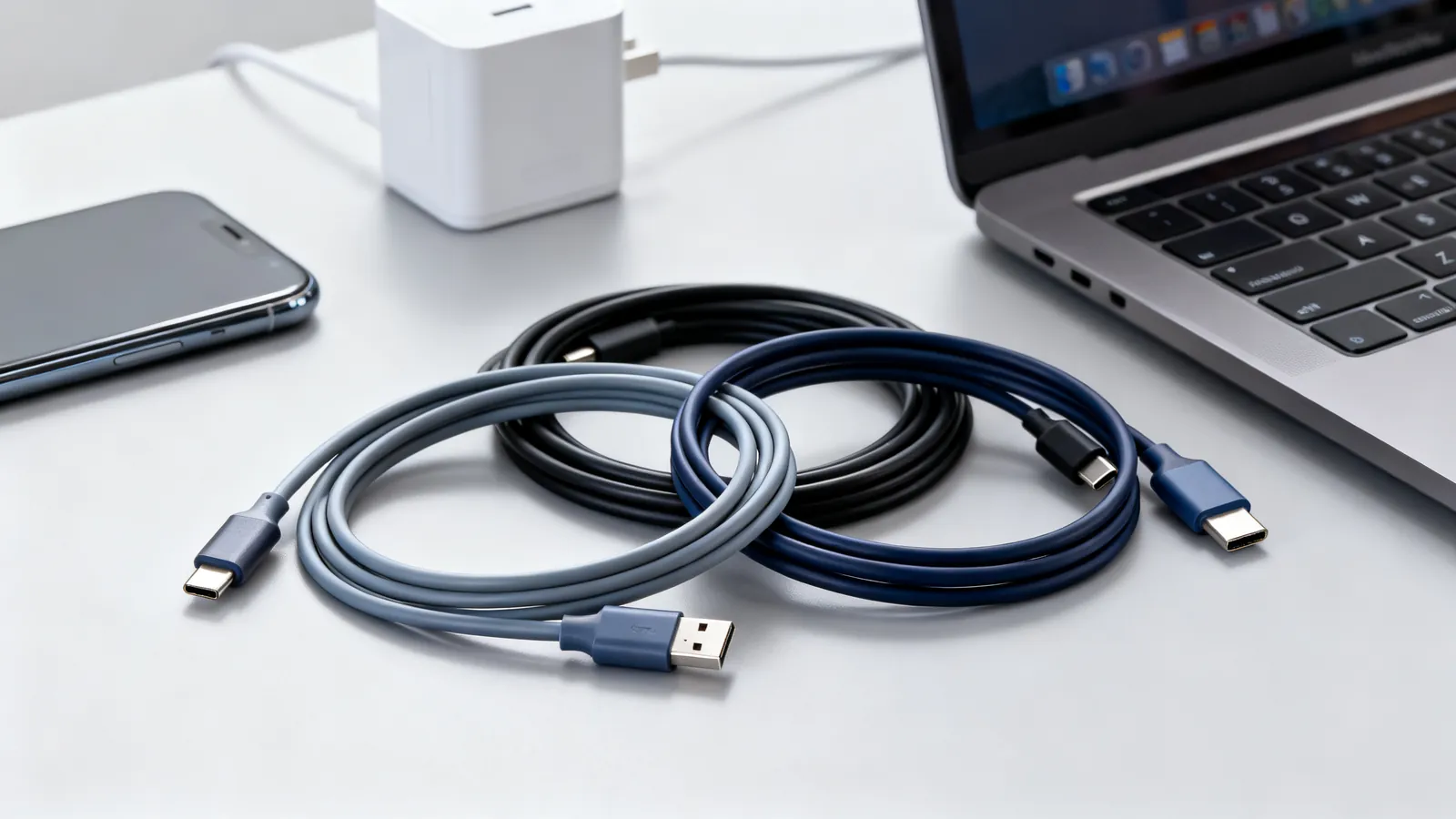
Ładowanie USB-C: kable 60 W, 100 W i 240 W
Kable USB-C przenoszą 60 W, 100 W lub 240 W w zależności od chipu e-marker i USB Power Delivery. Dowiedz się, jaki kabel potrzebuje Twój telefon lub laptop.
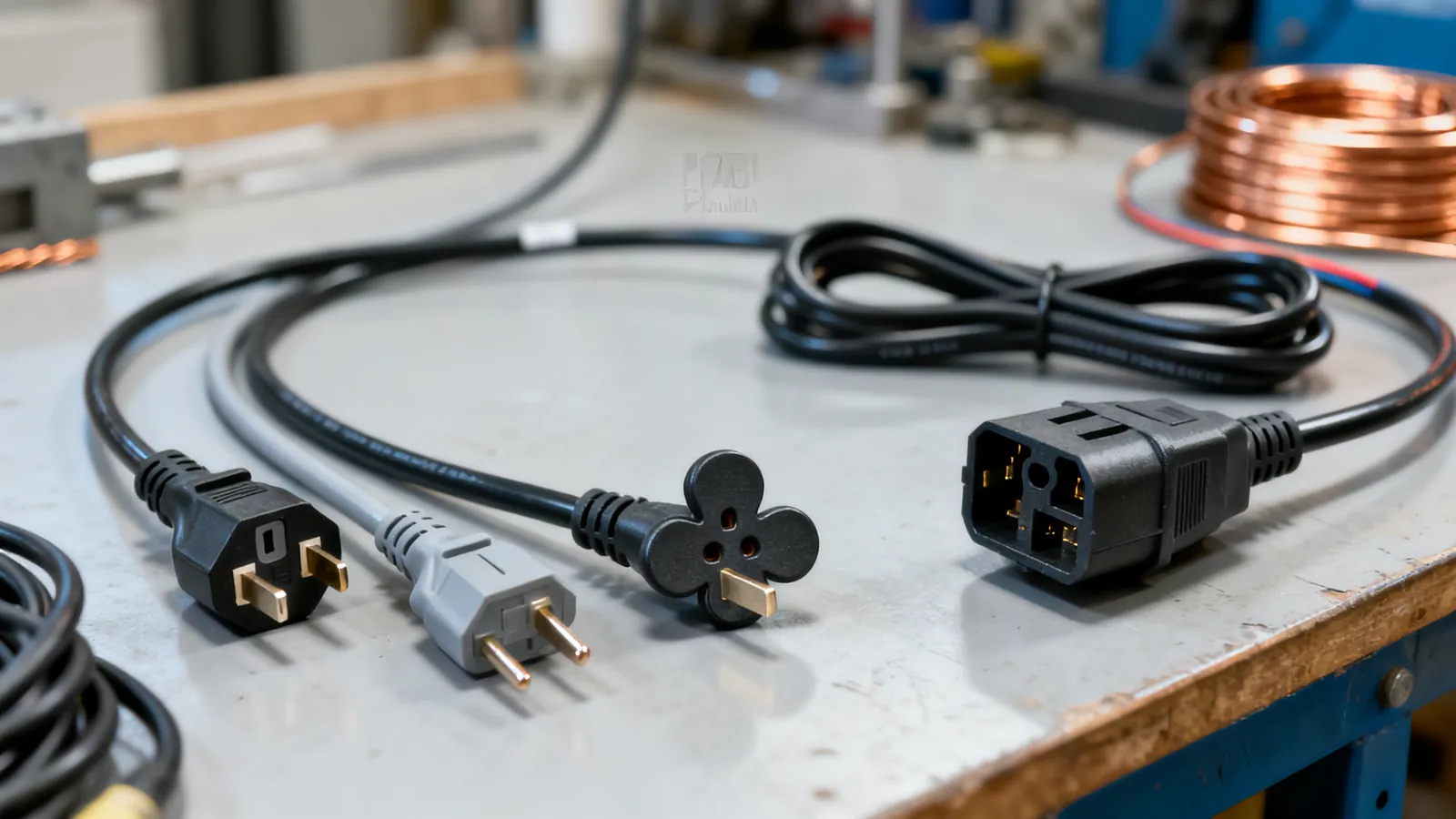
Typy przewodów zasilających IEC: C13, C5, C7 i C19
Złącza IEC 60320 wyjaśnione: C13 vs C14, C5 koniczynka, C7 ósemka i C19/C20. Parametry, wtyki ścienne i jak wybrać bezpieczny przewód zastępczy.

HDMI vs DisplayPort: który kabel do którego ekranu
Porównanie HDMI i DisplayPort: przepustowość, odświeżanie, łańcuchy i adaptery. Wybierz właściwy kabel do telewizora, monitora gamingowego lub laptopa.
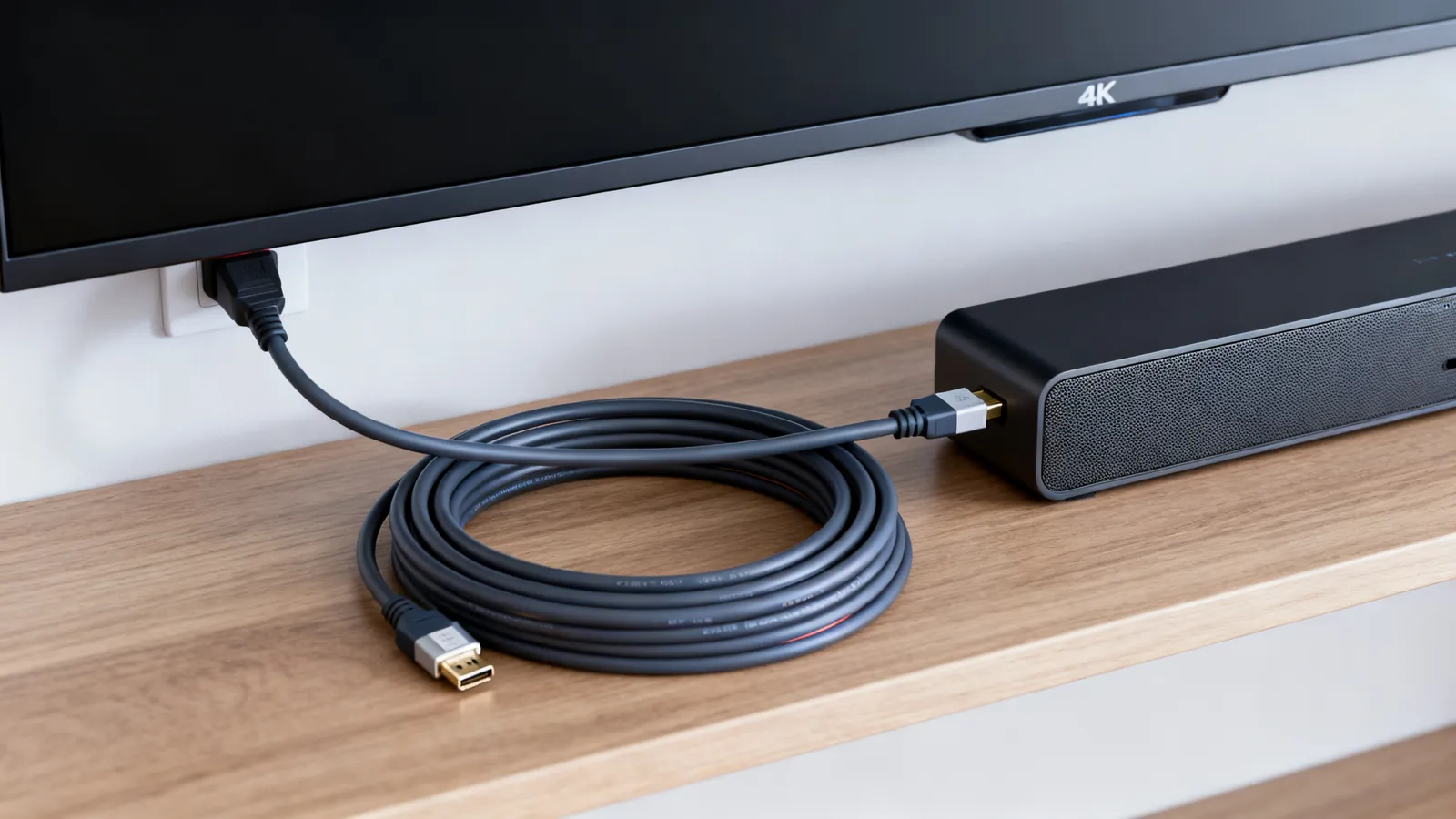
HDMI 1.4, 2.0, 2.1 i 2.2: wersje i prędkości kabli
Porównanie HDMI 1.4, 2.0, 2.1 i 2.2: przepustowość, rozdzielczości, częstotliwości odświeżania, eARC i VRR. Dlaczego kable klasyfikuje się według prędkości?