USB-C-Kabeltypen: Daten, Strom und Video
Nicht alle USB-C-Kabel sind gleich. Erfahren Sie, wie man Lade- von Datenkabeln unterscheidet, was ein E-Marker macht und welches Kabel Ihr Monitor braucht.

Ein USB-C-Kabel ist kein einzelnes Produkt. Der Stecker ist derselbe, aber das Kabel im Inneren kann nur USB-2.0-Daten übertragen oder 80 Gbps, 240 W Strom und ein DisplayPort-Signal. Der Stecker verrät nichts über die Adern. Diese Seite erklärt, was in einem USB-C-Kabel variiert, wie man die Beschriftungen liest und wie man das richtige für Laden, Daten oder einen Monitor auswählt.
Der Stecker ist nicht das Kabel
USB-C ist ein 24-poliger, umsteckbarer Stecker, spezifiziert 2014. Er sagt nichts über Geschwindigkeit oder Leistung aus. Ein USB-C-Kabel kann ein USB-2.0-Kabel (480 Mbps) sein oder 10, 20, 40 oder 80 Gbps übertragen. Es kann für 3 A oder 5 A ausgelegt sein oder für keine Daten außer zum Laden.
Wenn Sie ein Kabel kaufen, kaufen Sie drei separate Fähigkeiten:
- Datengeschwindigkeit: wie schnell es Dateien bewegt oder ein Display ansteuert.
- Leistung: wie viel Strom es sicher übertragen kann.
- Video: ob es DisplayPort- oder Thunderbolt-Signale überträgt.
Ein Kabel kann eine, zwei oder alle drei haben. Ein Ladekabel hat oft nur Leistung und USB-2.0-Daten. Ein Monitorkabel braucht Hochgeschwindigkeitsdaten und Video. Ein Thunderbolt-Kabel braucht alles.
USB-C-Daten vs. Ladekabel
Die häufigste Verwechslung ist die zwischen einem Kabel, das nur lädt, und einem, das auch schnell Daten überträgt.
Ein USB-2.0-USB-C-Kabel hat nur das USB-2.0-Paar für Daten verdrahtet. Es kann mit bis zu 60 W (3 A bei 20 V) laden und möglicherweise Video übertragen, wenn es ein voll ausgestattetes Kabel ist, aber seine Datengeschwindigkeit beträgt 480 Mbps. Viele Kabel, die zum Laden von Telefonen verkauft werden, sind dieser Typ.
Ein USB-5Gbps-, 10Gbps- oder 20Gbps-Kabel hat die zusätzlichen Hochgeschwindigkeitspaare. Diese Kabel benötigen Sie für externe SSDs, Docks und Monitore. Die Geschwindigkeit ist auf der Verpackung aufgedruckt, aber nicht immer auf dem Kabel.
USB-IF kennzeichnet Produkte jetzt nach Geschwindigkeit: USB 5Gbps, USB 10Gbps, USB 20Gbps, USB 40Gbps, USB 80Gbps. Wenn ein Kabel keine Geschwindigkeitsangabe hat, gehen Sie von USB 2.0 aus, es sei denn, der Hersteller gibt etwas anderes an. Eine vollständige Aufschlüsselung, wie die alten Namen auf die neuen abgebildet werden, finden Sie unter USB 3.0, 3.1, 3.2 und USB4: Geschwindigkeiten und Namen entschlüsselt.
Was die Spezifikation für die Länge zulässt
USB-C-Kabellängen sind durch den Standard begrenzt, nicht durch den Hersteller:
| Kabeltyp | Maximale Länge |
|---|---|
| USB 2.0 | 4 m (13 ft) |
| USB 5Gbps | 2 m (6.6 ft) |
| USB 10Gbps | 1 m (3.3 ft) |
| Passives USB4 40Gbps | 0.8 m (2.6 ft) |
Längere Kabel existieren, aber sie sind aktiv oder optisch, mit Elektronik in den Steckern. Ein passives Kabel, das länger als die obige Tabelle ist, funktioniert möglicherweise mit niedrigerer Geschwindigkeit oder gar nicht.
Leistung: 60 W, 100 W und 240 W
Jedes USB-C-auf-USB-C-Kabel muss 3 A übertragen, was 60 W bei 20 V entspricht. Das ist die Basis. Wenn Sie mehr als 60 W benötigen, muss das Kabel einen E-Marker-Chip haben.
Ein E-Marker ist ein kleiner Chip im Kabelstecker, der dem Ladegerät und dem Gerät mitteilt, was das Kabel leisten kann. Ohne ihn standardisieren die Geräte auf 3 A. Mit ihm kann das Kabel für 5 A (100 W) oder, unter USB Power Delivery 3.1 Extended Power Range, für 240 W bei 48 V ausgelegt sein.
Ein 100-W-Kabel hat einen E-Marker, der für 5 A ausgelegt ist. Ein 240-W-Kabel hat einen E-Marker, der für 5 A und 48 V ausgelegt ist. Wenn Sie ein 60-W-Kabel mit einem 100-W-Ladegerät und Laptop verwenden, lädt der Laptop mit 60 W oder weniger. Das Kabel ist der Engpass.
Eine ausführliche Erklärung der Wattangaben und wie man wählt, finden Sie unter USB-C-Laden: 60 W, 100 W und 240 W Kabel erklärt.
USB-C-Kabel für einen Monitor
Einen Monitor über USB-C anzusteuern, nutzt den DisplayPort Alt Mode. Das Kabel muss das Videosignal übertragen, was bedeutet, dass es die Hochgeschwindigkeitspaare und oft eine bestimmte Ausrichtung benötigt. Nicht jedes USB-C-Kabel kann das.
Ein USB-2.0-Ladekabel steuert keinen Monitor an. Ein USB-5Gbps- oder 10Gbps-Datenkabel kann Video unterstützen oder nicht, je nach Verdrahtung. Die sicherste Wahl ist ein Kabel, das für USB4, Thunderbolt 3, 4 oder 5 gekennzeichnet ist, oder eines, das explizit als USB-C-Videokabel verkauft wird.
Thunderbolt-4- und -5-Kabel funktionieren auch als USB-C-Kabel für Daten und Laden. Thunderbolt 4 unterstützt zwei 4K-Displays oder ein 8K-Display und bis zu 100 W Laden. Thunderbolt 5 unterstützt 80 Gbps in beide Richtungen, bis zu 120 Gbps in eine Richtung für Displays und bis zu 240 W Laden. Zu den Unterschieden zwischen Thunderbolt und USB4 siehe Thunderbolt 3, 4 und 5 vs. USB4.
Wenn Sie einen Monitor anschließen, der HDMI oder DisplayPort verwendet, ist ein einfaches USB-C-auf-HDMI- oder USB-C-auf-DisplayPort-Kabel oft am einfachsten. Diese Kabel haben den Konverter im Stecker integriert und sind richtungsgebunden: Das USB-C-Ende geht zum Computer.
Wie man die Beschriftungen und Markierungen liest
USB-C-Kabel sind selten mit ihren vollen Fähigkeiten gekennzeichnet. Hier ist, worauf Sie achten sollten:
- Geschwindigkeit: USB 5Gbps, 10Gbps, 20Gbps, 40Gbps, 80Gbps. Wenn nicht vorhanden, nehmen Sie USB 2.0 an.
- Leistung: 60 W, 100 W, 240 W oder 3 A, 5 A. Wenn nicht vorhanden, nehmen Sie 60 W an.
- Video: DisplayPort Alt Mode, Thunderbolt oder ein bestimmter Videostandard. Wenn nicht vorhanden, nehmen Sie kein Video an.
- Zertifizierung: Thunderbolt-Kabel haben ein Blitz-Logo. USB4-Kabel können ein USB4-Logo haben. Diese sind keine Garantie für jede Funktion, aber ein guter Anfang.
Ein Kabel, auf dem nur „USB-C“ steht, ist ein Basiskabel. Es lädt ein Telefon und überträgt Daten mit USB-2.0-Geschwindigkeit. Es steuert keinen Monitor an und lädt einen Laptop nicht mit voller Geschwindigkeit.
Was schiefgeht
- Ein Ladekabel für ein Dock oder einen Monitor verwenden. Das Dock funktioniert möglicherweise gar nicht, oder der Monitor leuchtet nicht auf. Dem Kabel fehlen die Hochgeschwindigkeitspaare.
- Ein 60-W-Kabel mit einem 100-W-Laptop verwenden. Der Laptop lädt langsam oder unter Last gar nicht. Der E-Marker begrenzt den Strom auf 3 A.
- Annehmen, dass ein USB-C-Kabel Video überträgt. Viele tun das nicht. Prüfen Sie auf DisplayPort Alt Mode oder Thunderbolt.
- Ein aktives Kabel verkehrt herum anschließen. Aktive und optische USB-C-Kabel sind richtungsgebunden. Das Quellende muss zum Computer oder Ladegerät gehen.
- Ein passives Kabel verwenden, das zu lang ist. Ein 3 m passives USB-10Gbps-Kabel erfüllt den Standard nicht und kann auf USB-2.0-Geschwindigkeit abfallen oder ausfallen.
- USB-C mit Thunderbolt verwechseln. Thunderbolt 3, 4 und 5 verwenden den USB-C-Stecker, aber nicht jeder USB-C-Anschluss ist Thunderbolt. Ein Thunderbolt-Kabel funktioniert in einem USB-C-Anschluss, aber ein USB-C-Kabel funktioniert möglicherweise nicht in einem Thunderbolt-Dock mit voller Geschwindigkeit.
Das richtige Kabel auswählen
Passen Sie das Kabel an die Aufgabe an:
- Telefon laden: Ein USB-2.0-USB-C-Kabel mit 60 W reicht für die meisten Telefone. Wenn Ihr Telefon Schnellladen über 60 W unterstützt, nehmen Sie ein 100-W-Kabel.
- Laptop laden: Prüfen Sie den Leistungsbedarf des Laptops. Wenn er über 60 W liegt, nehmen Sie ein 100-W- oder 240-W-Kabel mit E-Marker.
- Externe SSD: Nehmen Sie ein USB-10Gbps- oder 20Gbps-Kabel und halten Sie es kurz (1 m oder weniger für 10Gbps).
- Monitor: Nehmen Sie ein USB4- oder Thunderbolt-Kabel oder ein USB-C-auf-HDMI/DisplayPort-Kabel. Stellen Sie sicher, dass es die benötigte Auflösung und Bildwiederholrate unterstützt.
- Dock: Verwenden Sie das mit dem Dock gelieferte Kabel oder ein Thunderbolt/USB4-Kabel, das für die Geschwindigkeit und Leistung des Docks ausgelegt ist.
Im Zweifelsfall bewältigt ein Thunderbolt-4- oder USB4-Kabel fast alles, kostet aber mehr. Für einfaches Laden ist ein einfaches USB-2.0-Kabel ausreichend.
Was ein USB-C-Kabel wirklich kann, steht im Kabel
USB-C ist ein Stecker, keine Kabelspezifikation. Das Kabel im Inneren bestimmt Geschwindigkeit, Leistung und Videounterstützung. Lesen Sie die Beschriftungen, prüfen Sie auf einen E-Marker, wenn Sie mehr als 60 W benötigen, und wählen Sie ein Kabel, das für die benötigte Geschwindigkeit und Funktionen ausgelegt ist. Ein Ladekabel steuert keinen Monitor an, und ein 60-W-Kabel lädt einen 100-W-Laptop nicht mit voller Geschwindigkeit.
Häufige Fragen
Wie erkenne ich, ob ein USB-C-Kabel für Daten oder nur zum Laden ist?
Suchen Sie nach einer Geschwindigkeitsangabe: USB 5Gbps, 10Gbps, 20Gbps, 40Gbps oder 80Gbps. Wenn keine Geschwindigkeitsangabe vorhanden ist, gehen Sie von einem USB-2.0-Kabel (480 Mbps) aus. Reine Ladekabel haben oft keine Datenübertragungsrate aufgedruckt und übertragen möglicherweise nur USB 2.0.
Was ist ein E-Marker in einem USB-C-Kabel?
Ein E-Marker ist ein Chip im Kabelstecker, der dem Ladegerät und dem Gerät die Strombelastbarkeit des Kabels mitteilt. Kabel ohne E-Marker sind auf 3 A (60 W) begrenzt. Kabel mit E-Marker können 5 A (100 W) oder, unter USB PD 3.1, 240 W übertragen.
Kann ich jedes USB-C-Kabel für einen Monitor verwenden?
Nein. Das Kabel muss DisplayPort Alt Mode oder Thunderbolt unterstützen, um Video zu übertragen. Ein USB-2.0-Ladekabel funktioniert nicht. Suchen Sie nach einem Kabel mit USB4-, Thunderbolt- oder explizit als USB-C-Videokabel ausgewiesenem Aufdruck.
Was ist der Unterschied zwischen einem USB-2.0-USB-C-Kabel und einem USB-3.2-Kabel?
Ein USB-2.0-USB-C-Kabel hat nur das USB-2.0-Datenpaar und läuft mit 480 Mbps. Ein USB-3.2-Kabel (jetzt als USB 5Gbps, 10Gbps oder 20Gbps bezeichnet) hat zusätzliche Hochgeschwindigkeitspaare und läuft viel schneller. Der Stecker ist derselbe, aber die interne Verdrahtung unterscheidet sich.
Wie lang darf ein USB-C-Kabel sein?
Die USB-Spezifikation legt maximale Längen fest: USB 2.0 bis zu 4 m (13 ft), USB 5Gbps bis zu 2 m (6.6 ft), USB 10Gbps bis zu 1 m (3.3 ft) und passives USB4 40Gbps bis zu 0.8 m (2.6 ft). Längere Kabel sind aktiv oder optisch und enthalten Elektronik.
Quellen
Als Nächstes lesen
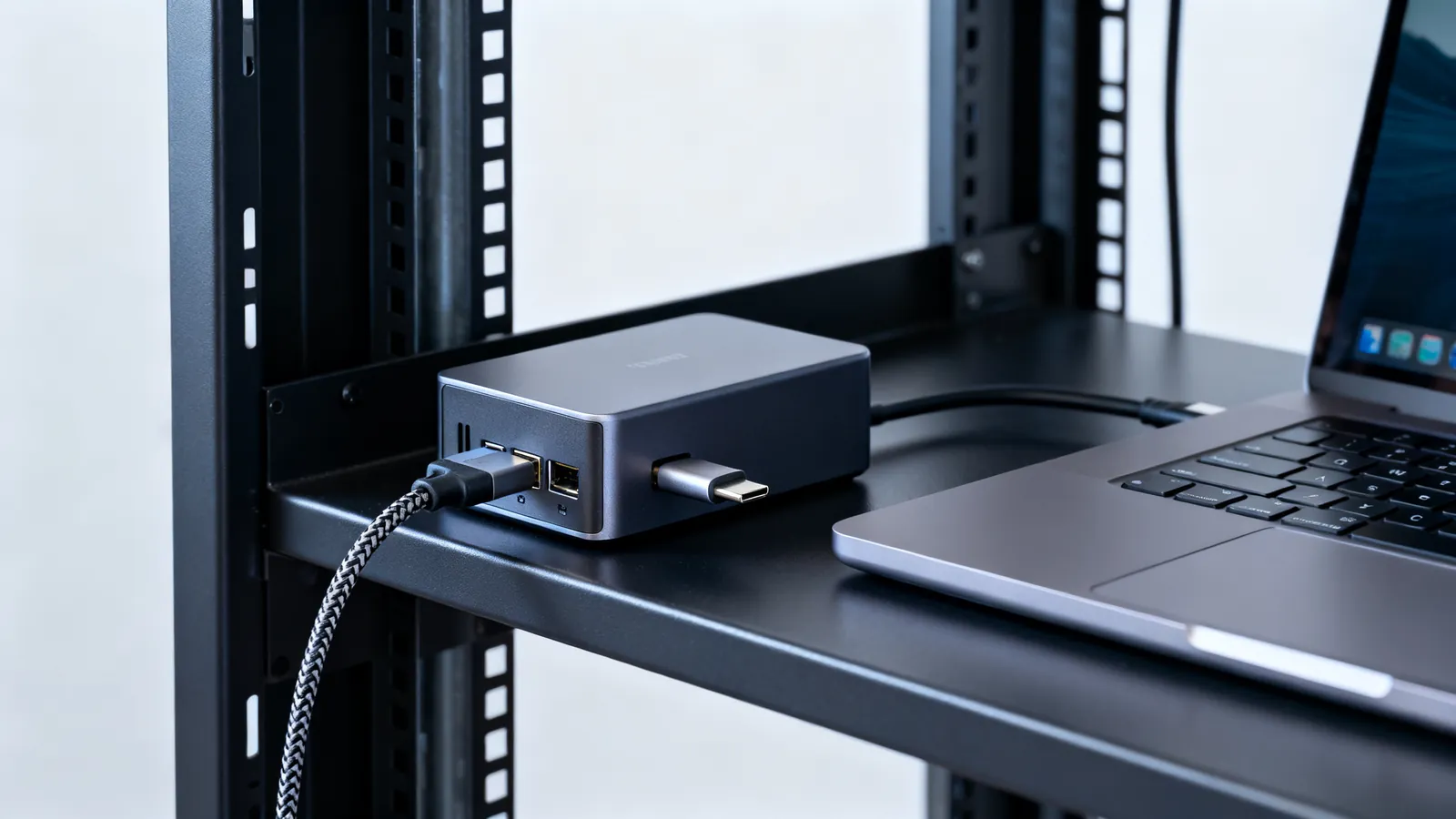
Thunderbolt 3, 4 und 5 vs. USB4: Geschwindigkeiten und Kabel
Thunderbolt 4 vs. USB4 erklärt: Bandbreite, PCIe, Displays, Laden und Kabellängen, plus wie Thunderbolt 3 und 5 abschneiden und welches Kabel Sie kaufen sollten.

Lightning auf USB-C: Kabel, Adapter und Geschwindigkeiten
Lightning vs. USB-C erklärt: Warum das iPhone auf USB-C umstieg, die EU-Termine für das einheitliche Ladegerät, Übertragungsraten des iPhone 15 und passende Adapter.
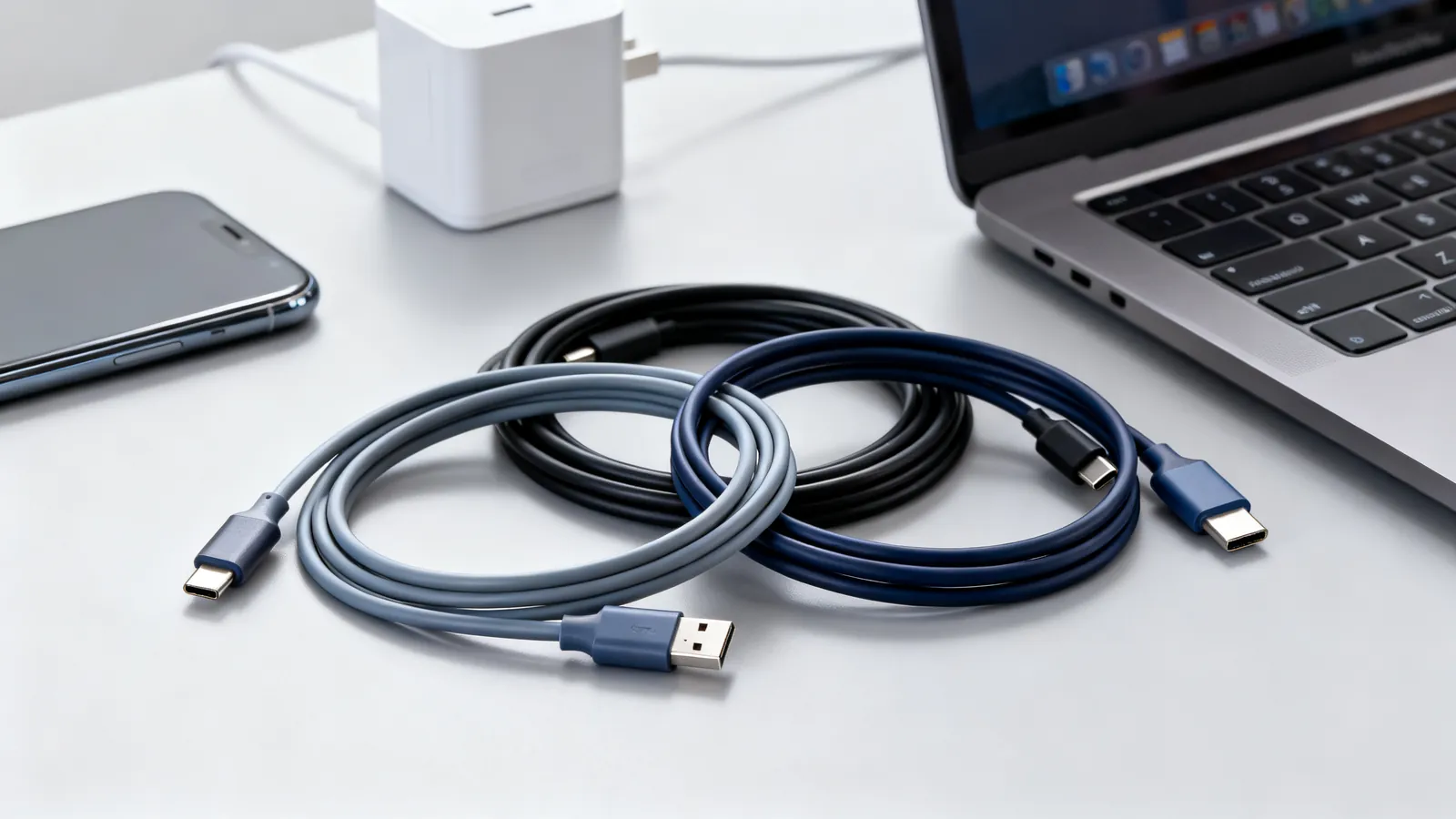
USB-C-Ladekabel: 60 W, 100 W und 240 W
USB-C-Kabel übertragen 60 W, 100 W oder 240 W – abhängig vom E-Marker-Chip und USB Power Delivery. Erfahren Sie, welches Kabel Ihr Smartphone oder Notebook braucht.
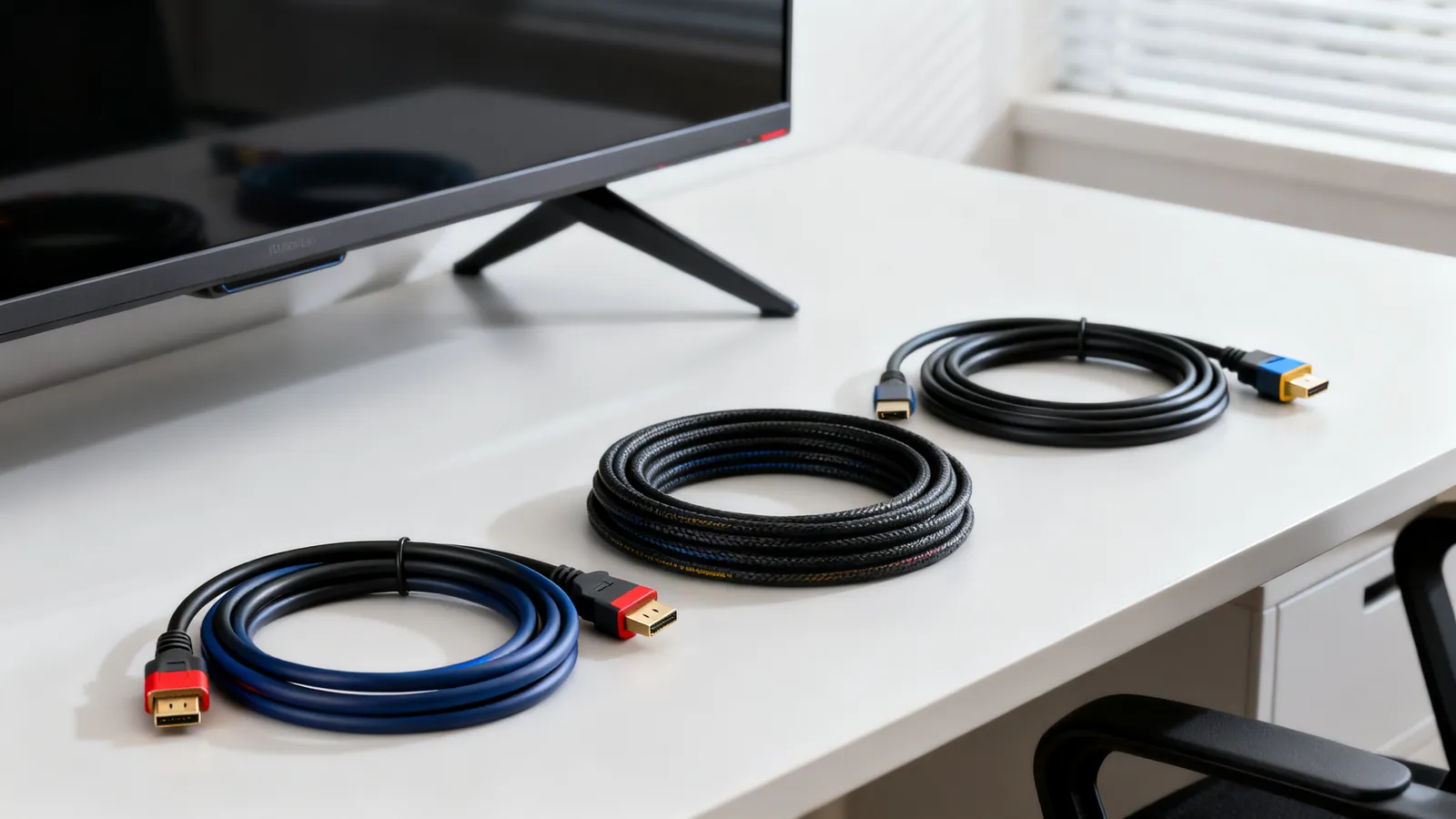
HDMI-Kabeltypen: Von Standard bis Ultra High Speed
HDMI-Kabel werden nach Geschwindigkeit zertifiziert, nicht nach Version. Vergleich von Standard, High Speed, Premium High Speed, Ultra High Speed und Ultra96.
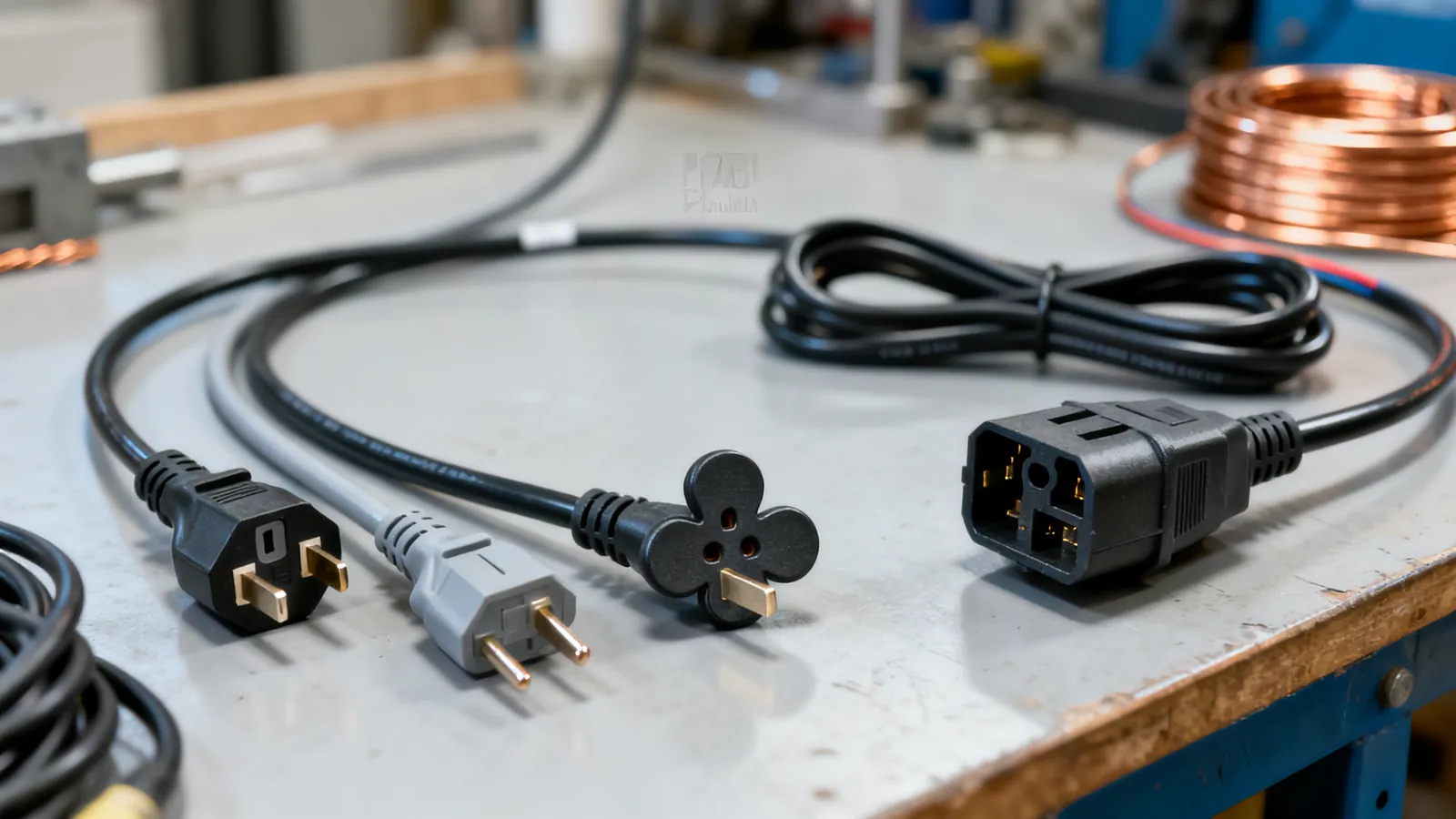
IEC-Netzkabeltypen: C13, C5, C7 und C19
IEC 60320 Kupplungen erklärt: C13 vs. C14, C5 Kleeblatt, C7 Achter und C19/C20. Nennwerte, Steckerenden und wie man ein sicheres Ersatzkabel auswählt.