Tipos de cabo USB-C: dados, energia e vídeo
Nem todo cabo USB-C é igual. Aprenda a diferenciar um cabo de carregamento de um de dados, o que faz um e-marker e qual cabo seu monitor precisa.

Um cabo USB-C não é um produto único. O conector é o mesmo, mas o cabo interno pode transportar apenas dados USB 2.0, ou pode transportar 80 Gbps, 240 W de energia e um sinal DisplayPort. O plugue não diz nada sobre o fio. Esta página explica o que varia dentro de um cabo USB-C, como ler os rótulos e como escolher o cabo certo para carregamento, dados ou um monitor.
O conector não é o cabo
USB-C é um conector reversível de 24 pinos, especificado em 2014. Ele não diz nada sobre velocidade ou energia. Um cabo USB-C pode ser um cabo USB 2.0 (480 Mbps) ou transportar 10, 20, 40 ou 80 Gbps. Pode ser classificado para 3 A ou 5 A, ou para nenhum dado além do carregamento.
Quando você compra um cabo, está comprando três capacidades separadas:
- Velocidade de dados: quão rápido ele move arquivos ou aciona uma tela.
- Energia: quanta corrente ele pode transportar com segurança.
- Vídeo: se ele transporta sinais DisplayPort ou Thunderbolt.
Um cabo pode ter uma, duas ou todas as três. Um cabo de carregamento geralmente tem apenas energia e dados USB 2.0. Um cabo para monitor precisa de dados de alta velocidade e vídeo. Um cabo Thunderbolt precisa de tudo.
Cabo USB-C de dados vs. de carregamento
A confusão mais comum é entre um cabo que apenas carrega e um cabo que também move dados rapidamente.
Um cabo USB-C USB 2.0 tem apenas o par USB 2.0 conectado para dados. Ele pode carregar até 60 W (3 A a 20 V) e pode transportar vídeo se for um cabo completo, mas sua velocidade de dados é 480 Mbps. Muitos cabos vendidos para carregamento de celular são desse tipo.
Um cabo USB 5Gbps, 10Gbps ou 20Gbps tem os pares de alta velocidade extras. Esses são os cabos necessários para SSDs externos, docks e monitores. A velocidade está impressa na embalagem, mas nem sempre no cabo.
A USB-IF agora rotula os produtos por velocidade: USB 5Gbps, USB 10Gbps, USB 20Gbps, USB 40Gbps, USB 80Gbps. Se um cabo não tiver marcação de velocidade, assuma que é USB 2.0, a menos que o fabricante afirme o contrário. Para uma análise completa de como os nomes antigos se mapeiam para os novos, veja USB 3.0, 3.1, 3.2 e USB4: velocidades e nomes decodificados.
O que a especificação permite para comprimento
Os comprimentos dos cabos USB-C são limitados pelo padrão, não pelo fabricante:
| Tipo de cabo | Comprimento máximo |
|---|---|
| USB 2.0 | 4 m (13 ft) |
| USB 5Gbps | 2 m (6.6 ft) |
| USB 10Gbps | 1 m (3.3 ft) |
| USB4 40Gbps passivo | 0.8 m (2.6 ft) |
Cabos mais longos existem, mas são ativos ou ópticos, com eletrônica embutida nos plugues. Um cabo passivo mais longo que a tabela acima pode funcionar em velocidade menor ou não funcionar.
Energia: 60 W, 100 W e 240 W
Todo cabo USB-C para USB-C deve transportar 3 A, o que dá 60 W a 20 V. Essa é a linha de base. Se você precisa de mais de 60 W, o cabo deve ter um chip e-marker.
Um e-marker é um pequeno chip no plugue do cabo que informa ao carregador e ao dispositivo o que o cabo pode suportar. Sem ele, os dispositivos usam 3 A por padrão. Com ele, o cabo pode ser classificado para 5 A (100 W) ou, sob USB Power Delivery 3.1 Extended Power Range, 240 W a 48 V.
Um cabo de 100 W tem um e-marker classificado para 5 A. Um cabo de 240 W tem um e-marker classificado para 5 A e 48 V. Se você usar um cabo de 60 W com um carregador de 100 W e um laptop, o laptop carregará a 60 W ou menos. O cabo é o gargalo.
Para uma explicação detalhada dos rótulos de wattagem e como escolher, veja Carregamento USB-C: cabos de 60 W, 100 W e 240 W explicados.
Cabo USB-C para um monitor
Acionar um monitor via USB-C usa DisplayPort Alt Mode. O cabo deve transportar o sinal de vídeo, o que significa que precisa dos pares de alta velocidade e, muitas vezes, de uma orientação específica. Nem todo cabo USB-C faz isso.
Um cabo de carregamento USB 2.0 não aciona um monitor. Um cabo de dados USB 5Gbps ou 10Gbps pode ou não suportar vídeo, dependendo de como é montado. A escolha mais segura é um cabo marcado para USB4, Thunderbolt 3, 4 ou 5, ou um vendido explicitamente como cabo de vídeo USB-C.
Cabos Thunderbolt 4 e 5 também funcionam como cabos USB-C para dados e carregamento. Thunderbolt 4 suporta dois monitores 4K ou um 8K, e carregamento de até 100 W. Thunderbolt 5 suporta 80 Gbps nos dois sentidos, até 120 Gbps em um sentido para monitores, e carregamento de até 240 W. Para as diferenças entre Thunderbolt e USB4, veja Thunderbolt 3, 4 e 5 vs USB4.
Se você está conectando um monitor que usa HDMI ou DisplayPort, um cabo simples USB-C para HDMI ou USB-C para DisplayPort costuma ser o mais fácil. Esses cabos têm o conversor embutido no plugue e são direcionais: a ponta USB-C vai para o computador.
Como ler os rótulos e marcações
Os cabos USB-C raramente são marcados com todas as suas capacidades. Aqui está o que procurar:
- Velocidade: USB 5Gbps, 10Gbps, 20Gbps, 40Gbps, 80Gbps. Se ausente, assuma USB 2.0.
- Energia: 60 W, 100 W, 240 W, ou 3 A, 5 A. Se ausente, assuma 60 W.
- Vídeo: DisplayPort Alt Mode, Thunderbolt, ou um padrão de vídeo específico. Se ausente, assuma sem vídeo.
- Certificação: cabos Thunderbolt têm um logotipo de raio. Cabos USB4 podem ter um logotipo USB4. Isso não garante todos os recursos, mas é um bom começo.
Um cabo que diz apenas “USB-C” é um cabo básico. Ele carrega um celular e move dados na velocidade USB 2.0. Não aciona um monitor nem carrega um laptop em velocidade máxima.
O que dá errado
- Usar um cabo de carregamento para um dock ou monitor. O dock pode não funcionar, ou o monitor pode não acender. O cabo não tem os pares de alta velocidade.
- Usar um cabo de 60 W com um laptop de 100 W. O laptop carrega lentamente ou não carrega sob carga. O e-marker limita a corrente a 3 A.
- Presumir que um cabo USB-C transporta vídeo. Muitos não transportam. Verifique DisplayPort Alt Mode ou Thunderbolt.
- Conectar um cabo ativo ao contrário. Cabos USB-C ativos e ópticos são direcionais. A ponta de origem deve ir para o computador ou carregador.
- Usar um cabo passivo muito longo. Um cabo USB 10Gbps passivo de 3 m não atenderá ao padrão e pode cair para velocidade USB 2.0 ou falhar.
- Confundir USB-C com Thunderbolt. Thunderbolt 3, 4 e 5 usam o conector USB-C, mas nem toda porta USB-C é Thunderbolt. Um cabo Thunderbolt funciona em uma porta USB-C, mas um cabo USB-C pode não funcionar em um dock Thunderbolt em velocidade máxima.
Escolhendo o cabo certo
Combine o cabo com a tarefa:
- Carregamento de celular: um cabo USB-C USB 2.0 com classificação de 60 W é suficiente para a maioria dos celulares. Se seu celular suporta carregamento rápido acima de 60 W, pegue um cabo de 100 W.
- Carregamento de laptop: verifique a exigência de energia do laptop. Se for acima de 60 W, pegue um cabo de 100 W ou 240 W com e-marker.
- SSD externo: pegue um cabo USB 10Gbps ou 20Gbps, e mantenha-o curto (1 m ou menos para 10Gbps).
- Monitor: pegue um cabo USB4 ou Thunderbolt, ou um cabo USB-C para HDMI/DisplayPort. Certifique-se de que suporta a resolução e taxa de atualização necessárias.
- Dock: use o cabo que veio com o dock, ou um cabo Thunderbolt/USB4 classificado para a velocidade e energia do dock.
Na dúvida, um cabo Thunderbolt 4 ou USB4 dará conta de quase tudo, mas custa mais. Para carregamento simples, um cabo USB 2.0 básico é suficiente.
A conclusão
USB-C é um conector, não uma especificação de cabo. O cabo interno determina velocidade, energia e suporte a vídeo. Leia os rótulos, verifique se há um e-marker se precisar de mais de 60 W, e escolha um cabo classificado para a velocidade e os recursos que você precisa. Um cabo de carregamento não aciona um monitor, e um cabo de 60 W não carrega um laptop de 100 W em velocidade máxima.
Perguntas frequentes
Como posso saber se um cabo USB-C é para dados ou apenas para carregamento?
Procure uma marcação de velocidade: USB 5Gbps, 10Gbps, 20Gbps, 40Gbps ou 80Gbps. Se não houver marcação de velocidade, assuma que é um cabo USB 2.0 (480 Mbps). Cabos apenas para carregamento muitas vezes não têm velocidade de dados impressa e podem transportar apenas USB 2.0.
O que é um e-marker em um cabo USB-C?
Um e-marker é um chip no plugue do cabo que informa ao carregador e ao dispositivo a classificação de corrente do cabo. Cabos sem e-marker são limitados a 3 A (60 W). Cabos com e-marker podem transportar 5 A (100 W) ou, sob USB PD 3.1, 240 W.
Posso usar qualquer cabo USB-C para um monitor?
Não. O cabo deve suportar DisplayPort Alt Mode ou Thunderbolt para transportar vídeo. Um cabo de carregamento USB 2.0 não funcionará. Procure um cabo marcado como USB4, Thunderbolt, ou vendido explicitamente como cabo de vídeo USB-C.
Qual é a diferença entre um cabo USB-C USB 2.0 e um cabo USB 3.2?
Um cabo USB-C USB 2.0 tem apenas o par de dados USB 2.0 e opera a 480 Mbps. Um cabo USB 3.2 (agora rotulado como USB 5Gbps, 10Gbps ou 20Gbps) tem pares de alta velocidade adicionais e opera muito mais rápido. O conector é o mesmo, mas a fiação interna difere.
Qual é o comprimento máximo de um cabo USB-C?
A especificação USB define comprimentos máximos: USB 2.0 até 4 m (13 ft), USB 5Gbps até 2 m (6.6 ft), USB 10Gbps até 1 m (3.3 ft), e USB4 40Gbps passivo até 0.8 m (2.6 ft). Cabos mais longos são ativos ou ópticos e contêm eletrônica.
Fontes
Leia a seguir
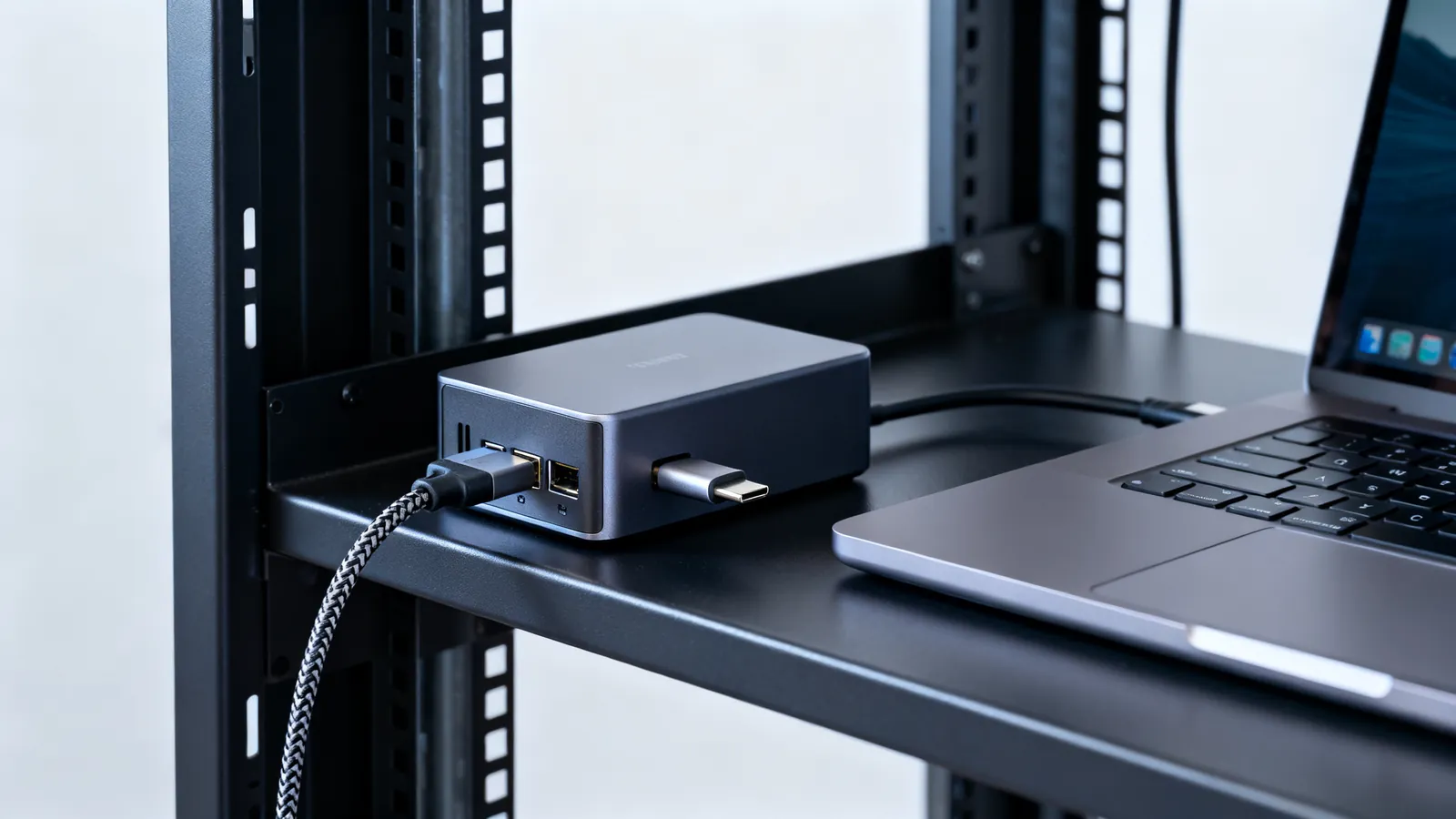
Thunderbolt 3, 4 e 5 vs USB4: velocidades e cabos
Thunderbolt 4 vs USB4: largura de banda, PCIe, monitores, carregamento e cabos, além de como o Thunderbolt 3 e 5 se comparam e qual cabo comprar.

Lightning para USB-C: cabos, adaptadores e velocidades
Lightning vs USB-C explicado: por que o iPhone mudou para USB-C, as datas do carregador comum da UE e velocidades de transferência do iPhone 15.
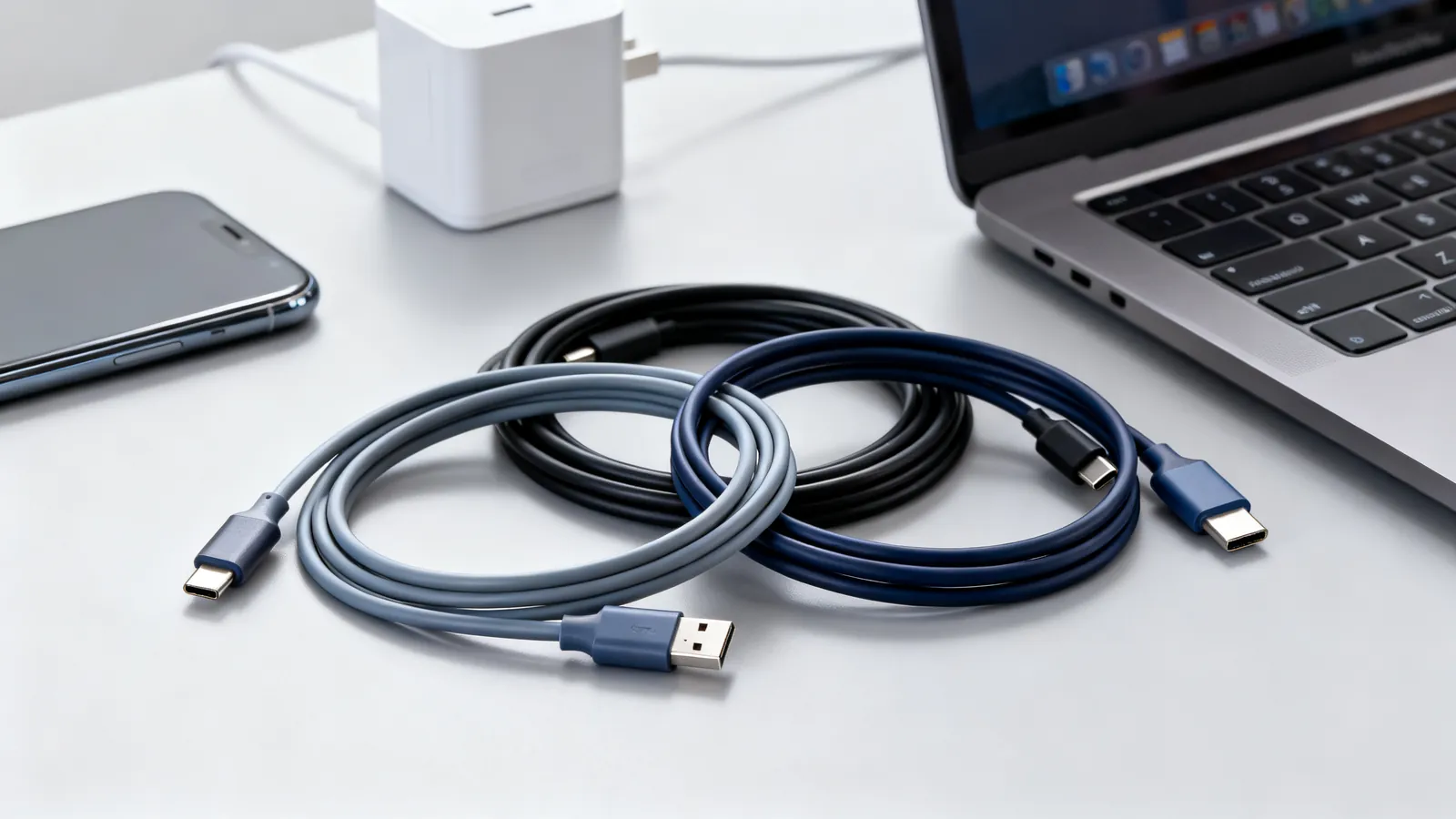
Carregamento USB-C: cabos de 60 W, 100 W e 240 W
Cabos USB-C transportam 60 W, 100 W ou 240 W dependendo do chip e-marker e do USB Power Delivery. Saiba qual cabo seu celular ou notebook precisa.
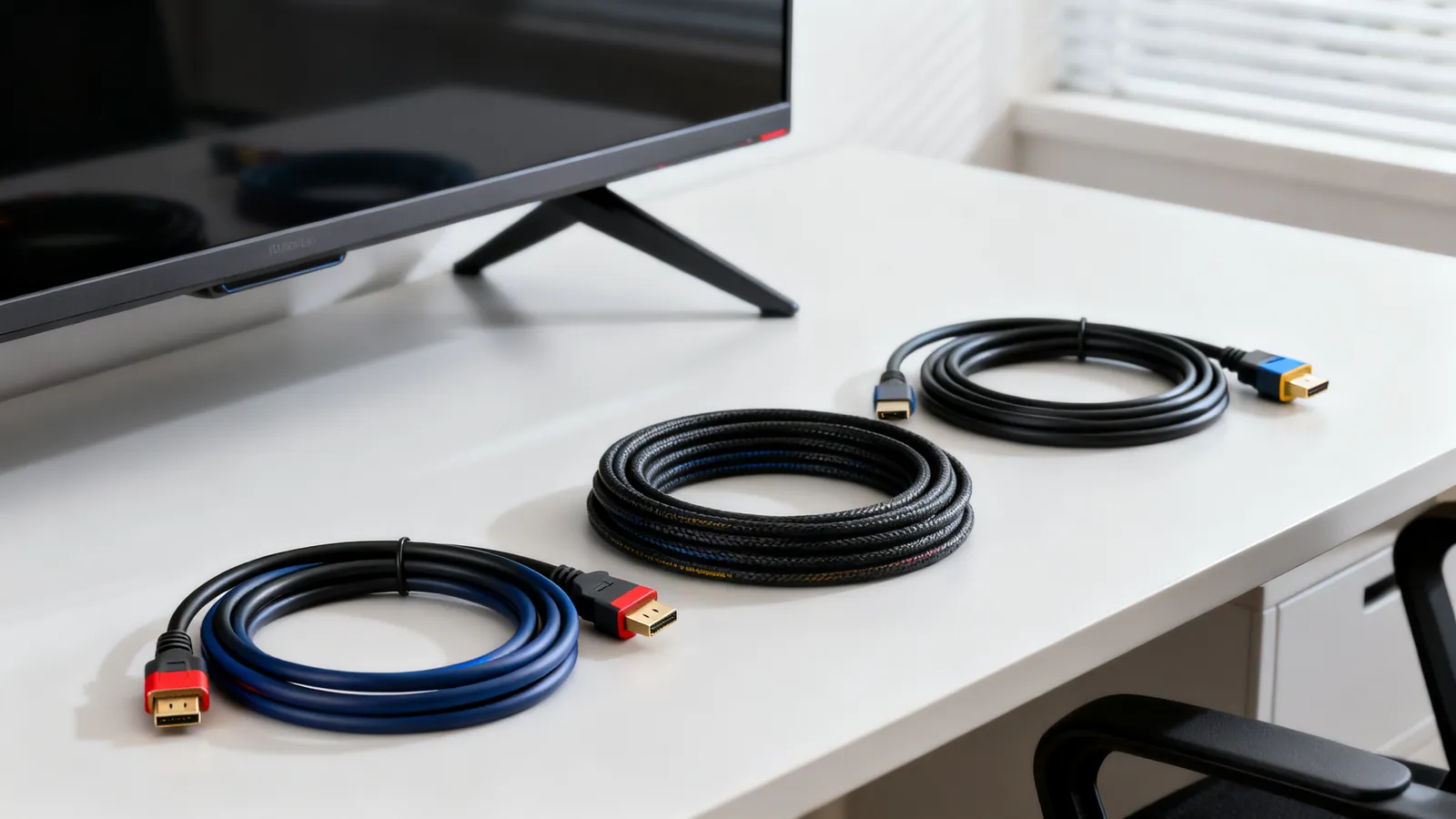
Tipos de cabo HDMI: do padrão ao Ultra High Speed
Cabos HDMI são certificados por velocidade, não por versão. Compare Padrão, High Speed, Premium High Speed, Ultra High Speed e Ultra96, e saiba verificar o selo.
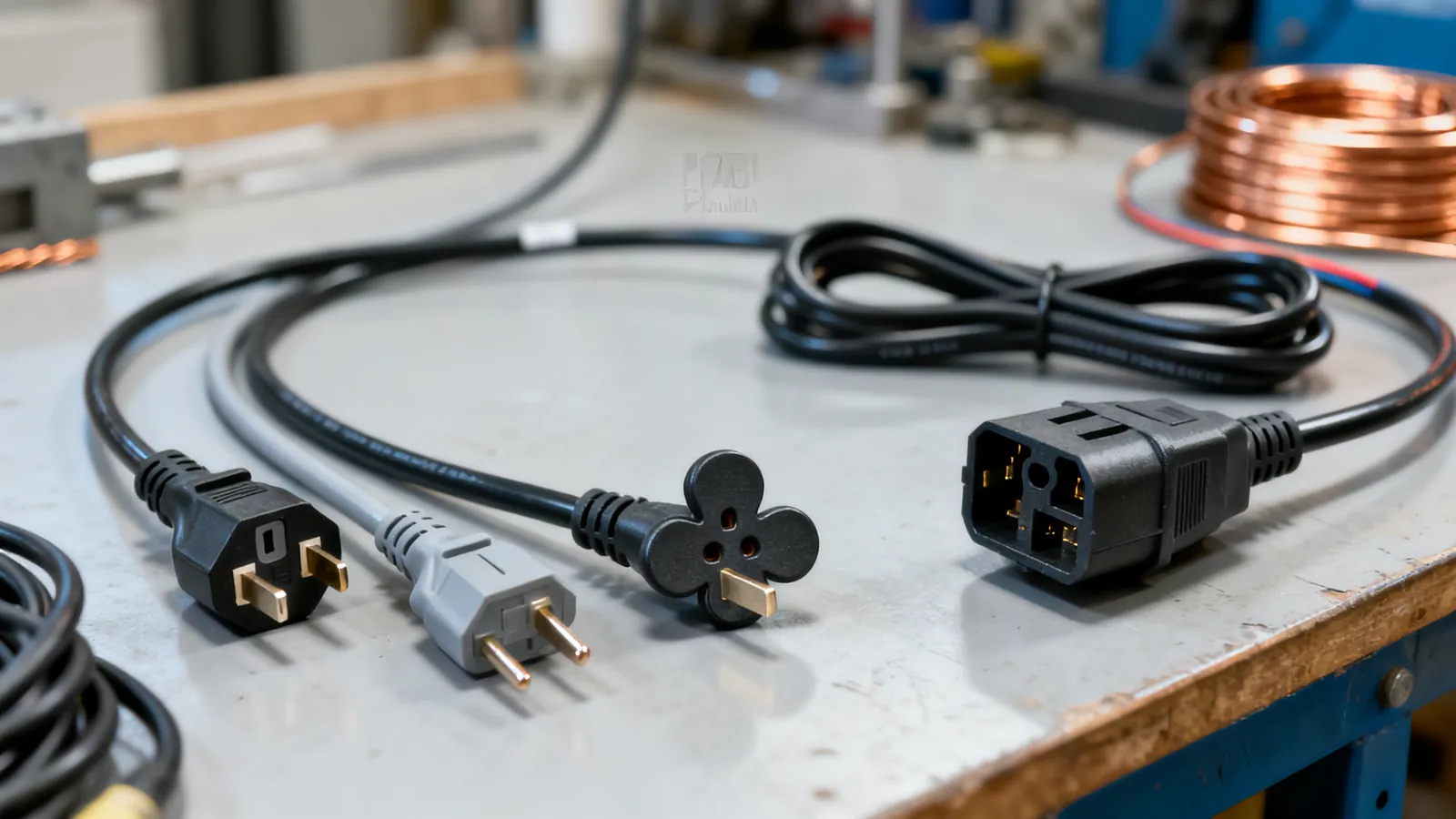
Tipos de cabos de força IEC: C13, C5, C7 e C19
Conectores IEC 60320 explicados: C13 vs C14, C5 trevo, C7 figura 8 e C19/C20. Capacidades, plugues e como escolher um cabo de reposição seguro.