USB 3.0, 3.1, 3.2 e USB4: velocidades e nomes decifrados
Nomes USB 3.0, 3.1, 3.2 e USB4 decifrados: velocidades exatas, comprimentos de cabo, limites de energia e o que um drive ou dock realmente precisa.
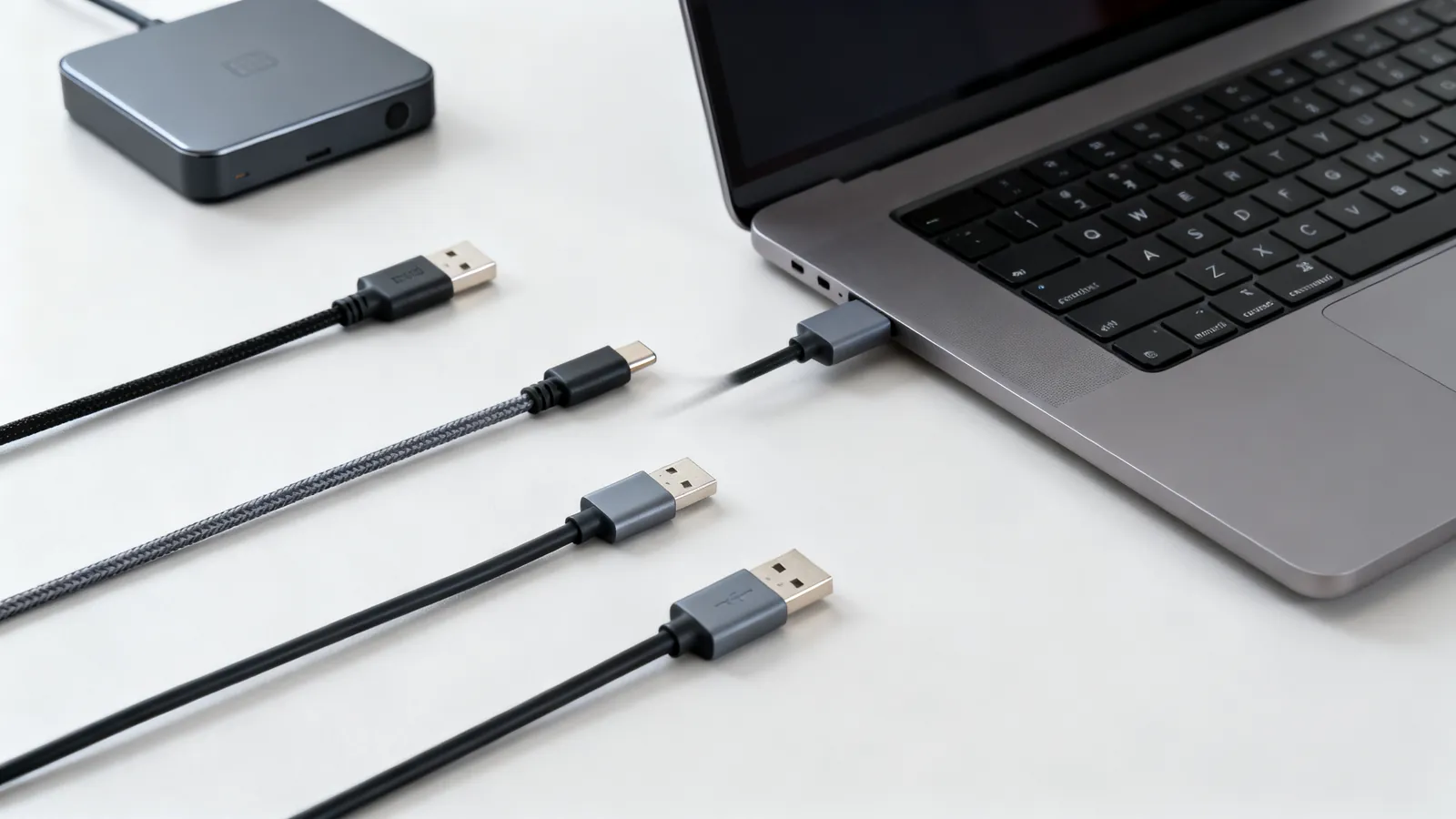
USB 3.2 Gen 2 é um link de 10 Gbps. Esse único fato desembaraça a maior parte da confusão: os números nos nomes USB são as velocidades, e as gerações são renomeações da mesma tecnologia. USB 3.0 tornou-se USB 3.1 Gen 1, depois USB 3.2 Gen 1, e todos os três são 5 Gbps. USB 3.1 Gen 2 tornou-se USB 3.2 Gen 2, e ambos são 10 Gbps. USB4 é um projeto diferente que começa em 20 Gbps e alcança 40 Gbps ou 80 Gbps. O conector na ponta - geralmente USB-C - não diz nada sobre a velocidade.
Todos os nomes USB 3 em uma tabela
A tabela abaixo é toda a história da renomeação. Uma porta ou cabo vendido com um nome mais antigo não é mais lento que um vendido com um nome mais novo; o nome mudou, o silício não.
| Nome na caixa | Também chamado | Velocidade | Notas sobre o conector |
|---|---|---|---|
| USB 3.0 | USB 3.1 Gen 1, USB 3.2 Gen 1, USB 5Gbps | 5 Gbps | Type-A, Type-B, USB-C |
| USB 3.1 Gen 2 | USB 3.2 Gen 2, USB 10Gbps | 10 Gbps | Geralmente USB-C |
| USB 3.2 Gen 2x2 | USB 20Gbps | 20 Gbps | Somente USB-C |
| USB4 | USB4 20Gbps | 20 Gbps | Somente USB-C |
| USB4 | USB4 40Gbps | 40 Gbps | Somente USB-C |
| USB4 Versão 2.0 | USB 80Gbps | 80 Gbps, ou 120 Gbps em uma direção | Somente USB-C |
USB 3.2 Gen 1 e Gen 2 são os mesmos fios e as mesmas portas que USB 3.0 e USB 3.1 Gen 2. A versão 2x2 é a exceção: ela usa duas vias de 10 Gbps ao mesmo tempo, e é por isso que precisa de USB-C e não pode funcionar através de um plugue Type-A. USB4 Versão 2.0 pode mover 120 Gbps em uma direção para monitores, trocando o caminho de retorno por isso.
O que as cores das portas significavam
Inserções azuis já marcaram portas USB 3.0, e azul-petróleo ou vermelho às vezes marcavam velocidades mais altas ou carregamento sempre ativo. Essas cores nunca fizeram parte da especificação, e os fabricantes as usavam de forma livre. Uma porta azul hoje pode ser 5 Gbps, 10 Gbps ou uma porta somente para carregamento. O único rótulo confiável é a velocidade impressa ao lado da porta, ou o manual. A USB-IF agora pede nomes como USB 5Gbps, USB 10Gbps, USB 20Gbps, USB 40Gbps e USB 80Gbps, que dizem exatamente o que a porta faz.
USB 3.0 vs 3.1 vs 3.2: o que realmente mudou
USB 3.0 chegou em 2008 a 5 Gbps. USB 3.1 adicionou um modo de 10 Gbps e renomeou o antigo modo de 5 Gbps para Gen 1. USB 3.2 juntou ambos em um único documento e adicionou o modo de 20 Gbps de duas vias, renomeando os modos mais antigos novamente. Nada em um dispositivo USB 3.0 mudou quando os nomes mudaram.
Isso importa na hora de comprar. Um dock anunciado como USB 3.2 pode ser um dock de 5 Gbps, porque USB 3.2 Gen 1 é uma descrição válida de 5 Gbps. Um drive anunciado como USB 3.2 Gen 2 é 10 Gbps. Leia a geração e o número de vias, não o número da versão.
O que um drive ou dock realmente precisa
Um SSD SATA atinge no máximo bem abaixo de 5 Gbps, então uma porta de 5 Gbps é suficiente para ele. Um drive NVMe rápido em um gabinete pode usar 10 Gbps, e um link de 20 Gbps ou 40 Gbps só ajuda se o próprio drive sustentar isso. Um dock com dois monitores 4K, Ethernet e leitores de cartão precisa mais da largura de banda de vídeo do que da de dados, e é aí que USB4 e Thunderbolt ganham seu lugar. Para um teclado, mouse ou impressora simples, qualquer porta USB serve.
USB4, Thunderbolt e a questão dos 40 Gbps
USB4 é construído sobre o protocolo Thunderbolt 3, que a Intel contribuiu para a USB-IF em 2019. USB4 opera a 20 Gbps ou 40 Gbps. Thunderbolt 3 (2015) é 40 Gbps sobre USB-C e fornece até 15 W para dispositivos alimentados pelo barramento. Thunderbolt 4 (2020) também é 40 Gbps, com PCIe a 32 Gbps, dois monitores 4K ou um 8K, e carregamento de laptop até 100 W em pelo menos uma porta. Thunderbolt 5 (2023) opera a 80 Gbps nos dois sentidos, até 120 Gbps em uma direção para monitores, PCIe a 64 Gbps, e carregamento até 240 W. Cabos Thunderbolt 4 e 5 também funcionam como cabos USB-C para dados e carregamento. As diferenças no que cada um garante estão em Thunderbolt 3, 4 e 5 vs USB4.
Limites de comprimento de cabo por velocidade
Velocidade e comprimento são trocas. A especificação dá estes limites para cabos USB Type-C:
| Link | Comprimento máximo do cabo |
|---|---|
| USB 2.0 | 4 m (13 ft) |
| USB 5Gbps | 2 m (6.6 ft) |
| USB 10Gbps | 1 m (3.3 ft) |
| USB4 40Gbps passivo | 0,8 m (2.6 ft) |
Cabos USB 2.0 vão até 5 m (16 ft) por segmento, e com até 5 hubs em cadeia, até 30 m (98 ft) no total. Um controlador host endereça até 127 dispositivos. Cabos USB 3.x passivos com plugues Type-A ou Type-B são comumente vendidos até 3 m (10 ft); cabos de extensão ativos e ópticos vão mais longe. O conjunto completo de limites, incluindo hubs e extensões, está em comprimento máximo do cabo USB.
Energia: o que uma porta e um cabo podem fornecer
Uma porta USB 2.0 fornece 500 mA a 5 V (2,5 W). USB 3.x fornece 900 mA (4,5 W), e USB Battery Charging 1.2 permite até 1,5 A (7,5 W). USB-C a 5 V pode fornecer 1,5 A (7,5 W) ou 3 A (15 W).
USB Power Delivery vai além. Standard Power Range alcança até 100 W (20 V a 5 A) usando tensões fixas de 5 V, 9 V, 15 V e 20 V. PD 3.1 (2021) Extended Power Range alcança até 240 W (48 V a 5 A), adicionando 28 V, 36 V e 48 V. Todo cabo USB-C para USB-C deve suportar 3 A, que é 60 W a 20 V. Correntes acima de 3 A precisam de um cabo de 5 A com chip e-marker: cabos de 100 W, e cabos EPR de 240 W. Um laptop que carrega a 100 W não carregará em velocidade total a partir de um cabo sem o e-marker, mesmo que o carregador seja classificado para isso.
O que dá errado
Um cabo USB-C que carrega um celular pode ser um cabo USB 2.0 a 480 Mbps. USB-C é um conector, não uma velocidade, e o cabo por dentro pode carregar apenas o par de dados mais antigo. É por isso que um drive que funciona a 10 Gbps em um cabo se arrasta em outro. As diferenças estão em por que os cabos USB-C não são todos iguais.
Um drive de 10 Gbps em uma porta de 5 Gbps ainda funciona, a 5 Gbps. O link negocia para baixo, então a falha é de desempenho, não de funcionamento. O mesmo acontece com um dock de 40 Gbps em uma porta de 10 Gbps: os monitores podem cair para um, ou a resolução pode diminuir.
Cabos passivos longos em alta velocidade são a outra falha comum. Um cabo USB 10Gbps de 3 m está fora da especificação, e o drive pode desconectar sob carga ou não aparecer de forma alguma. Cabos ativos ou ópticos existem para essas distâncias.
Um carregador e um dispositivo podem concordar sobre energia e ainda não concordar sobre dados. Cabos USB-C somente para carregamento não têm pares de dados. Se um dispositivo não é visto por um computador, tente o cabo que veio com um drive em vez do cabo de um carregador.
Por fim, um dispositivo USB4 ou Thunderbolt em uma porta USB 3.2 comum geralmente cai para o comportamento USB 3.2. A porta e o cabo precisam ambos suportar o modo mais alto para que ele seja usado.
Escolhendo pelo que está conectado
Para um teclado, mouse, impressora ou interface de áudio, USB 2.0 é suficiente e qualquer cabo funciona. Para um gabinete de SSD SATA, 5 Gbps é suficiente; para NVMe, 10 Gbps ou 20 Gbps. Para um dock que controla dois monitores, procure USB4 ou Thunderbolt 4 ou 5, e verifique as saídas de vídeo que o dock realmente oferece. Para carregar um laptop, combine a potência e use um cabo com e-marker para qualquer coisa acima de 60 W.
Quando uma porta não tem rótulo, o manual ou a árvore USB do sistema mostrará a velocidade. O nome na caixa é o guia menos confiável, porque o mesmo link de 5 Gbps foi vendido sob três nomes diferentes.
Perguntas frequentes
USB 3.2 Gen 2 é o mesmo que USB 3.1 Gen 2?
Sim. USB 3.1 Gen 2 e USB 3.2 Gen 2 são ambos 10 Gbps. O nome mudou quando USB 3.2 foi publicado; a velocidade do link não. USB 3.2 Gen 1 é o modo mais antigo de 5 Gbps sob seu terceiro nome.
Qual é a velocidade do USB 20Gbps?
USB 20Gbps é USB 3.2 Gen 2x2, que usa duas vias de 10 Gbps ao mesmo tempo. Ele requer uma conexão USB-C em ambas as pontas e um cabo cabeado para as duas vias. Uma porta USB 3.2 Gen 2 comum é 10 Gbps e não alcança 20 Gbps.
Como posso saber se um cabo USB-C é rápido ou somente para carregamento?
Não há marcação confiável no próprio cabo. Um cabo somente para carregamento não tem pares de dados, então um computador não verá um drive através dele. Um cabo classificado para 5 A e 100 W ou mais carrega um chip e-marker, que o dispositivo lê para permitir maior potência.
Um dispositivo USB4 funciona em uma porta USB 3.2?
Ele geralmente funciona na velocidade mais baixa da porta. Um drive ou dock USB4 em uma porta de 10 Gbps opera a 10 Gbps, e as saídas de vídeo podem ser reduzidas. Tanto a porta quanto o cabo devem suportar USB4 para que o modo mais alto seja usado.
Qual é o comprimento máximo para um cabo USB 3.2 Gen 2?
A especificação dá 1 m (3.3 ft) para um cabo USB 10Gbps passivo. Cabos passivos mais longos são vendidos, mas estão fora da especificação e podem derrubar o link sob carga. Cabos de extensão ativos ou ópticos são a maneira de ir mais longe.
Fontes
Leia a seguir
Thunderbolt 3, 4 e 5 vs USB4: velocidades e cabos
Thunderbolt 4 vs USB4: largura de banda, PCIe, monitores, carregamento e cabos, além de como o Thunderbolt 3 e 5 se comparam e qual cabo comprar.

Lightning para USB-C: cabos, adaptadores e velocidades
Lightning vs USB-C explicado: por que o iPhone mudou para USB-C, as datas do carregador comum da UE e velocidades de transferência do iPhone 15.

Tipos de cabo USB-C: dados, energia e vídeo
Nem todo cabo USB-C é igual. Aprenda a diferenciar um cabo de carregamento de um de dados, o que faz um e-marker e qual cabo seu monitor precisa.

Cabos, EDID e USB em switches KVM: uma referência
Como funciona um switch KVM: compatibilizar portas de vídeo e largura de banda com o monitor, emulação EDID, emulação de teclado USB e os cabos entre eles.

DisplayPort 1.2, 1.4 e 2.1: versões e cabos
DisplayPort 1.2, 1.4 e 2.1 comparados: largura de banda, DSC, MST, certificação de cabos DP40 e DP80, e DisplayPort sobre USB-C.