USB 3.0, 3.1, 3.2 i USB4 – prędkości i nazwy wyjaśnione
USB 3.0, 3.1, 3.2 i USB4 – nazwy odczarowane: dokładne prędkości, długości kabli, limity mocy i to, czego naprawdę potrzebuje dysk lub stacja dokująca.
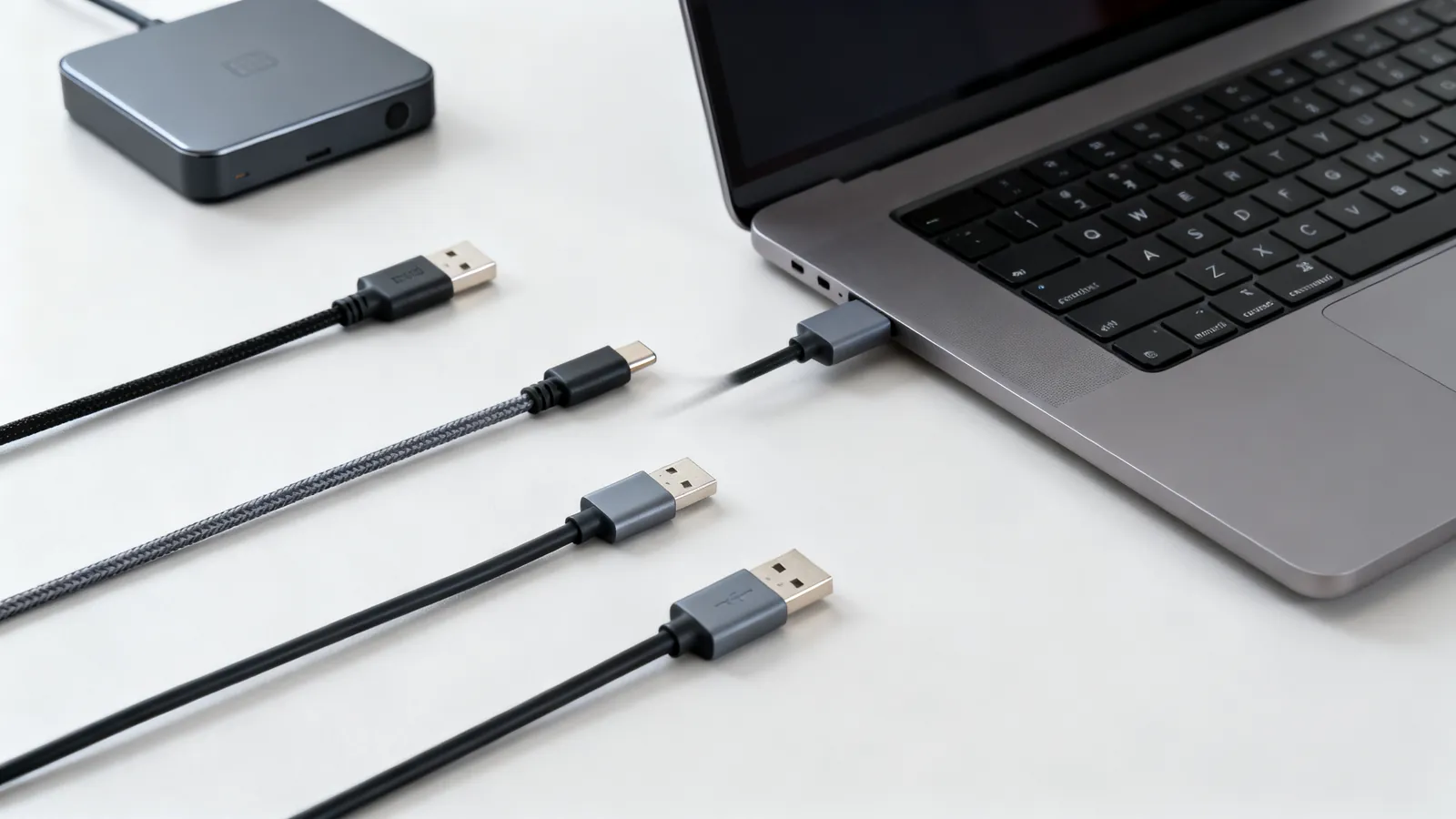
USB 3.2 Gen 2 to łącze 10 Gbps. Ten jeden fakt rozwiewa większość zamieszania: liczby w nazwach USB to prędkości, a generacje to zmiany nazw tej samej technologii. USB 3.0 stało się USB 3.1 Gen 1, potem USB 3.2 Gen 1, a wszystkie trzy to 5 Gbps. USB 3.1 Gen 2 stało się USB 3.2 Gen 2, a oba to 10 Gbps. USB4 to inna konstrukcja, która zaczyna się od 20 Gbps i osiąga 40 Gbps lub 80 Gbps. Złącze na końcu – zwykle USB-C – nie mówi nic o prędkości.
Wszystkie nazwy USB 3 w jednej tabeli
Poniższa tabela to cała historia zmian nazw. Port lub kabel sprzedawany pod starszą nazwą nie jest wolniejszy od tego sprzedawanego pod nowszą; nazwa się zmieniła, krzem nie.
| Nazwa na opakowaniu | Inne nazwy | Prędkość | Uwagi o złączu |
|---|---|---|---|
| USB 3.0 | USB 3.1 Gen 1, USB 3.2 Gen 1, USB 5Gbps | 5 Gbps | Type-A, Type-B, USB-C |
| USB 3.1 Gen 2 | USB 3.2 Gen 2, USB 10Gbps | 10 Gbps | Zwykle USB-C |
| USB 3.2 Gen 2x2 | USB 20Gbps | 20 Gbps | Tylko USB-C |
| USB4 | USB4 20Gbps | 20 Gbps | Tylko USB-C |
| USB4 | USB4 40Gbps | 40 Gbps | Tylko USB-C |
| USB4 Version 2.0 | USB 80Gbps | 80 Gbps lub 120 Gbps w jedną stronę | Tylko USB-C |
USB 3.2 Gen 1 i Gen 2 to te same przewody i te same porty co USB 3.0 i USB 3.1 Gen 2. Wersja 2x2 jest inna: wykorzystuje jednocześnie dwa tory 10 Gbps, dlatego wymaga USB-C i nie może działać przez wtyk Type-A. USB4 Version 2.0 może przesyłać 120 Gbps w jedną stronę na potrzeby wyświetlaczy, poświęcając na to ścieżkę powrotną.
Co oznaczały kolory portów
Niebieskie wkładki kiedyś oznaczały porty USB 3.0, a morskie lub czerwone czasami oznaczały wyższe prędkości lub ładowanie zawsze aktywne. Te kolory nigdy nie były częścią specyfikacji, a producenci używali ich dowolnie. Niebieski port dzisiaj może mieć 5 Gbps, 10 Gbps lub służyć tylko do ładowania. Jedynym wiarygodnym oznaczeniem jest prędkość wydrukowana obok portu lub w instrukcji. USB-IF prosi teraz o nazwy takie jak USB 5Gbps, USB 10Gbps, USB 20Gbps, USB 40Gbps i USB 80Gbps, które mówią dokładnie, co robi port.
USB 3.0 vs 3.1 vs 3.2: co się faktycznie zmieniło
USB 3.0 pojawiło się w 2008 roku z prędkością 5 Gbps. USB 3.1 dodało tryb 10 Gbps i przemianowało stary tryb 5 Gbps na Gen 1. USB 3.2 połączyło oba w jednym dokumencie i dodało tryb dwutorowy 20 Gbps, ponownie zmieniając nazwy starszych trybów. W urządzeniu USB 3.0 nic się nie zmieniło, gdy zmieniły się nazwy.
To ma znaczenie przy zakupie. Stacja dokująca reklamowana jako USB 3.2 może być stacją 5 Gbps, ponieważ USB 3.2 Gen 1 to prawidłowy opis 5 Gbps. Dysk reklamowany jako USB 3.2 Gen 2 to 10 Gbps. Czytaj generację i liczbę torów, a nie numer wersji.
Czego naprawdę potrzebuje dysk lub stacja dokująca
Dysk SATA SSD osiąga prędkości znacznie poniżej 5 Gbps, więc port 5 Gbps mu wystarczy. Szybki dysk NVMe w obudowie może wykorzystać 10 Gbps, a łącze 20 Gbps lub 40 Gbps pomaga tylko wtedy, gdy sam dysk utrzymuje taką prędkość. Stacja dokująca z dwoma wyświetlaczami 4K, Ethernetem i czytnikami kart potrzebuje bardziej przepustowości wyświetlania niż danych i tu właśnie USB4 i Thunderbolt zdobywają swoje miejsce. Dla zwykłej klawiatury, myszy czy drukarki każdy port USB jest w porządku.
USB4, Thunderbolt i pytanie o 40 Gbps
USB4 jest zbudowane na protokole Thunderbolt 3, który Intel przekazał USB-IF w 2019 roku. USB4 działa z prędkością 20 Gbps lub 40 Gbps. Thunderbolt 3 (2015) to 40 Gbps przez USB-C i dostarcza do 15 W dla urządzeń zasilanych z magistrali. Thunderbolt 4 (2020) to również 40 Gbps, z PCIe 32 Gbps, dwoma wyświetlaczami 4K lub jednym 8K i ładowaniem laptopa do 100 W na co najmniej jednym porcie. Thunderbolt 5 (2023) działa z prędkością 80 Gbps w obie strony, do 120 Gbps w jedną stronę dla wyświetlaczy, PCIe 64 Gbps i ładowaniem do 240 W. Kable Thunderbolt 4 i 5 działają również jako kable USB-C do przesyłania danych i ładowania. Różnice w tym, co każdy z nich gwarantuje, opisano w Thunderbolt 3, 4 i 5 vs USB4 (po angielsku).
Limity długości kabli według prędkości
Prędkość i długość są ze sobą sprzeczne. Specyfikacja podaje następujące limity dla kabli USB Type-C:
| Łącze | Maksymalna długość kabla |
|---|---|
| USB 2.0 | 4 m (13 ft) |
| USB 5Gbps | 2 m (6.6 ft) |
| USB 10Gbps | 1 m (3.3 ft) |
| Pasywne USB4 40Gbps | 0,8 m (2.6 ft) |
Kable USB 2.0 działają do 5 m (16 ft) na segment, a przy maksymalnie 5 hubach w łańcuchu do 30 m (98 ft) łącznie. Kontroler hosta adresuje do 127 urządzeń. Pasywne kable USB 3.x ze złączami Type-A lub Type-B są powszechnie sprzedawane do 3 m (10 ft); aktywne i optyczne kable przedłużające sięgają dalej. Pełny zestaw limitów, w tym huby i przedłużacze, znajduje się na stronie maksymalna długość kabla USB.
Zasilanie: co może dostarczyć port i kabel
Port USB 2.0 dostarcza 500 mA przy 5 V (2,5 W). USB 3.x dostarcza 900 mA (4,5 W), a USB Battery Charging 1.2 pozwala na do 1,5 A (7,5 W). USB-C przy 5 V może dostarczyć 1,5 A (7,5 W) lub 3 A (15 W).
USB Power Delivery idzie dalej. Standard Power Range osiąga do 100 W (20 V przy 5 A) przy stałych napięciach 5 V, 9 V, 15 V i 20 V. PD 3.1 (2021) Extended Power Range osiąga do 240 W (48 V przy 5 A), dodając 28 V, 36 V i 48 V. Każdy kabel USB-C do USB-C musi przenosić 3 A, co daje 60 W przy 20 V. Prądy powyżej 3 A wymagają kabla 5 A z chipem e-marker: kable 100 W i kable 240 W EPR. Laptop, który ładuje się przy 100 W, nie będzie ładował się z pełną prędkością z kabla bez e-marker, nawet jeśli ładowarka jest do tego przystosowana.
Co idzie nie tak
Kabel USB-C, który ładuje telefon, może być kablem USB 2.0 o prędkości 480 Mbps. USB-C to złącze, nie prędkość, a kabel w środku może przenosić tylko starszą parę danych. Dlatego dysk, który działa z prędkością 10 Gbps na jednym kablu, na innym ledwo się wlecze. Różnice opisano w dlaczego kable USB-C nie są wszystkie takie same.
Dysk 10 Gbps na porcie 5 Gbps nadal działa, z prędkością 5 Gbps. Łącze negocjuje niższą prędkość, więc problemem jest wydajność, a nie awaria. To samo dzieje się ze stacją dokującą 40 Gbps na porcie 10 Gbps: wyświetlacze mogą zostać ograniczone do jednego lub rozdzielczość może spaść.
Długie kable pasywne przy wysokiej prędkości to kolejna częsta przyczyna problemów. Kabel USB 10Gbps o długości 3 m jest poza specyfikacją i dysk może się rozłączać pod obciążeniem lub w ogóle nie być widoczny. Do takich połączeń istnieją kable aktywne lub optyczne.
Ładowarka i urządzenie mogą się dogadać co do zasilania, a mimo to nie dogadać się co do danych. Kable USB-C tylko do ładowania nie mają w ogóle par danych. Jeśli komputer nie widzi urządzenia, wypróbuj kabel dołączony do dysku, a nie ten od ładowarki.
Wreszcie, urządzenie USB4 lub Thunderbolt podłączone do zwykłego portu USB 3.2 zwykle przechodzi w tryb USB 3.2. Zarówno port, jak i kabel muszą obsługiwać wyższy tryb, aby był używany.
Wybór według tego, co jest podłączone
Dla klawiatury, myszy, drukarki lub interfejsu audio USB 2.0 wystarczy i każdy kabel zadziała. Dla obudowy SATA SSD wystarczy 5 Gbps; dla NVMe 10 Gbps lub 20 Gbps. Dla stacji dokującej obsługującej dwa wyświetlacze szukaj USB4 lub Thunderbolt 4 bądź 5 i sprawdź, jakie wyjścia wyświetlaczy faktycznie oferuje stacja. Do ładowania laptopa dopasuj moc i użyj kabla z e-marker dla wszystkiego powyżej 60 W.
Gdy port nie jest oznaczony, instrukcja lub drzewo USB w systemie pokaże prędkość. Nazwa na opakowaniu jest najmniej wiarygodnym przewodnikiem, ponieważ to samo łącze 5 Gbps było sprzedawane pod trzema różnymi nazwami.
Częste pytania
Czy USB 3.2 Gen 2 to to samo co USB 3.1 Gen 2?
Tak. USB 3.1 Gen 2 i USB 3.2 Gen 2 to oba 10 Gbps. Nazwa zmieniła się, gdy opublikowano USB 3.2; prędkość łącza się nie zmieniła. USB 3.2 Gen 1 to starszy tryb 5 Gbps pod swoją trzecią nazwą.
Jaką prędkość ma USB 20Gbps?
USB 20Gbps to USB 3.2 Gen 2x2, który wykorzystuje jednocześnie dwa tory 10 Gbps. Wymaga połączenia USB-C na obu końcach i kabla przystosowanego do obu torów. Zwykły port USB 3.2 Gen 2 ma 10 Gbps i nie może osiągnąć 20 Gbps.
Jak rozpoznać, czy kabel USB-C jest szybki, czy tylko do ładowania?
Nie ma wiarygodnego oznaczenia na samym kablu. Kabel tylko do ładowania nie ma par danych, więc komputer nie zobaczy przez niego dysku. Kabel o natężeniu 5 A i mocy 100 W lub większej ma chip e-marker, który urządzenie odczytuje, aby zezwolić na wyższą moc.
Czy urządzenie USB4 działa na porcie USB 3.2?
Zwykle działa z niższą prędkością portu. Dysk lub stacja dokująca USB4 na porcie 10 Gbps działa z prędkością 10 Gbps, a wyjścia wyświetlaczy mogą być ograniczone. Aby używany był wyższy tryb, zarówno port, jak i kabel muszą obsługiwać USB4.
Jaka jest maksymalna długość kabla USB 3.2 Gen 2?
Specyfikacja podaje 1 m (3.3 ft) dla pasywnego kabla USB 10Gbps. Dłuższe kable pasywne są sprzedawane, ale są poza specyfikacją i mogą tracić połączenie pod obciążeniem. Aby uzyskać większą odległość, należy użyć aktywnych lub optycznych kabli przedłużających.
Źródła
Czytaj dalej

Lightning do USB-C: kable, adaptery i prędkości
Lightning kontra USB-C: dlaczego iPhone przeszedł na USB-C, daty wspólnej ładowarki UE, prędkości transferu iPhone 15 i które adaptery działają ze starszym sprzętem.

Typy kabli USB-C: dane, zasilanie i wideo
Nie wszystkie kable USB-C są takie same. Dowiedz się, jak odróżnić kabel do ładowania od kabla do danych, co robi e-marker i jaki kabel potrzebuje Twój monitor.
Maksymalna długość kabla USB: limity według wersji
Limity długości kabli USB według wersji: USB 2.0 do 5 m, USB 3.x do 3 m, USB-C 40Gbps do 0,8 m. Wyjaśnienie hubów, kabli aktywnych i optycznych.
HDMI 1.4, 2.0, 2.1 i 2.2: wersje i prędkości kabli
Porównanie HDMI 1.4, 2.0, 2.1 i 2.2: przepustowość, rozdzielczości, częstotliwości odświeżania, eARC i VRR. Dlaczego kable klasyfikuje się według prędkości?
Typy kabli HDMI: od Standard do Ultra High Speed
Kable HDMI są certyfikowane według prędkości, a nie wersji. Porównanie Standard, High Speed, Premium High Speed, Ultra High Speed i Ultra96.