USB 3.0, 3.1, 3.2 und USB4: Geschwindigkeiten und Namen entschlüsselt
USB 3.0, 3.1, 3.2 und USB4: Namen entschlüsselt, exakte Geschwindigkeiten, Kabellängen, Leistungsgrenzen und was Laufwerk oder Dock wirklich braucht.
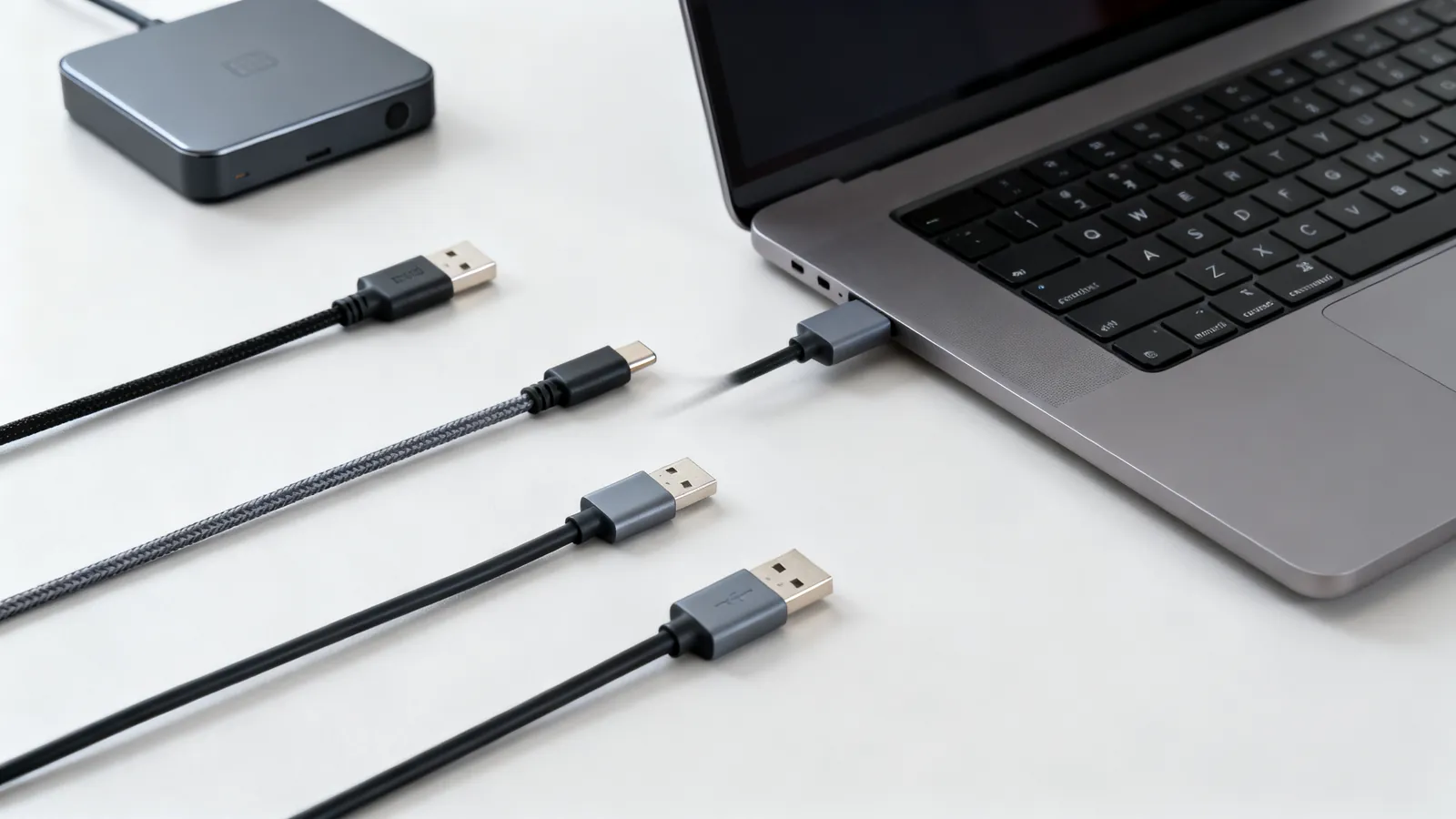
USB 3.2 Gen 2 ist eine 10-Gbps-Verbindung. Diese eine Tatsache entwirrt den größten Teil der Verwirrung: Die Zahlen in USB-Namen sind die Geschwindigkeiten, und die Generationen sind Umbenennungen derselben Technologie. USB 3.0 wurde zu USB 3.1 Gen 1, dann zu USB 3.2 Gen 1, und alle drei sind 5 Gbps. USB 3.1 Gen 2 wurde zu USB 3.2 Gen 2, und beide sind 10 Gbps. USB4 ist ein anderes Design, das bei 20 Gbps beginnt und 40 Gbps oder 80 Gbps erreicht. Der Stecker am Ende – normalerweise USB-C – sagt nichts über die Geschwindigkeit aus.
Jeder USB-3-Name in einer Tabelle
Die folgende Tabelle erzählt die ganze Umbenennungsgeschichte. Ein Port oder Kabel, das unter einem älteren Namen verkauft wird, ist nicht langsamer als eines unter einem neueren Namen; der Name änderte sich, der Chip nicht.
| Name auf der Verpackung | Auch genannt | Geschwindigkeit | Anmerkungen zum Stecker |
|---|---|---|---|
| USB 3.0 | USB 3.1 Gen 1, USB 3.2 Gen 1, USB 5Gbps | 5 Gbps | Typ-A, Typ-B, USB-C |
| USB 3.1 Gen 2 | USB 3.2 Gen 2, USB 10Gbps | 10 Gbps | Normalerweise USB-C |
| USB 3.2 Gen 2x2 | USB 20Gbps | 20 Gbps | Nur USB-C |
| USB4 | USB4 20Gbps | 20 Gbps | Nur USB-C |
| USB4 | USB4 40Gbps | 40 Gbps | Nur USB-C |
| USB4 Version 2.0 | USB 80Gbps | 80 Gbps oder 120 Gbps in eine Richtung | Nur USB-C |
USB 3.2 Gen 1 und Gen 2 sind dieselben Adern und dieselben Ports wie USB 3.0 und USB 3.1 Gen 2. Die 2x2-Version ist die Ausnahme: Sie nutzt zwei 10-Gbps-Lanes gleichzeitig, weshalb sie USB-C benötigt und nicht über einen Typ-A-Stecker laufen kann. USB4 Version 2.0 kann 120 Gbps in eine Richtung für Displays übertragen und tauscht dafür den Rückkanal.
Was die Portfarben bedeuteten
Blaue Einsätze kennzeichneten einst USB-3.0-Ports, und Türkis oder Rot markierte manchmal höhere Geschwindigkeiten oder Always-On-Laden. Diese Farben waren nie Teil der Spezifikation, und die Hersteller verwendeten sie locker. Ein blauer Port kann heute 5 Gbps, 10 Gbps oder ein reiner Ladeport sein. Die einzige verlässliche Kennzeichnung ist die neben dem Port aufgedruckte Geschwindigkeit oder das Handbuch. USB-IF verlangt jetzt Namen wie USB 5Gbps, USB 10Gbps, USB 20Gbps, USB 40Gbps und USB 80Gbps, die genau sagen, was der Port leistet.
USB 3.0 vs. 3.1 vs. 3.2: Was sich tatsächlich geändert hat
USB 3.0 kam 2008 mit 5 Gbps. USB 3.1 fügte einen 10-Gbps-Modus hinzu und benannte den alten 5-Gbps-Modus in Gen 1 um. USB 3.2 fasste beide unter einem Dokument zusammen und fügte den 20-Gbps-Zwei-Lane-Modus hinzu, wobei die älteren Modi erneut umbenannt wurden. An einem USB-3.0-Gerät änderte sich nichts, als die Namen sich änderten.
Das ist beim Kauf wichtig. Ein Dock, das als USB 3.2 beworben wird, kann ein 5-Gbps-Dock sein, denn USB 3.2 Gen 1 ist eine gültige Beschreibung für 5 Gbps. Ein Laufwerk, das als USB 3.2 Gen 2 beworben wird, ist 10 Gbps. Lesen Sie die Generation und die Anzahl der Lanes, nicht die Versionsnummer.
Was ein Laufwerk oder Dock wirklich braucht
Eine SATA-SSD erreicht deutlich weniger als 5 Gbps, daher reicht ein 5-Gbps-Port dafür aus. Ein schnelles NVMe-Laufwerk in einem Gehäuse kann 10 Gbps nutzen, und eine 20-Gbps- oder 40-Gbps-Verbindung hilft nur, wenn das Laufwerk selbst diese Rate durchhält. Ein Dock mit zwei 4K-Displays, Ethernet und Kartenlesern benötigt eher die Display-Bandbreite als die Datenbandbreite, und hier spielen USB4 und Thunderbolt ihre Stärken aus. Für eine einfache Tastatur, Maus oder einen Drucker ist jeder USB-Port in Ordnung.
USB4, Thunderbolt und die 40-Gbps-Frage
USB4 basiert auf dem Thunderbolt-3-Protokoll, das Intel 2019 an die USB-IF übergab. USB4 läuft mit 20 Gbps oder 40 Gbps. Thunderbolt 3 (2015) bietet 40 Gbps über USB-C und liefert bis zu 15 W für busgespeiste Geräte. Thunderbolt 4 (2020) bietet ebenfalls 40 Gbps, mit PCIe bei 32 Gbps, zwei 4K-Displays oder einem 8K-Display und Laptop-Laden bis zu 100 W an mindestens einem Port. Thunderbolt 5 (2023) läuft mit 80 Gbps in beide Richtungen, bis zu 120 Gbps in eine Richtung für Displays, PCIe bei 64 Gbps und Laden bis zu 240 W. Thunderbolt-4- und -5-Kabel funktionieren auch als USB-C-Kabel für Daten und Laden. Die Unterschiede in den Garantien sind in Thunderbolt 3, 4 und 5 vs. USB4 dargelegt.
Kabellängengrenzen nach Geschwindigkeit
Geschwindigkeit und Länge stehen im Wettbewerb zueinander. Die Spezifikation gibt diese Grenzen für USB-Typ-C-Kabel an:
| Verbindung | Maximale Kabellänge |
|---|---|
| USB 2.0 | 4 m (13 ft) |
| USB 5Gbps | 2 m (6.6 ft) |
| USB 10Gbps | 1 m (3.3 ft) |
| Passives USB4 40Gbps | 0,8 m (2.6 ft) |
USB-2.0-Kabel laufen bis zu 5 m (16 ft) pro Segment, und mit bis zu 5 Hubs in einer Kette bis zu 30 m (98 ft) insgesamt. Ein Host-Controller adressiert bis zu 127 Geräte. Passive USB-3.x-Kabel mit Typ-A- oder Typ-B-Steckern werden üblicherweise bis 3 m (10 ft) verkauft; aktive und optische Verlängerungskabel gehen weiter. Die vollständigen Grenzen, einschließlich Hubs und Verlängerungen, finden Sie unter maximale USB-Kabellänge.
Leistung: Was ein Port und ein Kabel liefern können
Ein USB-2.0-Port liefert 500 mA bei 5 V (2,5 W). USB 3.x liefert 900 mA (4,5 W), und USB Battery Charging 1.2 erlaubt bis zu 1,5 A (7,5 W). USB-C bei 5 V kann 1,5 A (7,5 W) oder 3 A (15 W) liefern.
USB Power Delivery geht weiter. Der Standard Power Range erreicht bis zu 100 W (20 V bei 5 A) mit festen Spannungen von 5 V, 9 V, 15 V und 20 V. PD 3.1 (2021) Extended Power Range erreicht bis zu 240 W (48 V bei 5 A) und fügt 28 V, 36 V und 48 V hinzu. Jedes USB-C-auf-USB-C-Kabel muss 3 A übertragen, was 60 W bei 20 V entspricht. Ströme über 3 A benötigen ein 5-A-Kabel mit E-Marker-Chip: 100-W-Kabel und 240-W-EPR-Kabel. Ein Laptop, der mit 100 W lädt, lädt nicht mit voller Geschwindigkeit über ein Kabel ohne E-Marker, selbst wenn das Netzteil dafür ausgelegt ist.
Was schiefgeht
Ein USB-C-Kabel, das ein Telefon lädt, kann ein USB-2.0-Kabel mit 480 Mbps sein. USB-C ist ein Stecker, keine Geschwindigkeit, und das Kabel darin führt möglicherweise nur das ältere Datenpaar. Deshalb kriecht ein Laufwerk, das mit einem Kabel 10 Gbps erreicht, mit einem anderen. Die Unterschiede sind in Warum USB-C-Kabel nicht alle gleich sind dargelegt.
Ein 10-Gbps-Laufwerk an einem 5-Gbps-Port funktioniert weiterhin, mit 5 Gbps. Die Verbindung handelt sich herunter, der Fehler ist also Leistung, nicht Ausfall. Dasselbe passiert mit einem 40-Gbps-Dock an einem 10-Gbps-Port: Displays fallen möglicherweise auf eines zurück oder die Auflösung sinkt.
Lange passive Kabel bei hoher Geschwindigkeit sind der andere häufige Fehler. Ein 3 m USB-10Gbps-Kabel liegt außerhalb der Spezifikation, und das Laufwerk kann sich unter Last trennen oder gar nicht erscheinen. Aktive oder optische Kabel gibt es für solche Strecken.
Ein Ladegerät und ein Gerät können sich auf die Leistung einigen und trotzdem nicht auf die Daten. Reine USB-C-Ladekabel haben überhaupt keine Datenpaare. Wenn ein Gerät vom Computer nicht erkannt wird, versuchen Sie das Kabel, das mit einem Laufwerk geliefert wurde, statt das vom Ladegerät.
Schließlich fällt ein USB4- oder Thunderbolt-Gerät an einem einfachen USB-3.2-Port normalerweise auf USB-3.2-Verhalten zurück. Port und Kabel müssen beide den höheren Modus unterstützen, damit er genutzt wird.
Auswahl nach dem, was angeschlossen ist
Für Tastatur, Maus, Drucker oder Audio-Interface reicht USB 2.0, und jedes Kabel funktioniert. Für ein SATA-SSD-Gehäuse reicht 5 Gbps; für NVMe 10 Gbps oder 20 Gbps. Für ein Dock mit zwei Displays suchen Sie USB4 oder Thunderbolt 4 oder 5 und prüfen die Display-Ausgänge, die das Dock tatsächlich bietet. Zum Laden eines Laptops passen Sie die Wattzahl an und verwenden ein Kabel mit E-Marker für alles über 60 W.
Wenn ein Port nicht beschriftet ist, zeigen das Handbuch oder der USB-Baum des Systems die Geschwindigkeit. Der Name auf der Verpackung ist der am wenigsten verlässliche Leitfaden, denn dieselbe 5-Gbps-Verbindung wurde unter drei verschiedenen Namen verkauft.
Häufige Fragen
Ist USB 3.2 Gen 2 dasselbe wie USB 3.1 Gen 2?
Ja. USB 3.1 Gen 2 und USB 3.2 Gen 2 sind beide 10 Gbps. Der Name änderte sich, als USB 3.2 veröffentlicht wurde; die Verbindungsgeschwindigkeit nicht. USB 3.2 Gen 1 ist der ältere 5-Gbps-Modus unter seinem dritten Namen.
Welche Geschwindigkeit hat USB 20Gbps?
USB 20Gbps ist USB 3.2 Gen 2x2, das zwei 10-Gbps-Lanes gleichzeitig nutzt. Es erfordert eine USB-C-Verbindung an beiden Enden und ein Kabel, das für beide Lanes verdrahtet ist. Ein einfacher USB-3.2-Gen-2-Port ist 10 Gbps und kann 20 Gbps nicht erreichen.
Wie erkenne ich, ob ein USB-C-Kabel schnell oder nur zum Laden ist?
Es gibt keine zuverlässige Kennzeichnung am Kabel selbst. Ein reines Ladekabel hat keine Datenpaare, daher erkennt ein Computer kein Laufwerk darüber. Ein Kabel, das für 5 A und 100 W oder mehr ausgelegt ist, trägt einen E-Marker-Chip, den das Gerät liest, um höhere Leistung zuzulassen.
Funktioniert ein USB4-Gerät an einem USB-3.2-Port?
Es funktioniert normalerweise mit der niedrigeren Geschwindigkeit des Ports. Ein USB4-Laufwerk oder -Dock an einem 10-Gbps-Port läuft mit 10 Gbps, und Display-Ausgänge können reduziert sein. Sowohl der Port als auch das Kabel müssen USB4 unterstützen, damit der höhere Modus genutzt wird.
Wie lang darf ein USB-3.2-Gen-2-Kabel maximal sein?
Die Spezifikation gibt 1 m (3.3 ft) für ein passives USB-10Gbps-Kabel an. Längere passive Kabel werden verkauft, liegen aber außerhalb der Spezifikation und können die Verbindung unter Last verlieren. Aktive oder optische Verlängerungskabel sind der Weg, weiter zu kommen.
Quellen
Als Nächstes lesen
Thunderbolt 3, 4 und 5 vs. USB4: Geschwindigkeiten und Kabel
Thunderbolt 4 vs. USB4 erklärt: Bandbreite, PCIe, Displays, Laden und Kabellängen, plus wie Thunderbolt 3 und 5 abschneiden und welches Kabel Sie kaufen sollten.

Lightning auf USB-C: Kabel, Adapter und Geschwindigkeiten
Lightning vs. USB-C erklärt: Warum das iPhone auf USB-C umstieg, die EU-Termine für das einheitliche Ladegerät, Übertragungsraten des iPhone 15 und passende Adapter.

USB-C-Kabeltypen: Daten, Strom und Video
Nicht alle USB-C-Kabel sind gleich. Erfahren Sie, wie man Lade- von Datenkabeln unterscheidet, was ein E-Marker macht und welches Kabel Ihr Monitor braucht.
HDMI 1.4, 2.0, 2.1 und 2.2: Versionen und Kabelgeschwindigkeiten
HDMI 1.4, 2.0, 2.1 und 2.2 im Vergleich: Bandbreite, Auflösungen, Bildwiederholraten, eARC und VRR. Warum Kabel nach Geschwindigkeit bewertet werden.
HDMI-Kabeltypen: Von Standard bis Ultra High Speed
HDMI-Kabel werden nach Geschwindigkeit zertifiziert, nicht nach Version. Vergleich von Standard, High Speed, Premium High Speed, Ultra High Speed und Ultra96.