USB 3.0, 3.1, 3.2 en USB4: snelheden en namen ontcijferd
USB 3.0, 3.1, 3.2 en USB4 namen ontcijferd: exacte snelheden, kabellengtes, stroomlimieten en wat een schijf of dock echt nodig heeft.
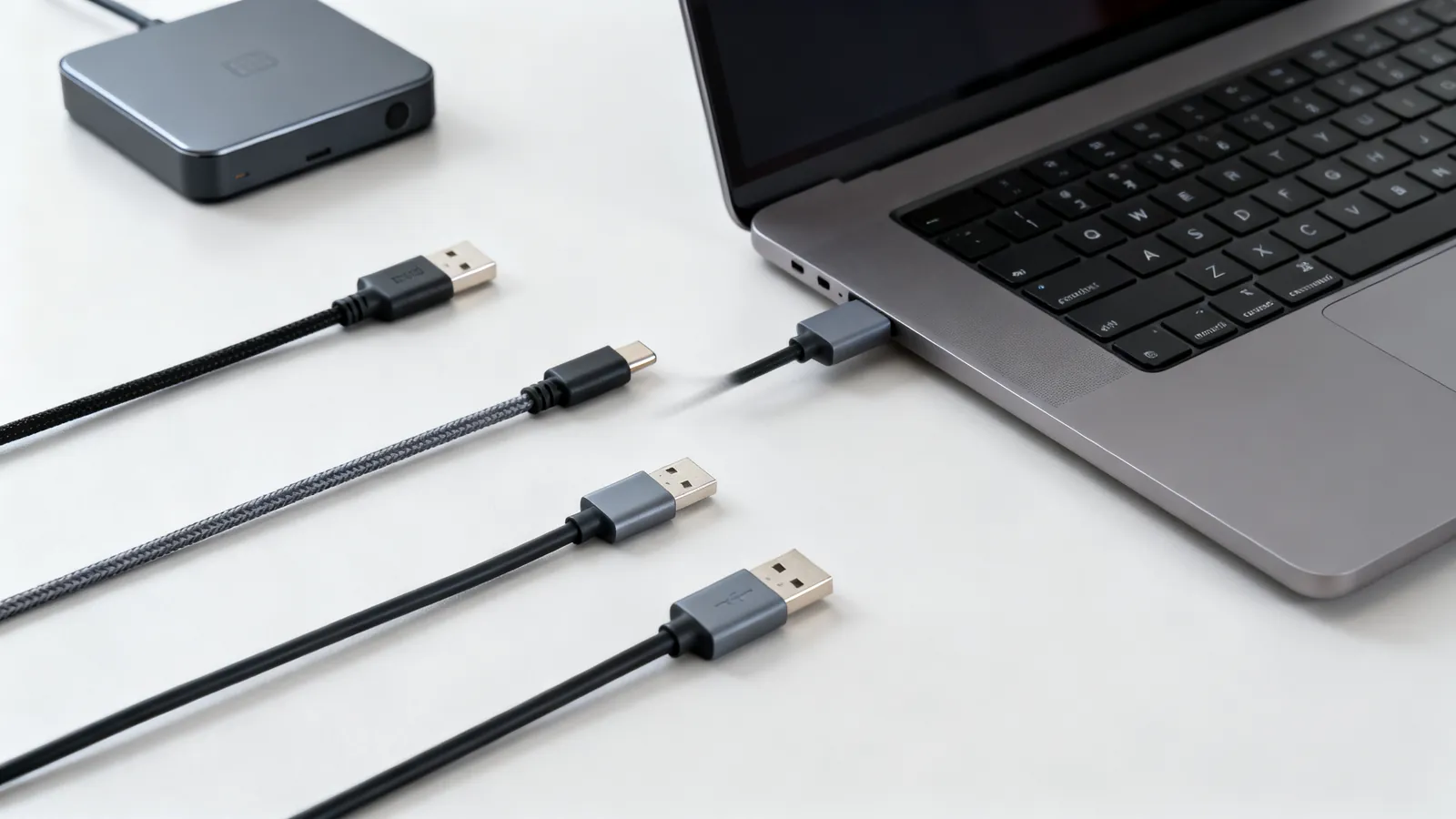
USB 3.2 Gen 2 is een 10 Gbps-verbinding. Dat ene feit ontwart het meeste van de verwarring: de cijfers in USB-namen zijn de snelheden, en de generaties zijn hernoemingen van dezelfde technologie. USB 3.0 werd USB 3.1 Gen 1, daarna USB 3.2 Gen 1, en alle drie zijn 5 Gbps. USB 3.1 Gen 2 werd USB 3.2 Gen 2, en beide zijn 10 Gbps. USB4 is een ander ontwerp dat begint bij 20 Gbps en 40 Gbps of 80 Gbps haalt. De connector aan het uiteinde - meestal USB-C - zegt niets over de snelheid.
Elke USB 3-naam in één tabel
De onderstaande tabel is het hele hernoemingsverhaal. Een poort of kabel die onder een oudere naam wordt verkocht is niet langzamer dan een onder een nieuwere naam; de naam veranderde, de chip niet.
| Naam op de doos | Ook wel genoemd | Snelheid | Connector-opmerkingen |
|---|---|---|---|
| USB 3.0 | USB 3.1 Gen 1, USB 3.2 Gen 1, USB 5Gbps | 5 Gbps | Type-A, Type-B, USB-C |
| USB 3.1 Gen 2 | USB 3.2 Gen 2, USB 10Gbps | 10 Gbps | Meestal USB-C |
| USB 3.2 Gen 2x2 | USB 20Gbps | 20 Gbps | Alleen USB-C |
| USB4 | USB4 20Gbps | 20 Gbps | Alleen USB-C |
| USB4 | USB4 40Gbps | 40 Gbps | Alleen USB-C |
| USB4 Version 2.0 | USB 80Gbps | 80 Gbps, of 120 Gbps één richting | Alleen USB-C |
USB 3.2 Gen 1 en Gen 2 zijn dezelfde draden en dezelfde poorten als USB 3.0 en USB 3.1 Gen 2. De 2x2-versie is de vreemde eend: die gebruikt twee 10 Gbps-lanes tegelijk, daarom heeft hij USB-C nodig en kan hij niet over een Type-A plug werken. USB4 Version 2.0 kan 120 Gbps in één richting verplaatsen voor beeldschermen, ten koste van het retourpad.
Wat de poortkleuren betekenden
Blauwe inzetstukken markeerden ooit USB 3.0-poorten, en teal of rood markeerde soms hogere snelheden of always-on opladen. Die kleuren maakten nooit deel uit van de specificatie, en fabrikanten gebruikten ze losjes. Een blauwe poort kan vandaag 5 Gbps, 10 Gbps of een alleen-opladen-poort zijn. Het enige betrouwbare label is de snelheid die naast de poort is gedrukt, of de handleiding. USB-IF vraagt nu om namen zoals USB 5Gbps, USB 10Gbps, USB 20Gbps, USB 40Gbps en USB 80Gbps, die precies zeggen wat de poort doet.
USB 3.0 vs 3.1 vs 3.2: wat er echt veranderde
USB 3.0 kwam in 2008 op 5 Gbps. USB 3.1 voegde een 10 Gbps-modus toe en hernoemde de oude 5 Gbps-modus naar Gen 1. USB 3.2 bracht beide onder één document en voegde de 20 Gbps tweebaansmodus toe, waarbij de oudere modi opnieuw werden hernoemd. Er veranderde niets aan een USB 3.0-apparaat toen de namen veranderden.
Dit is belangrijk bij het kopen. Een dock dat als USB 3.2 wordt geadverteerd, kan een 5 Gbps-dock zijn, omdat USB 3.2 Gen 1 een geldige beschrijving is van 5 Gbps. Een schijf die als USB 3.2 Gen 2 wordt geadverteerd is 10 Gbps. Lees de generatie en het aantal lanes, niet het versienummer.
Wat een schijf of dock echt nodig heeft
Een SATA SSD blijft ruim onder 5 Gbps, dus een 5 Gbps-poort is voldoende. Een snelle NVMe-schijf in een behuizing kan 10 Gbps gebruiken, en een 20 Gbps- of 40 Gbps-verbinding helpt alleen als de schijf zelf die snelheid volhoudt. Een dock met twee 4K-schermen, Ethernet en kaartlezers heeft meer aan beeldbandbreedte dan aan databandbreedte, en daar verdienen USB4 en Thunderbolt hun plaats. Voor een gewoon toetsenbord, muis of printer is elke USB-poort prima.
USB4, Thunderbolt en de 40 Gbps-vraag
USB4 is gebouwd op het Thunderbolt 3-protocol, dat Intel in 2019 aan de USB-IF doneerde. USB4 werkt op 20 Gbps of 40 Gbps. Thunderbolt 3 (2015) is 40 Gbps over USB-C en levert tot 15 W voor busgevoede apparaten. Thunderbolt 4 (2020) is ook 40 Gbps, met PCIe op 32 Gbps, twee 4K-schermen of één 8K, en laptopopladen tot 100 W op ten minste één poort. Thunderbolt 5 (2023) werkt op 80 Gbps beide richtingen, tot 120 Gbps in één richting voor beeldschermen, PCIe op 64 Gbps, en opladen tot 240 W. Thunderbolt 4- en 5-kabels werken ook als USB-C-kabels voor data en opladen. De verschillen in wat elk garandeert staan in Thunderbolt 3, 4 en 5 vs USB4 (in het Engels).
Kabellengtelimieten per snelheid
Snelheid en lengte werken elkaar tegen. De specificatie geeft deze limieten voor USB Type-C-kabels:
| Verbinding | Maximale kabellengte |
|---|---|
| USB 2.0 | 4 m (13 ft) |
| USB 5Gbps | 2 m (6.6 ft) |
| USB 10Gbps | 1 m (3.3 ft) |
| Passieve USB4 40Gbps | 0.8 m (2.6 ft) |
USB 2.0-kabels gaan tot 5 m (16 ft) per segment, en met maximaal 5 hubs in een keten tot 30 m (98 ft) in totaal. Een hostcontroller adresseert tot 127 apparaten. Passieve USB 3.x-kabels met Type-A- of Type-B-pluggen worden vaak verkocht tot 3 m (10 ft); actieve en optische verlengkabels gaan verder. De volledige set limieten, inclusief hubs en verlengingen, staat op maximale USB-kabellengte.
Stroom: wat een poort en een kabel kunnen leveren
Een USB 2.0-poort levert 500 mA bij 5 V (2,5 W). USB 3.x levert 900 mA (4,5 W), en USB Battery Charging 1.2 staat tot 1,5 A (7,5 W) toe. USB-C bij 5 V kan 1,5 A (7,5 W) of 3 A (15 W) leveren.
USB Power Delivery gaat verder. Standard Power Range bereikt tot 100 W (20 V bij 5 A) met vaste spanningen van 5 V, 9 V, 15 V en 20 V. PD 3.1 (2021) Extended Power Range bereikt tot 240 W (48 V bij 5 A), met toevoeging van 28 V, 36 V en 48 V. Elke USB-C naar USB-C-kabel moet 3 A vervoeren, dat is 60 W bij 20 V. Stromen boven 3 A vereisen een 5 A-kabel met een e-marker-chip: 100 W-kabels, en 240 W EPR-kabels. Een laptop die oplaadt bij 100 W zal niet op volle snelheid opladen met een kabel zonder de e-marker, zelfs als de oplader ervoor geschikt is.
Wat er misgaat
Een USB-C-kabel die een telefoon oplaadt, kan een USB 2.0-kabel zijn met 480 Mbps. USB-C is een connector, geen snelheid, en de kabel binnenin vervoert mogelijk alleen het oudere datapaar. Daarom kruipt een schijf die met de ene kabel op 10 Gbps werkt met een andere. De verschillen staan in waarom USB-C-kabels niet allemaal hetzelfde zijn.
Een 10 Gbps-schijf op een 5 Gbps-poort werkt nog steeds, op 5 Gbps. De verbinding onderhandelt naar beneden, dus het probleem is prestatie, niet falen. Hetzelfde gebeurt met een 40 Gbps-dock op een 10 Gbps-poort: beeldschermen kunnen terugvallen naar één, of de resolutie kan dalen.
Lange passieve kabels bij hoge snelheid zijn de andere veelvoorkomende fout. Een USB 10Gbps-kabel van 3 m valt buiten de specificatie, en de schijf kan losraken onder belasting of helemaal niet verschijnen. Actieve of optische kabels bestaan voor zulke afstanden.
Een oplader en een apparaat kunnen het eens worden over stroom en toch niet over data. Alleen-opladen USB-C-kabels hebben helemaal geen dataparen. Als een computer een apparaat niet ziet, probeer dan de kabel die bij een schijf is geleverd in plaats van die van een oplader.
Ten slotte valt een USB4- of Thunderbolt-apparaat op een gewone USB 3.2-poort meestal terug op USB 3.2-gedrag. De poort en de kabel moeten beide de hogere modus ondersteunen om die te gebruiken.
Kiezen op basis van wat er wordt aangesloten
Voor een toetsenbord, muis, printer of audio-interface is USB 2.0 voldoende en werkt elke kabel. Voor een SATA SSD-behuizing is 5 Gbps genoeg; voor NVMe, 10 Gbps of 20 Gbps. Voor een dock dat twee beeldschermen aanstuurt, zoek USB4 of Thunderbolt 4 of 5, en controleer de beeldschermuitgangen die het dock daadwerkelijk biedt. Voor het opladen van een laptop, stem het wattage af en gebruik een kabel met de e-marker voor alles boven 60 W.
Als een poort niet is gelabeld, tonen de handleiding of de USB-boom van het systeem de snelheid. De naam op de doos is de minst betrouwbare gids, omdat dezelfde 5 Gbps-verbinding onder drie verschillende namen is verkocht.
Veelgestelde vragen
Is USB 3.2 Gen 2 hetzelfde als USB 3.1 Gen 2?
Ja. USB 3.1 Gen 2 en USB 3.2 Gen 2 zijn beide 10 Gbps. De naam veranderde toen USB 3.2 werd gepubliceerd; de verbindingssnelheid niet. USB 3.2 Gen 1 is de oudere 5 Gbps-modus onder zijn derde naam.
Welke snelheid is USB 20Gbps?
USB 20Gbps is USB 3.2 Gen 2x2, dat twee 10 Gbps-lanes tegelijk gebruikt. Het vereist een USB-C-verbinding aan beide uiteinden en een kabel die voor beide lanes is bedraad. Een gewone USB 3.2 Gen 2-poort is 10 Gbps en kan 20 Gbps niet halen.
Hoe kan ik zien of een USB-C-kabel snel is of alleen voor opladen?
Er is geen betrouwbare markering op de kabel zelf. Een alleen-opladen-kabel heeft geen dataparen, dus een computer ziet geen schijf erdoorheen. Een kabel geschikt voor 5 A en 100 W of meer bevat een e-marker-chip, die het apparaat uitleest om hoger vermogen toe te staan.
Werkt een USB4-apparaat op een USB 3.2-poort?
Het werkt meestal op de lagere snelheid van de poort. Een USB4-schijf of dock op een 10 Gbps-poort werkt op 10 Gbps, en beeldschermuitgangen kunnen beperkt worden. Zowel de poort als de kabel moeten USB4 ondersteunen om de hogere modus te gebruiken.
Wat is de maximale lengte voor een USB 3.2 Gen 2-kabel?
De specificatie geeft 1 m (3.3 ft) voor een passieve USB 10Gbps-kabel. Langere passieve kabels worden verkocht, maar vallen buiten de specificatie en kunnen de verbinding onder belasting laten wegvallen. Actieve of optische verlengkabels zijn de manier om verder te gaan.
Bronnen
Lees verder

Lightning naar USB-C: kabels, adapters en snelheden
Lightning vs USB-C: waarom de iPhone overstapte, de EU-datums voor de universele oplader, overdrachtsnelheden van de iPhone 15 en welke adapters werken.

USB-C-kabeltypes: data, stroom en video
Niet alle USB-C-kabels zijn gelijk. Leer het verschil tussen een oplaadkabel en een datakabel, wat een e-marker doet en welke kabel je monitor nodig heeft.
Maximale USB-kabellengte: limieten per versie
Maximale USB-kabellengtes per versie: USB 2.0 tot 5 m, USB 3.x tot 3 m, USB-C 40Gbps tot 0,8 m. Hubs, actieve kabels en optische verlengingen uitgelegd.
HDMI 1.4, 2.0, 2.1 en 2.2: versies en kabelsnelheden
HDMI 1.4, 2.0, 2.1 en 2.2 vergeleken: bandbreedte, resoluties, verversingssnelheden, eARC en VRR. Leer waarom kabels op snelheid worden beoordeeld, niet op versie.
HDMI-kabeltypes: van Standard tot Ultra High Speed
HDMI-kabels zijn gecertificeerd op snelheid, niet op versie. Vergelijk Standard, High Speed, Premium High Speed, Ultra High Speed en Ultra96.