Décoder les débits et noms USB 3.0, 3.1, 3.2 et USB4
Noms USB 3.0, 3.1, 3.2 et USB4 : débits exacts, longueurs de câbles, limites de puissance et ce dont un disque ou une station d'accueil a besoin.
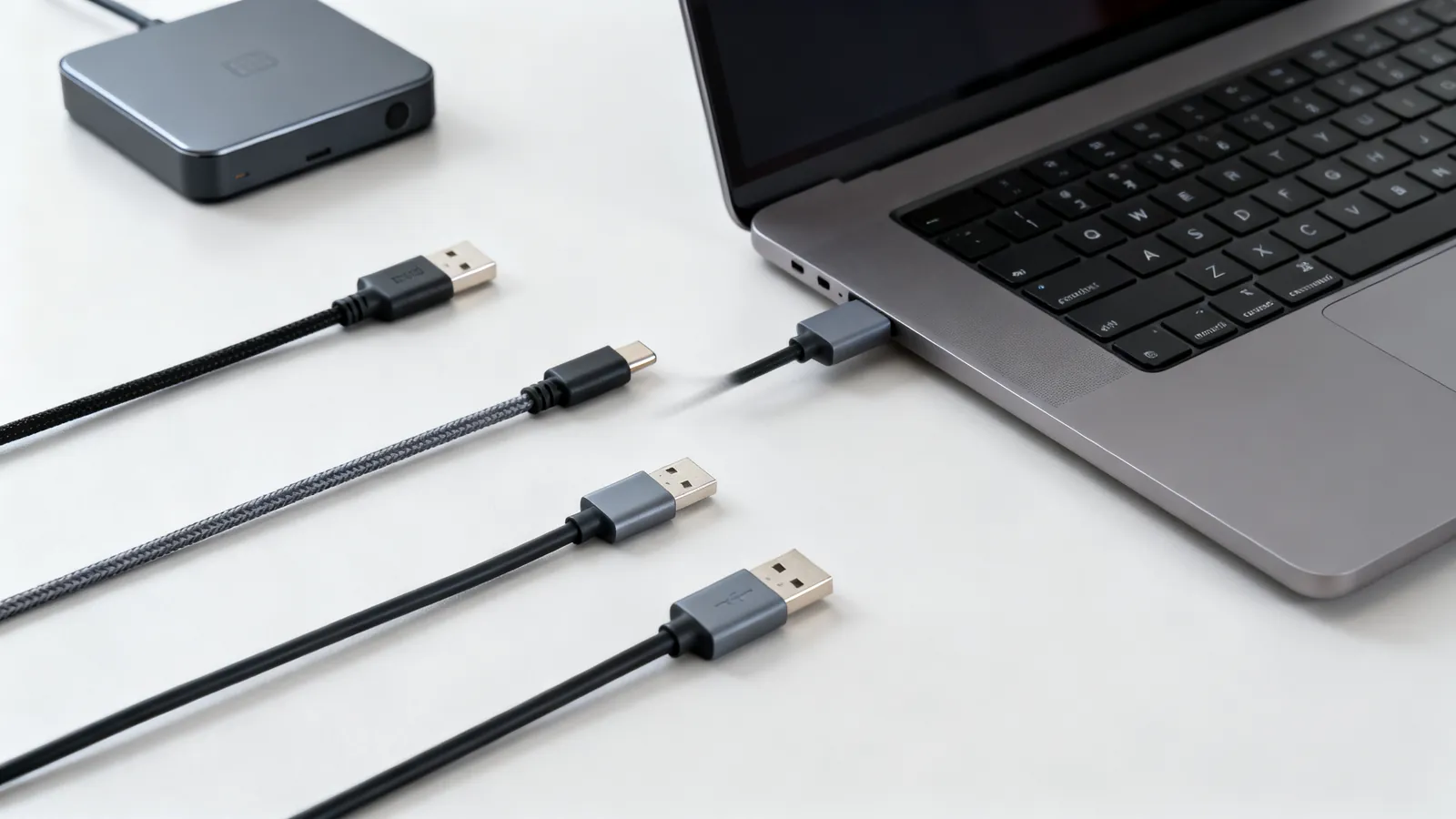
USB 3.2 Gen 2 est une liaison à 10 Gbps. Ce seul fait dissipe la plupart des confusions : les chiffres dans les noms USB sont les débits, et les générations sont des renommages de la même technologie. USB 3.0 est devenu USB 3.1 Gen 1, puis USB 3.2 Gen 1, et tous les trois sont à 5 Gbps. USB 3.1 Gen 2 est devenu USB 3.2 Gen 2, et les deux sont à 10 Gbps. USB4 est une conception différente qui commence à 20 Gbps et atteint 40 Gbps ou 80 Gbps. Le connecteur au bout - généralement USB-C - ne dit rien sur le débit.
Tous les noms USB 3 en un tableau
Le tableau ci-dessous résume toute l’histoire du renommage. Un port ou un câble vendu sous un ancien nom n’est pas plus lent qu’un autre vendu sous un nom plus récent ; le nom a changé, pas la puce.
| Nom sur la boîte | Aussi appelé | Débit | Notes sur le connecteur |
|---|---|---|---|
| USB 3.0 | USB 3.1 Gen 1, USB 3.2 Gen 1, USB 5Gbps | 5 Gbps | Type-A, Type-B, USB-C |
| USB 3.1 Gen 2 | USB 3.2 Gen 2, USB 10Gbps | 10 Gbps | Généralement USB-C |
| USB 3.2 Gen 2x2 | USB 20Gbps | 20 Gbps | USB-C uniquement |
| USB4 | USB4 20Gbps | 20 Gbps | USB-C uniquement |
| USB4 | USB4 40Gbps | 40 Gbps | USB-C uniquement |
| USB4 Version 2.0 | USB 80Gbps | 80 Gbps, ou 120 Gbps dans un sens | USB-C uniquement |
USB 3.2 Gen 1 et Gen 2 sont les mêmes fils et les mêmes ports qu’USB 3.0 et USB 3.1 Gen 2. La version 2x2 est l’exception : elle utilise deux voies de 10 Gbps simultanément, c’est pourquoi elle nécessite l’USB-C et ne peut pas fonctionner sur une prise Type-A. USB4 Version 2.0 peut déplacer 120 Gbps dans un sens pour les affichages, en échange de la voie de retour.
Ce que signifiaient les couleurs des ports
Les inserts bleus marquaient autrefois les ports USB 3.0, et le bleu sarcelle ou le rouge indiquaient parfois des débits supérieurs ou une charge permanente. Ces couleurs n’ont jamais fait partie de la spécification, et les fabricants les utilisaient de manière vague. Un port bleu aujourd’hui peut être à 5 Gbps, 10 Gbps ou être un port de charge seule. La seule étiquette fiable est le débit imprimé à côté du port, ou le manuel. L’USB-IF demande maintenant des noms tels que USB 5Gbps, USB 10Gbps, USB 20Gbps, USB 40Gbps et USB 80Gbps, qui disent exactement ce que fait le port.
USB 3.0 vs 3.1 vs 3.2 : ce qui a réellement changé
USB 3.0 est arrivé en 2008 à 5 Gbps. USB 3.1 a ajouté un mode à 10 Gbps et renommé l’ancien mode à 5 Gbps en Gen 1. USB 3.2 a regroupé les deux sous un seul document et ajouté le mode à deux voies de 20 Gbps, renommant à nouveau les modes plus anciens. Rien n’a changé pour un appareil USB 3.0 lorsque les noms ont changé.
Cela compte à l’achat. Une station d’accueil annoncée comme USB 3.2 peut être une station à 5 Gbps, car USB 3.2 Gen 1 est une description valide du 5 Gbps. Un disque annoncé comme USB 3.2 Gen 2 est à 10 Gbps. Lisez la génération et le nombre de voies, pas le numéro de version.
Ce dont un disque ou une station a vraiment besoin
Un SSD SATA plafonne bien en dessous de 5 Gbps, donc un port à 5 Gbps suffit. Un disque NVMe rapide dans un boîtier peut utiliser 10 Gbps, et une liaison à 20 Gbps ou 40 Gbps n’aide que si le disque lui-même tient ce débit. Une station d’accueil avec deux écrans 4K, Ethernet et lecteurs de cartes a plus besoin de bande passante d’affichage que de bande passante de données, et c’est là que l’USB4 et le Thunderbolt gagnent leur place. Pour un simple clavier, souris ou imprimante, n’importe quel port USB fait l’affaire.
USB4, Thunderbolt et la question des 40 Gbps
USB4 est construit sur le protocole Thunderbolt 3, qu’Intel a contribué à l’USB-IF en 2019. USB4 fonctionne à 20 Gbps ou 40 Gbps. Thunderbolt 3 (2015) est à 40 Gbps sur USB-C et fournit jusqu’à 15 W pour les appareils alimentés par le bus. Thunderbolt 4 (2020) est aussi à 40 Gbps, avec PCIe à 32 Gbps, deux écrans 4K ou un 8K, et une charge d’ordinateur portable jusqu’à 100 W sur au moins un port. Thunderbolt 5 (2023) fonctionne à 80 Gbps dans les deux sens, jusqu’à 120 Gbps dans un sens pour les affichages, PCIe à 64 Gbps, et une charge jusqu’à 240 W. Les câbles Thunderbolt 4 et 5 fonctionnent aussi comme câbles USB-C pour les données et la charge. Les différences dans ce que chacun garantit sont exposées dans Thunderbolt 3, 4 et 5 vs USB4.
Limites de longueur de câble par débit
Le débit et la longueur sont en concurrence. La spécification donne ces limites pour les câbles USB Type-C :
| Liaison | Longueur maximale de câble |
|---|---|
| USB 2.0 | 4 m (13 ft) |
| USB 5Gbps | 2 m (6,6 ft) |
| USB 10Gbps | 1 m (3,3 ft) |
| USB4 40Gbps passif | 0,8 m (2,6 ft) |
Les câbles USB 2.0 vont jusqu’à 5 m (16 ft) par segment, et avec jusqu’à 5 concentrateurs en chaîne, jusqu’à 30 m (98 ft) au total. Un contrôleur hôte adresse jusqu’à 127 appareils. Les câbles USB 3.x passifs avec prises Type-A ou Type-B sont couramment vendus jusqu’à 3 m (10 ft) ; les câbles d’extension actifs et optiques vont plus loin. L’ensemble des limites, y compris les concentrateurs et les extensions, se trouve sur longueur maximale des câbles USB.
Alimentation : ce qu’un port et un câble peuvent fournir
Un port USB 2.0 fournit 500 mA à 5 V (2,5 W). USB 3.x fournit 900 mA (4,5 W), et USB Battery Charging 1.2 autorise jusqu’à 1,5 A (7,5 W). L’USB-C à 5 V peut fournir 1,5 A (7,5 W) ou 3 A (15 W).
USB Power Delivery va plus loin. La plage de puissance standard atteint jusqu’à 100 W (20 V à 5 A) en utilisant des tensions fixes de 5 V, 9 V, 15 V et 20 V. PD 3.1 (2021) Extended Power Range atteint jusqu’à 240 W (48 V à 5 A), ajoutant 28 V, 36 V et 48 V. Tout câble USB-C vers USB-C doit supporter 3 A, soit 60 W à 20 V. Les courants supérieurs à 3 A nécessitent un câble 5 A avec une puce e-marker : câbles 100 W et câbles 240 W EPR. Un ordinateur portable qui se charge à 100 W ne se chargera pas à pleine vitesse avec un câble sans e-marker, même si le chargeur est prévu pour cela.
Ce qui ne va pas
Un câble USB-C qui charge un téléphone peut être un câble USB 2.0 à 480 Mbps. L’USB-C est un connecteur, pas un débit, et le câble à l’intérieur peut ne transporter que l’ancienne paire de données. C’est pourquoi un disque qui fonctionne à 10 Gbps avec un câble rame avec un autre. Les différences sont exposées dans pourquoi les câbles USB-C ne sont pas tous identiques.
Un disque à 10 Gbps sur un port à 5 Gbps fonctionne toujours, à 5 Gbps. La liaison négocie à la baisse, donc le défaut est une question de performance, pas de panne. Il en va de même pour une station d’accueil à 40 Gbps sur un port à 10 Gbps : les écrans peuvent se réduire à un seul, ou la résolution peut baisser.
Les longs câbles passifs à haut débit sont l’autre défaillance courante. Un câble USB 10Gbps de 3 m sort de la spécification, et le disque peut se déconnecter sous charge ou ne pas apparaître du tout. Des câbles actifs ou optiques existent pour ces longueurs.
Un chargeur et un appareil peuvent s’accorder sur la puissance sans s’accorder sur les données. Les câbles USB-C de charge seule n’ont aucune paire de données. Si un appareil n’est pas vu par un ordinateur, essayez le câble fourni avec un disque plutôt que celui d’un chargeur.
Enfin, un appareil USB4 ou Thunderbolt sur un simple port USB 3.2 revient généralement au comportement USB 3.2. Le port et le câble doivent tous deux prendre en charge le mode supérieur pour qu’il soit utilisé.
Choisir en fonction de ce qui est branché
Pour un clavier, une souris, une imprimante ou une interface audio, l’USB 2.0 suffit et n’importe quel câble fait l’affaire. Pour un boîtier SSD SATA, 5 Gbps suffisent ; pour du NVMe, 10 Gbps ou 20 Gbps. Pour une station d’accueil pilotant deux écrans, recherchez l’USB4 ou Thunderbolt 4 ou 5, et vérifiez les sorties d’affichage que la station fournit réellement. Pour charger un ordinateur portable, faites correspondre la puissance et utilisez un câble avec e-marker pour tout ce qui dépasse 60 W.
Lorsqu’un port n’est pas étiqueté, le manuel ou l’arborescence USB du système indiquera le débit. Le nom sur la boîte est le guide le moins fiable, car la même liaison à 5 Gbps a été vendue sous trois noms différents.
Questions fréquentes
USB 3.2 Gen 2 est-il identique à USB 3.1 Gen 2 ?
Oui. USB 3.1 Gen 2 et USB 3.2 Gen 2 sont tous deux à 10 Gbps. Le nom a changé lors de la publication d'USB 3.2 ; le débit de la liaison n'a pas changé. USB 3.2 Gen 1 est l'ancien mode à 5 Gbps sous son troisième nom.
Quel est le débit de l'USB 20Gbps ?
L'USB 20Gbps est l'USB 3.2 Gen 2x2, qui utilise deux voies de 10 Gbps simultanément. Il nécessite une connexion USB-C aux deux extrémités et un câble câblé pour les deux voies. Un simple port USB 3.2 Gen 2 est à 10 Gbps et ne peut pas atteindre 20 Gbps.
Comment savoir si un câble USB-C est rapide ou uniquement pour la charge ?
Il n'y a pas de marquage fiable sur le câble lui-même. Un câble de charge seule n'a pas de paires de données, donc un ordinateur ne verra pas de disque à travers. Un câble certifié pour 5 A et 100 W ou plus intègre une puce e-marker, que l'appareil lit pour autoriser une puissance plus élevée.
Un appareil USB4 fonctionne-t-il sur un port USB 3.2 ?
Il fonctionne généralement à la vitesse inférieure du port. Un disque ou une station d'accueil USB4 sur un port à 10 Gbps fonctionne à 10 Gbps, et les sorties d'affichage peuvent être réduites. Le port et le câble doivent tous deux prendre en charge l'USB4 pour que le mode supérieur soit utilisé.
Quelle est la longueur maximale d'un câble USB 3.2 Gen 2 ?
La spécification donne 1 m (3,3 ft) pour un câble USB 10Gbps passif. Des câbles passifs plus longs sont vendus mais sortent de la spécification et peuvent perdre la liaison sous charge. Les câbles d'extension actifs ou optiques sont la solution pour aller plus loin.
Sources
Lire ensuite
Thunderbolt 3, 4 et 5 vs USB4 : débits et câbles
Thunderbolt 4 vs USB4 expliqué : bande passante, PCIe, écrans, charge et longueurs de câbles, plus comment Thunderbolt 3 et 5 se comparent et quel câble acheter.

Lightning vers USB-C : câbles, adaptateurs et débits
Lightning vs USB-C expliqué : pourquoi l'iPhone est passé à l'USB-C, les dates du chargeur unique de l'UE, les débits de l'iPhone 15 et les adaptateurs compatibles.

Types de câbles USB-C : données, alimentation et vidéo
Tous les câbles USB-C ne se valent pas. Apprenez à distinguer un câble de charge d'un câble de données, ce que fait un e-marker et quel câble votre écran nécessite.
Types de câbles HDMI : du Standard à l'Ultra High Speed
Les câbles HDMI sont certifiés par débit, pas par version. Comparez Standard, High Speed, Premium High Speed, Ultra High Speed et Ultra96.

Câbles, EDID et USB pour commutateurs KVM : référence
Fonctionnement d'un commutateur KVM : ports vidéo et bande passante adaptés à l'écran, émulation EDID, émulation clavier USB et câbles entre les appareils.