Types de câbles USB-C : données, alimentation et vidéo
Tous les câbles USB-C ne se valent pas. Apprenez à distinguer un câble de charge d'un câble de données, ce que fait un e-marker et quel câble votre écran nécessite.

Un câble USB-C n’est pas un produit unique. Le connecteur est le même, mais le câble à l’intérieur peut ne transporter que des données USB 2.0, ou bien 80 Gbps, 240 W d’alimentation et un signal DisplayPort. La fiche ne vous dit rien sur le fil. Cette page explique ce qui varie à l’intérieur d’un câble USB-C, comment lire les étiquettes et comment choisir le bon pour la charge, les données ou un écran.
Le connecteur n’est pas le câble
L’USB-C est un connecteur réversible à 24 broches, spécifié en 2014. Il ne dit rien sur le débit ou la puissance. Un câble USB-C peut être un câble USB 2.0 (480 Mbps) ou transporter 10, 20, 40 ou 80 Gbps. Il peut être certifié pour 3 A ou 5 A, ou pour aucune donnée au-delà de la charge.
Lorsque vous achetez un câble, vous achetez trois capacités distinctes :
- Débit de données : la vitesse à laquelle il transfère des fichiers ou pilote un écran.
- Alimentation : le courant qu’il peut transporter en toute sécurité.
- Vidéo : s’il transporte des signaux DisplayPort ou Thunderbolt.
Un câble peut avoir une, deux ou les trois. Un câble de charge n’a souvent que l’alimentation et des données USB 2.0. Un câble pour écran a besoin de données haut débit et de vidéo. Un câble Thunderbolt a besoin de tout.
Câble USB-C de données vs de charge
La confusion la plus courante concerne un câble qui ne fait que charger et un câble qui transfère aussi rapidement des données.
Un câble USB-C USB 2.0 n’a que la paire USB 2.0 câblée pour les données. Il peut charger jusqu’à 60 W (3 A à 20 V) et peut transporter de la vidéo s’il est complet, mais son débit de données est de 480 Mbps. De nombreux câbles vendus pour la charge de téléphone sont de ce type.
Un câble USB 5Gbps, 10Gbps ou 20Gbps possède les paires haut débit supplémentaires. Ce sont les câbles dont vous avez besoin pour les SSD externes, les stations d’accueil et les écrans. Le débit est imprimé sur l’emballage, mais pas toujours sur le câble.
L’USB-IF étiquette désormais les produits par débit : USB 5Gbps, USB 10Gbps, USB 20Gbps, USB 40Gbps, USB 80Gbps. Si un câble n’a pas de marquage de débit, considérez qu’il est USB 2.0, sauf indication contraire du fabricant. Pour une explication complète de la correspondance entre les anciens noms et les nouveaux, voir USB 3.0, 3.1, 3.2 et USB4 : débits et noms décodés.
Ce que la spécification autorise en longueur
Les longueurs des câbles USB-C sont limitées par la norme, pas par le fabricant :
| Type de câble | Longueur maximale |
|---|---|
| USB 2.0 | 4 m (13 ft) |
| USB 5Gbps | 2 m (6.6 ft) |
| USB 10Gbps | 1 m (3.3 ft) |
| USB4 40Gbps passif | 0,8 m (2.6 ft) |
Des câbles plus longs existent, mais ils sont actifs ou optiques, avec de l’électronique intégrée dans les fiches. Un câble passif plus long que le tableau ci-dessus peut fonctionner à un débit inférieur ou pas du tout.
Alimentation : 60 W, 100 W et 240 W
Tout câble USB-C vers USB-C doit transporter 3 A, soit 60 W à 20 V. C’est la base. Si vous avez besoin de plus de 60 W, le câble doit avoir une puce e-marker.
Un e-marker est une petite puce dans la fiche du câble qui indique au chargeur et à l’appareil ce que le câble peut supporter. Sans elle, les appareils se limitent à 3 A. Avec elle, le câble peut être certifié pour 5 A (100 W) ou, selon USB Power Delivery 3.1 Extended Power Range, 240 W à 48 V.
Un câble 100 W a un e-marker certifié pour 5 A. Un câble 240 W a un e-marker certifié pour 5 A et 48 V. Si vous utilisez un câble 60 W avec un chargeur 100 W et un ordinateur portable, l’ordinateur portable chargera à 60 W ou moins. Le câble est le goulot d’étranglement.
Pour une explication détaillée des étiquettes de puissance et comment choisir, voir Charge USB-C : câbles 60 W, 100 W et 240 W expliqués.
Câble USB-C pour un écran
Piloter un écran via USB-C utilise le mode alternatif DisplayPort. Le câble doit transporter le signal vidéo, ce qui signifie qu’il a besoin des paires haut débit et souvent d’une orientation spécifique. Tous les câbles USB-C ne le font pas.
Un câble de charge USB 2.0 ne pilotera pas un écran. Un câble de données USB 5Gbps ou 10Gbps peut ou non prendre en charge la vidéo, selon son câblage. Le choix le plus sûr est un câble marqué USB4, Thunderbolt 3, 4 ou 5, ou explicitement vendu comme câble vidéo USB-C.
Les câbles Thunderbolt 4 et 5 fonctionnent aussi comme câbles USB-C pour les données et la charge. Thunderbolt 4 prend en charge deux écrans 4K ou un 8K, et jusqu’à 100 W de charge. Thunderbolt 5 prend en charge 80 Gbps dans les deux sens, jusqu’à 120 Gbps dans un sens pour les écrans, et jusqu’à 240 W de charge. Pour les différences entre Thunderbolt et USB4, voir Thunderbolt 3, 4 et 5 vs USB4.
Si vous connectez un écran qui utilise HDMI ou DisplayPort, un simple câble USB-C vers HDMI ou USB-C vers DisplayPort est souvent le plus simple. Ces câbles ont le convertisseur intégré dans la fiche et sont directionnels : l’extrémité USB-C va à l’ordinateur.
Comment lire les étiquettes et les marquages
Les câbles USB-C sont rarement marqués avec toutes leurs capacités. Voici ce qu’il faut rechercher :
- Débit : USB 5Gbps, 10Gbps, 20Gbps, 40Gbps, 80Gbps. Si absent, supposez USB 2.0.
- Puissance : 60 W, 100 W, 240 W, ou 3 A, 5 A. Si absent, supposez 60 W.
- Vidéo : mode alternatif DisplayPort, Thunderbolt, ou une norme vidéo spécifique. Si absent, supposez pas de vidéo.
- Certification : les câbles Thunderbolt ont un logo en forme d’éclair. Les câbles USB4 peuvent avoir un logo USB4. Ce ne sont pas des garanties de toutes les fonctionnalités, mais c’est un bon début.
Un câble qui indique seulement « USB-C » est un câble basique. Il chargera un téléphone et transférera des données à la vitesse USB 2.0. Il ne pilotera pas un écran et ne chargera pas un ordinateur portable à pleine vitesse.
Ce qui ne va pas
- Utiliser un câble de charge pour une station d’accueil ou un écran. La station peut ne pas fonctionner du tout, ou l’écran peut ne pas s’allumer. Le câble manque des paires haut débit.
- Utiliser un câble 60 W avec un ordinateur portable 100 W. L’ordinateur portable charge lentement ou pas du tout en charge. L’e-marker limite le courant à 3 A.
- Supposer qu’un câble USB-C transporte la vidéo. Beaucoup ne le font pas. Vérifiez la présence du mode alternatif DisplayPort ou Thunderbolt.
- Brancher un câble actif à l’envers. Les câbles USB-C actifs et optiques sont directionnels. L’extrémité source doit aller à l’ordinateur ou au chargeur.
- Utiliser un câble passif trop long. Un câble USB 10Gbps passif de 3 m ne respectera pas la norme et peut tomber à la vitesse USB 2.0 ou échouer.
- Confondre USB-C et Thunderbolt. Thunderbolt 3, 4 et 5 utilisent le connecteur USB-C, mais tous les ports USB-C ne sont pas Thunderbolt. Un câble Thunderbolt fonctionne dans un port USB-C, mais un câble USB-C peut ne pas fonctionner dans une station Thunderbolt à pleine vitesse.
Choisir le bon câble
Faites correspondre le câble à la tâche :
- Charge de téléphone : un câble USB-C USB 2.0 avec une certification 60 W suffit pour la plupart des téléphones. Si votre téléphone prend en charge la charge rapide au-delà de 60 W, prenez un câble 100 W.
- Charge d’ordinateur portable : vérifiez la puissance requise par l’ordinateur portable. Si elle est supérieure à 60 W, prenez un câble 100 W ou 240 W avec e-marker.
- SSD externe : prenez un câble USB 10Gbps ou 20Gbps, et gardez-le court (1 m ou moins pour 10Gbps).
- Écran : prenez un câble USB4 ou Thunderbolt, ou un câble USB-C vers HDMI/DisplayPort. Assurez-vous qu’il prend en charge la résolution et le taux de rafraîchissement dont vous avez besoin.
- Station d’accueil : utilisez le câble fourni avec la station, ou un câble Thunderbolt/USB4 certifié pour le débit et la puissance de la station.
En cas de doute, un câble Thunderbolt 4 ou USB4 gérera presque tout, mais il coûte plus cher. Pour une charge simple, un câble USB 2.0 basique suffit.
Ce qu’un câble USB-C sait faire dépend du câble
L’USB-C est un connecteur, pas une spécification de câble. Le câble à l’intérieur détermine le débit, la puissance et la prise en charge vidéo. Lisez les étiquettes, vérifiez la présence d’un e-marker si vous avez besoin de plus de 60 W, et choisissez un câble certifié pour le débit et les fonctionnalités dont vous avez besoin. Un câble de charge ne pilotera pas un écran, et un câble 60 W ne chargera pas un ordinateur portable 100 W à pleine vitesse.
Questions fréquentes
Comment savoir si un câble USB-C sert aux données ou seulement à la charge ?
Cherchez un marquage de débit : USB 5Gbps, 10Gbps, 20Gbps, 40Gbps ou 80Gbps. S'il n'y a pas de marquage de débit, considérez qu'il s'agit d'un câble USB 2.0 (480 Mbps). Les câbles réservés à la charge n'ont souvent aucun débit de données imprimé et peuvent ne transporter que de l'USB 2.0.
Qu'est-ce qu'un e-marker dans un câble USB-C ?
Un e-marker est une puce dans la fiche du câble qui indique au chargeur et à l'appareil la capacité en courant du câble. Les câbles sans e-marker sont limités à 3 A (60 W). Les câbles avec e-marker peuvent transporter 5 A (100 W) ou, selon USB PD 3.1, 240 W.
Puis-je utiliser n'importe quel câble USB-C pour un écran ?
Non. Le câble doit prendre en charge le mode alternatif DisplayPort ou Thunderbolt pour transporter la vidéo. Un câble de charge USB 2.0 ne fonctionnera pas. Recherchez un câble marqué USB4, Thunderbolt, ou explicitement vendu comme câble vidéo USB-C.
Quelle est la différence entre un câble USB-C USB 2.0 et un câble USB 3.2 ?
Un câble USB-C USB 2.0 ne possède que la paire de données USB 2.0 et fonctionne à 480 Mbps. Un câble USB 3.2 (désormais étiqueté USB 5Gbps, 10Gbps ou 20Gbps) possède des paires haut débit supplémentaires et fonctionne beaucoup plus vite. Le connecteur est le même, mais le câblage interne diffère.
Quelle longueur maximale peut avoir un câble USB-C ?
La spécification USB fixe des longueurs maximales : USB 2.0 jusqu'à 4 m (13 ft), USB 5Gbps jusqu'à 2 m (6.6 ft), USB 10Gbps jusqu'à 1 m (3.3 ft), et USB4 40Gbps passif jusqu'à 0,8 m (2.6 ft). Les câbles plus longs sont actifs ou optiques et contiennent de l'électronique.
Sources
Lire ensuite
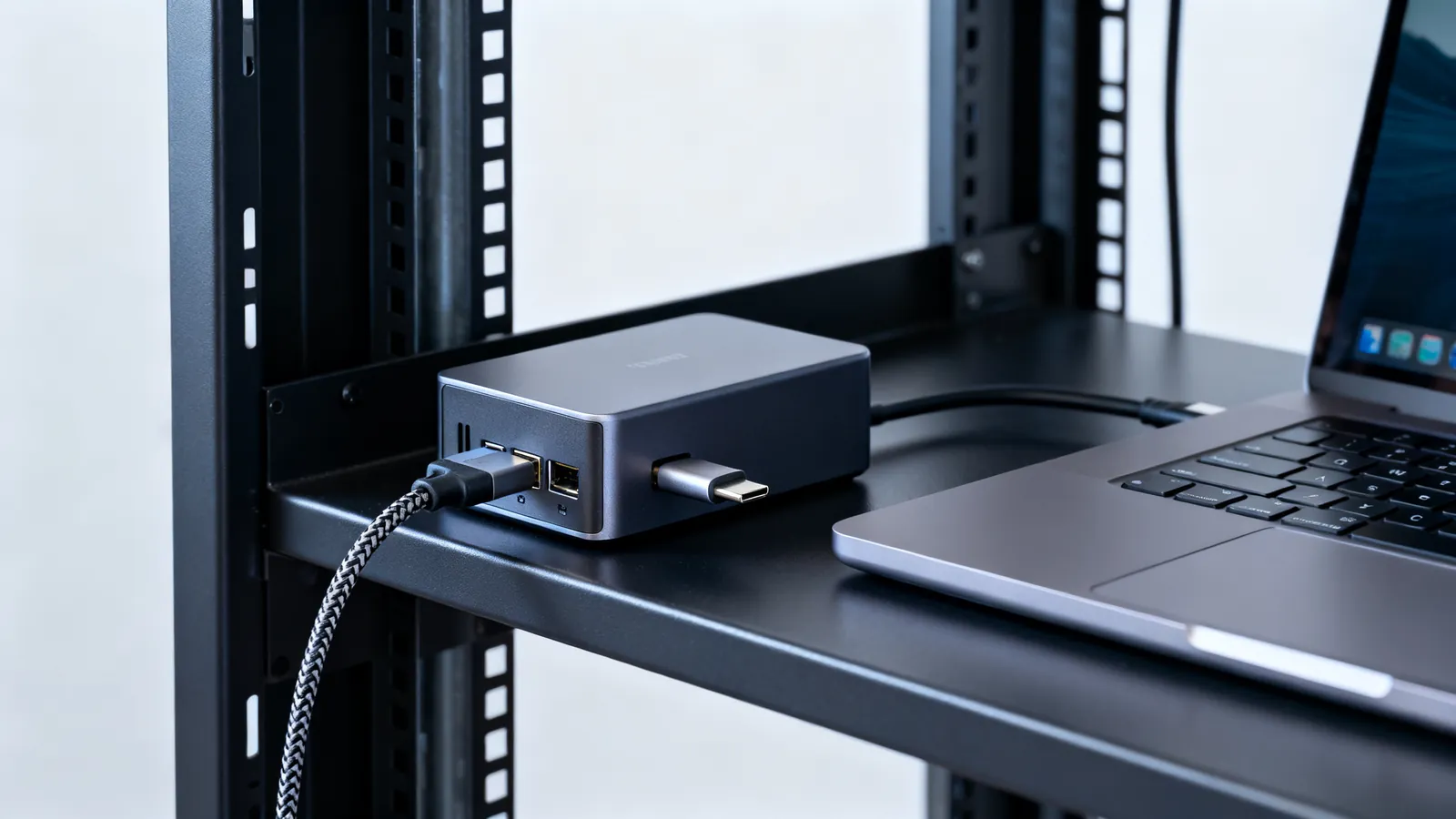
Thunderbolt 3, 4 et 5 vs USB4 : débits et câbles
Thunderbolt 4 vs USB4 expliqué : bande passante, PCIe, écrans, charge et longueurs de câbles, plus comment Thunderbolt 3 et 5 se comparent et quel câble acheter.

Lightning vers USB-C : câbles, adaptateurs et débits
Lightning vs USB-C expliqué : pourquoi l'iPhone est passé à l'USB-C, les dates du chargeur unique de l'UE, les débits de l'iPhone 15 et les adaptateurs compatibles.
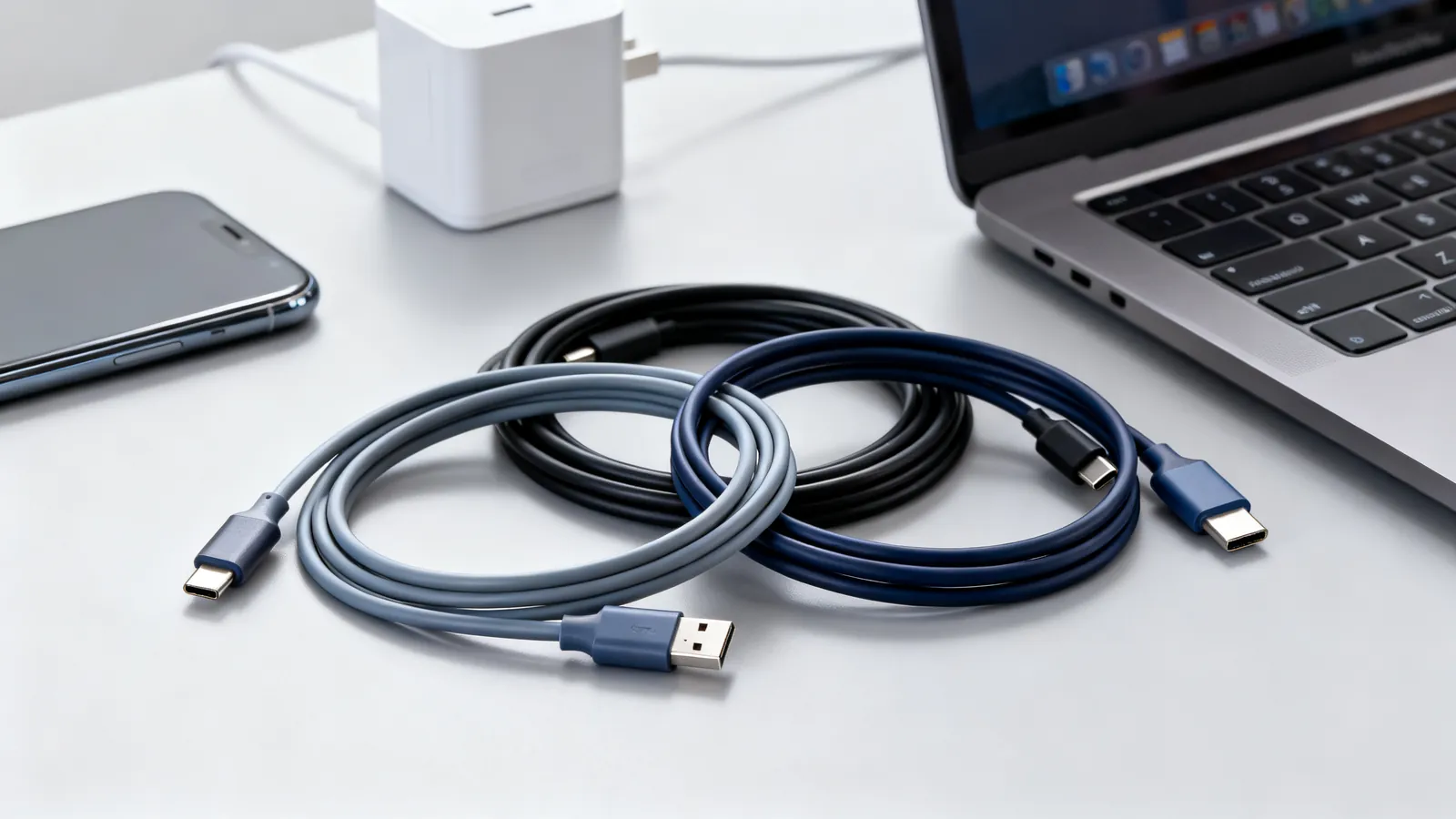
Charge USB-C : câbles 60 W, 100 W et 240 W
Les câbles USB-C transportent 60 W, 100 W ou 240 W selon la puce e-marker et USB Power Delivery. Découvrez le câble adapté à votre appareil.

HDMI vs DisplayPort : quel câble pour quel écran
Comparatif HDMI et DisplayPort : bande passante, fréquences, chaînage et adaptateurs. Choisissez le bon câble pour téléviseur ou moniteur gaming.
Types de câbles HDMI : du Standard à l'Ultra High Speed
Les câbles HDMI sont certifiés par débit, pas par version. Comparez Standard, High Speed, Premium High Speed, Ultra High Speed et Ultra96.