USB-C-kabeltypes: data, stroom en video
Niet alle USB-C-kabels zijn gelijk. Leer het verschil tussen een oplaadkabel en een datakabel, wat een e-marker doet en welke kabel je monitor nodig heeft.

Een USB-C-kabel is geen enkel product. De connector is hetzelfde, maar de kabel binnenin kan alleen USB 2.0-data vervoeren, of 80 Gbps, 240 W aan stroom en een DisplayPort-signaal. De stekker zegt niets over de draad. Deze pagina legt uit wat er binnenin een USB-C-kabel varieert, hoe je de labels leest en hoe je de juiste kiest voor opladen, data of een monitor.
De connector is niet de kabel
USB-C is een omkeerbare 24-pins connector, gespecificeerd in 2014. Hij zegt niets over snelheid of stroom. Een USB-C-kabel kan een USB 2.0-kabel zijn (480 Mbps) of 10, 20, 40 of 80 Gbps vervoeren. Hij kan geschikt zijn voor 3 A of 5 A, of voor helemaal geen data buiten opladen.
Als je een kabel koopt, koop je drie afzonderlijke capaciteiten:
- Datasnelheid: hoe snel hij bestanden verplaatst of een beeldscherm aanstuurt.
- Stroom: hoeveel stroom hij veilig kan vervoeren.
- Video: of hij DisplayPort- of Thunderbolt-signalen vervoert.
Een kabel kan één, twee of alle drie hebben. Een oplaadkabel heeft vaak alleen stroom en USB 2.0-data. Een monitorkabel heeft hogesnelheidsdata en video nodig. Een Thunderbolt-kabel heeft alles nodig.
USB-C data versus oplaadkabel
De meest voorkomende verwarring is tussen een kabel die alleen oplaadt en een kabel die ook snel data verplaatst.
Een USB 2.0 USB-C-kabel heeft alleen het USB 2.0-paar voor data bedraad. Hij kan opladen tot 60 W (3 A bij 20 V) en kan video vervoeren als het een full-featured kabel is, maar zijn datasnelheid is 480 Mbps. Veel kabels die voor telefoonoplading worden verkocht, zijn van dit type.
Een USB 5Gbps-, 10Gbps- of 20Gbps-kabel heeft de extra hogesnelheidsparen. Deze kabels heb je nodig voor externe SSD’s, docks en monitoren. De snelheid staat op de verpakking, maar niet altijd op de kabel.
USB-IF labelt producten nu op snelheid: USB 5Gbps, USB 10Gbps, USB 20Gbps, USB 40Gbps, USB 80Gbps. Als een kabel geen snelheidsmarkering heeft, ga dan uit van USB 2.0 tenzij de fabrikant anders aangeeft. Voor een volledige uitleg over hoe de oude namen zich tot de nieuwe verhouden, zie USB 3.0, 3.1, 3.2 en USB4: snelheden en namen ontcijferd.
Wat de specificatie toestaat qua lengte
De lengtes van USB-C-kabels worden beperkt door de standaard, niet door de fabrikant:
| Kabeltype | Maximale lengte |
|---|---|
| USB 2.0 | 4 m (13 ft) |
| USB 5Gbps | 2 m (6.6 ft) |
| USB 10Gbps | 1 m (3.3 ft) |
| Passieve USB4 40Gbps | 0.8 m (2.6 ft) |
Langere kabels bestaan, maar ze zijn actief of optisch, met elektronica in de stekkers. Een passieve kabel die langer is dan de tabel hierboven kan op een lagere snelheid werken of helemaal niet.
Stroom: 60 W, 100 W en 240 W
Elke USB-C naar USB-C-kabel moet 3 A vervoeren, wat 60 W is bij 20 V. Dat is de basis. Als je meer dan 60 W nodig hebt, moet de kabel een e-marker-chip hebben.
Een e-marker is een kleine chip in de stekker van de kabel die de oplader en het apparaat vertelt wat de kabel aankan. Zonder deze chip gaan de apparaten uit van 3 A. Met deze chip kan de kabel geschikt zijn voor 5 A (100 W) of, onder USB Power Delivery 3.1 Extended Power Range, 240 W bij 48 V.
Een 100 W-kabel heeft een e-marker voor 5 A. Een 240 W-kabel heeft een e-marker voor 5 A en 48 V. Als je een 60 W-kabel gebruikt met een 100 W-oplader en laptop, laadt de laptop op met 60 W of minder. De kabel is de bottleneck.
Voor een gedetailleerde uitleg van de wattage-labels en hoe je kiest, zie USB-C opladen: 60 W, 100 W en 240 W kabels uitgelegd.
USB-C-kabel voor een monitor
Een monitor aansturen via USB-C gebruikt DisplayPort Alt Mode. De kabel moet het videosignaal vervoeren, wat betekent dat hij de hogesnelheidsparen nodig heeft en vaak een specifieke oriëntatie. Niet elke USB-C-kabel doet dit.
Een USB 2.0-oplaadkabel stuurt geen monitor aan. Een USB 5Gbps- of 10Gbps-datakabel ondersteunt mogelijk wel of geen video, afhankelijk van de bedrading. De veiligste keuze is een kabel met markering voor USB4, Thunderbolt 3, 4 of 5, of een kabel die expliciet als USB-C-videokabel wordt verkocht.
Thunderbolt 4- en 5-kabels werken ook als USB-C-kabels voor data en opladen. Thunderbolt 4 ondersteunt twee 4K-schermen of één 8K, en tot 100 W opladen. Thunderbolt 5 ondersteunt 80 Gbps in beide richtingen, tot 120 Gbps in één richting voor beeldschermen, en tot 240 W opladen. Voor de verschillen tussen Thunderbolt en USB4, zie Thunderbolt 3, 4 en 5 versus USB4 (in het Engels).
Als je een monitor aansluit die HDMI of DisplayPort gebruikt, is een eenvoudige USB-C naar HDMI- of USB-C naar DisplayPort-kabel vaak het gemakkelijkst. Deze kabels hebben de converter in de stekker ingebouwd en zijn directioneel: het USB-C-uiteinde gaat naar de computer.
Hoe je de labels en markeringen leest
USB-C-kabels zijn zelden gemarkeerd met hun volledige mogelijkheden. Dit is waar je op moet letten:
- Snelheid: USB 5Gbps, 10Gbps, 20Gbps, 40Gbps, 80Gbps. Als dit ontbreekt, ga dan uit van USB 2.0.
- Stroom: 60 W, 100 W, 240 W, of 3 A, 5 A. Als dit ontbreekt, ga dan uit van 60 W.
- Video: DisplayPort Alt Mode, Thunderbolt, of een specifieke videostandaard. Als dit ontbreekt, ga dan uit van geen video.
- Certificering: Thunderbolt-kabels hebben een bliksemschichtlogo. USB4-kabels hebben mogelijk een USB4-logo. Dit zijn geen garanties voor elke functie, maar ze zijn een goed begin.
Een kabel waar alleen “USB-C” op staat is een basiskabel. Hij laadt een telefoon op en verplaatst data met USB 2.0-snelheid. Hij stuurt geen monitor aan en laadt een laptop niet op volle snelheid op.
Wat er misgaat
- Een oplaadkabel gebruiken voor een dock of monitor. Het dock werkt mogelijk helemaal niet, of de monitor licht niet op. De kabel mist de hogesnelheidsparen.
- Een 60 W-kabel gebruiken met een 100 W-laptop. De laptop laadt langzaam op of helemaal niet onder belasting. De e-marker beperkt de stroom tot 3 A.
- Aannemen dat een USB-C-kabel video vervoert. Veel doen dat niet. Controleer op DisplayPort Alt Mode of Thunderbolt.
- Een actieve kabel achterstevoren aansluiten. Actieve en optische USB-C-kabels zijn directioneel. Het bron-uiteinde moet naar de computer of oplader.
- Een passieve kabel gebruiken die te lang is. Een passieve USB 10Gbps-kabel van 3 m voldoet niet aan de standaard en kan terugvallen naar USB 2.0-snelheid of falen.
- USB-C verwarren met Thunderbolt. Thunderbolt 3, 4 en 5 gebruiken de USB-C-connector, maar niet elke USB-C-poort is Thunderbolt. Een Thunderbolt-kabel werkt in een USB-C-poort, maar een USB-C-kabel werkt mogelijk niet op volle snelheid in een Thunderbolt-dock.
De juiste kabel kiezen
Kies de kabel die bij de taak past:
- Telefoon opladen: een USB 2.0 USB-C-kabel met 60 W is genoeg voor de meeste telefoons. Als je telefoon snelladen boven 60 W ondersteunt, neem dan een 100 W-kabel.
- Laptop opladen: controleer het stroomverbruik van de laptop. Als dat boven 60 W is, neem dan een 100 W- of 240 W-kabel met een e-marker.
- Externe SSD: neem een USB 10Gbps- of 20Gbps-kabel en houd hem kort (1 m of minder voor 10Gbps).
- Monitor: neem een USB4- of Thunderbolt-kabel, of een USB-C naar HDMI/DisplayPort-kabel. Zorg dat hij de resolutie en verversingssnelheid ondersteunt die je nodig hebt.
- Dock: gebruik de kabel die bij het dock is geleverd, of een Thunderbolt/USB4-kabel die geschikt is voor de snelheid en het vermogen van het dock.
Bij twijfel kan een Thunderbolt 4- of USB4-kabel bijna alles aan, maar hij kost meer. Voor eenvoudig opladen is een basis USB 2.0-kabel prima.
De onderste regel
USB-C is een connector, geen kabelspecificatie. De kabel binnenin bepaalt de snelheid, stroom en video-ondersteuning. Lees de labels, controleer op een e-marker als je meer dan 60 W nodig hebt, en kies een kabel die geschikt is voor de snelheid en functies die je nodig hebt. Een oplaadkabel stuurt geen monitor aan, en een 60 W-kabel laadt een 100 W-laptop niet op volle snelheid op.
Veelgestelde vragen
Hoe kan ik zien of een USB-C-kabel voor data is of alleen voor opladen?
Let op een snelheidsmarkering: USB 5Gbps, 10Gbps, 20Gbps, 40Gbps of 80Gbps. Als er geen snelheidsmarkering is, ga dan uit van een USB 2.0-kabel (480 Mbps). Oplaadkabels hebben vaak geen datasnelheid vermeld en vervoeren mogelijk alleen USB 2.0.
Wat is een e-marker in een USB-C-kabel?
Een e-marker is een chip in de stekker van de kabel die de oplader en het apparaat vertelt wat de stroomsterkte van de kabel is. Kabels zonder e-marker zijn beperkt tot 3 A (60 W). Kabels met een e-marker kunnen 5 A (100 W) vervoeren of, onder USB PD 3.1, 240 W.
Kan ik elke USB-C-kabel voor een monitor gebruiken?
Nee. De kabel moet DisplayPort Alt Mode of Thunderbolt ondersteunen om video te vervoeren. Een USB 2.0-oplaadkabel werkt niet. Zoek een kabel met de markering USB4, Thunderbolt, of een kabel die expliciet als USB-C-videokabel wordt verkocht.
Wat is het verschil tussen een USB 2.0 USB-C-kabel en een USB 3.2-kabel?
Een USB 2.0 USB-C-kabel heeft alleen het USB 2.0-datapaar en werkt op 480 Mbps. Een USB 3.2-kabel (nu gelabeld als USB 5Gbps, 10Gbps of 20Gbps) heeft extra hogesnelheidsparen en werkt veel sneller. De connector is hetzelfde, maar de interne bedrading verschilt.
Hoe lang mag een USB-C-kabel zijn?
De USB-specificatie stelt maximale lengtes: USB 2.0 tot 4 m (13 ft), USB 5Gbps tot 2 m (6.6 ft), USB 10Gbps tot 1 m (3.3 ft), en passieve USB4 40Gbps tot 0.8 m (2.6 ft). Langere kabels zijn actief of optisch en bevatten elektronica.
Bronnen
Lees verder

Lightning naar USB-C: kabels, adapters en snelheden
Lightning vs USB-C: waarom de iPhone overstapte, de EU-datums voor de universele oplader, overdrachtsnelheden van de iPhone 15 en welke adapters werken.
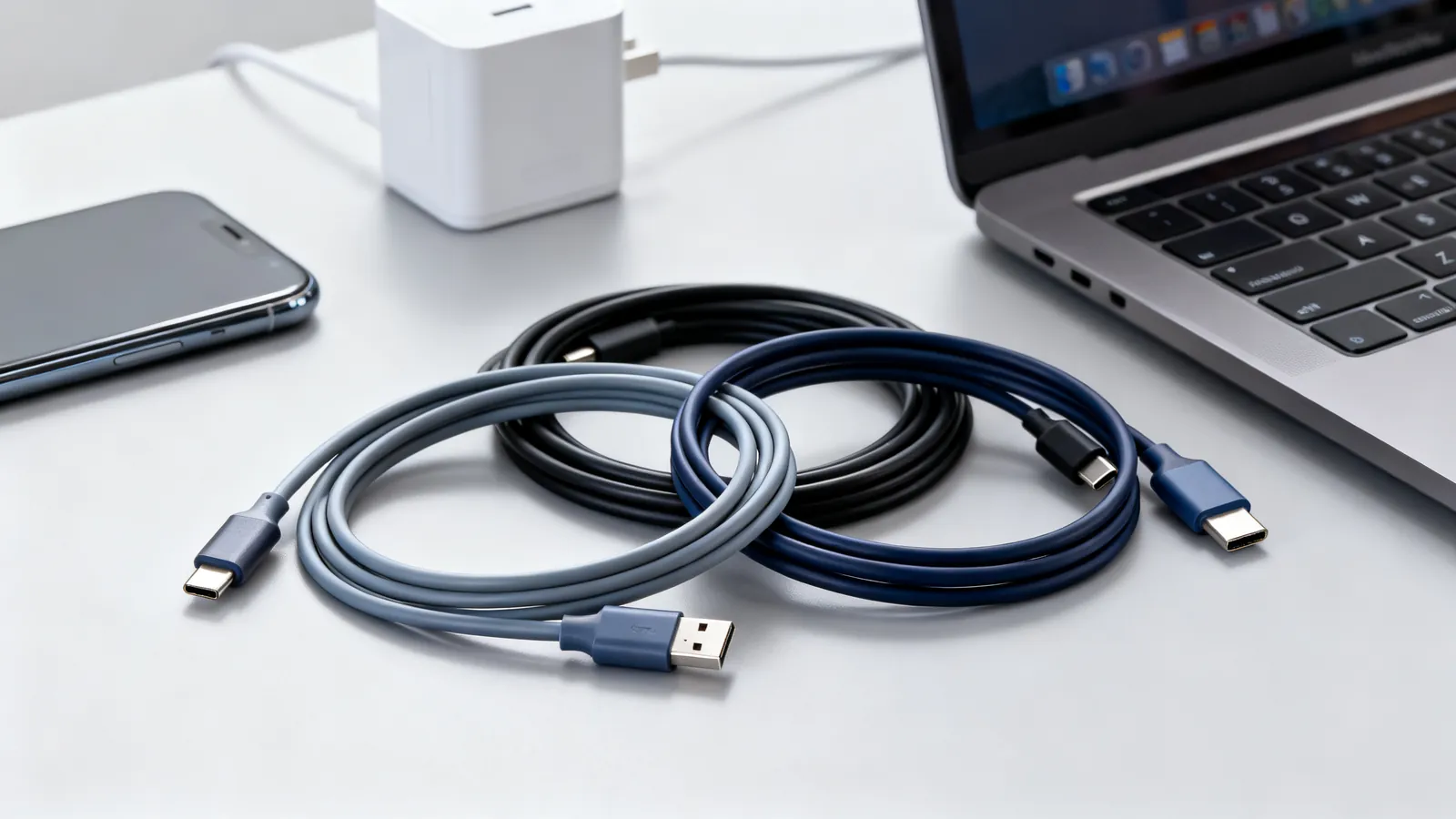
USB-C Opladen: 60 W, 100 W en 240 W Kabels
USB-C kabels leveren 60 W, 100 W of 240 W, afhankelijk van de e-marker chip en USB Power Delivery. Lees welke kabel je telefoon of laptop nodig heeft.
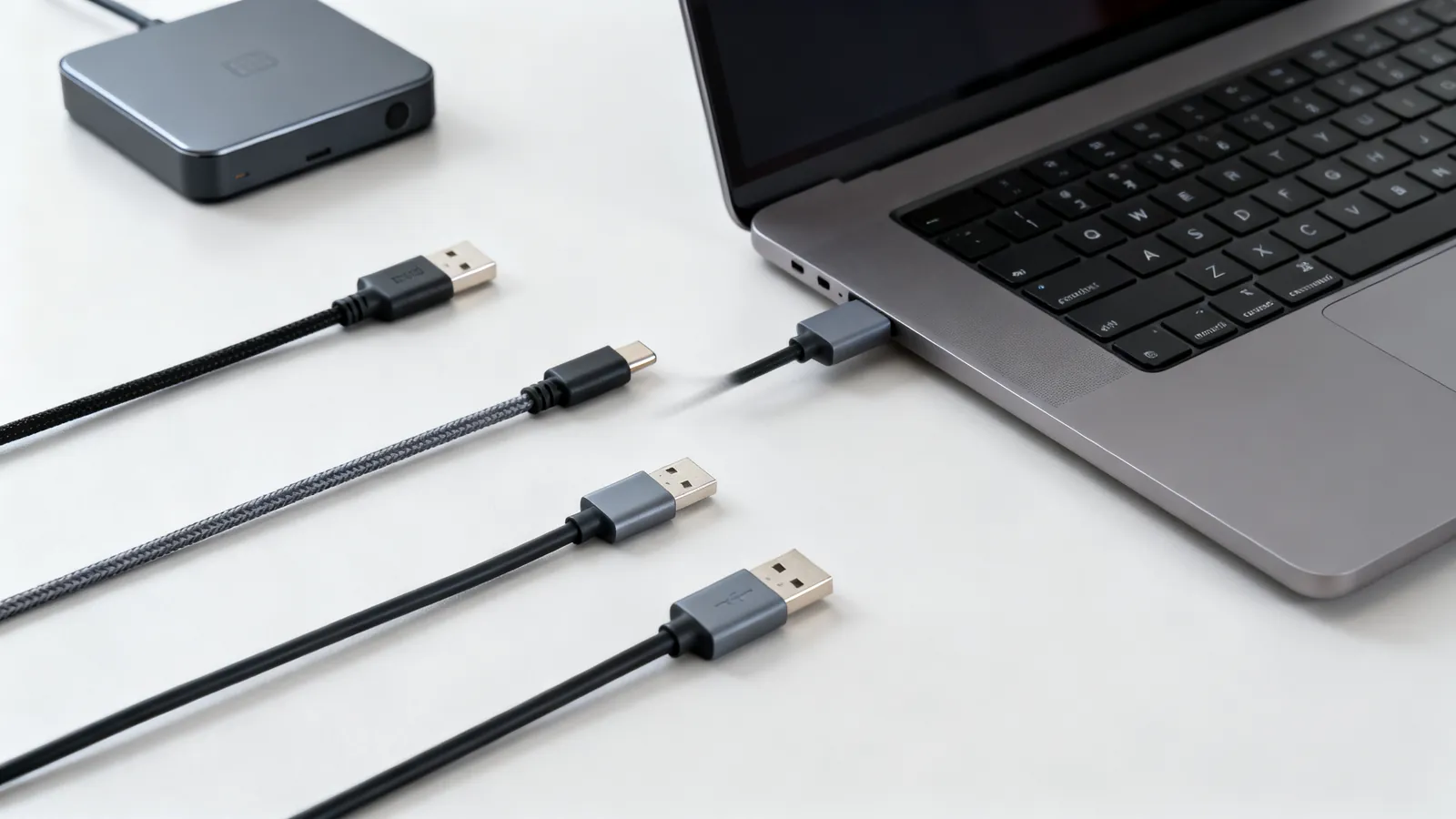
USB 3.0, 3.1, 3.2 en USB4: snelheden en namen ontcijferd
USB 3.0, 3.1, 3.2 en USB4 namen ontcijferd: exacte snelheden, kabellengtes, stroomlimieten en wat een schijf of dock echt nodig heeft.

HDMI vs DisplayPort: welke kabel voor welk scherm
HDMI en DisplayPort vergeleken: bandbreedte, verversingssnelheden, daisy-chaining en adapters. Kies de juiste kabel voor een tv, gamingmonitor of laptop.
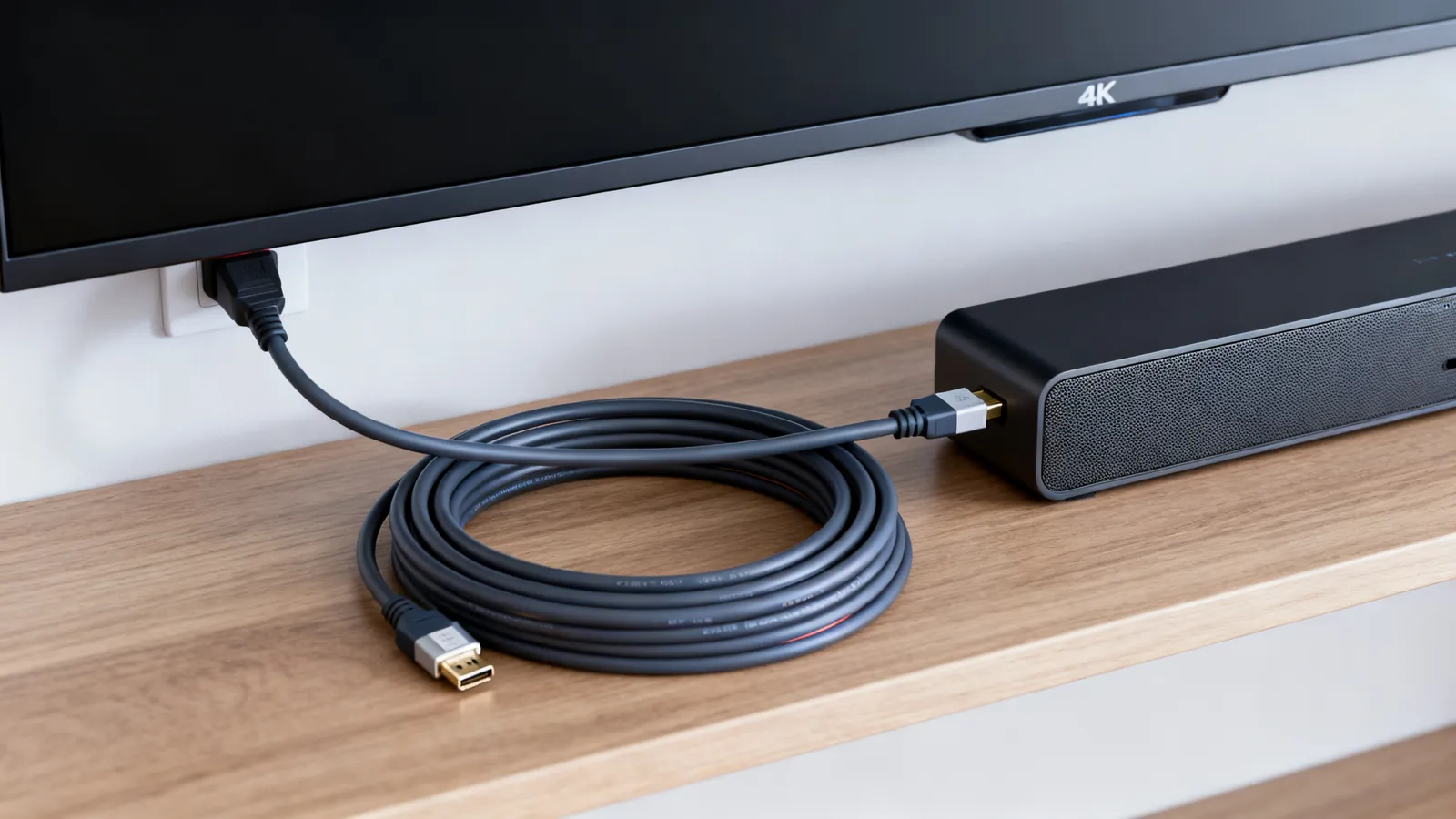
HDMI 1.4, 2.0, 2.1 en 2.2: versies en kabelsnelheden
HDMI 1.4, 2.0, 2.1 en 2.2 vergeleken: bandbreedte, resoluties, verversingssnelheden, eARC en VRR. Leer waarom kabels op snelheid worden beoordeeld, niet op versie.