USB 3.0、3.1、3.2、USB4の速度と名称を解読
USB 3.0、3.1、3.2、USB4の名称を解読:正確な速度、ケーブル長、電力制限、そしてドライブやドックに本当に必要なものを解説します。
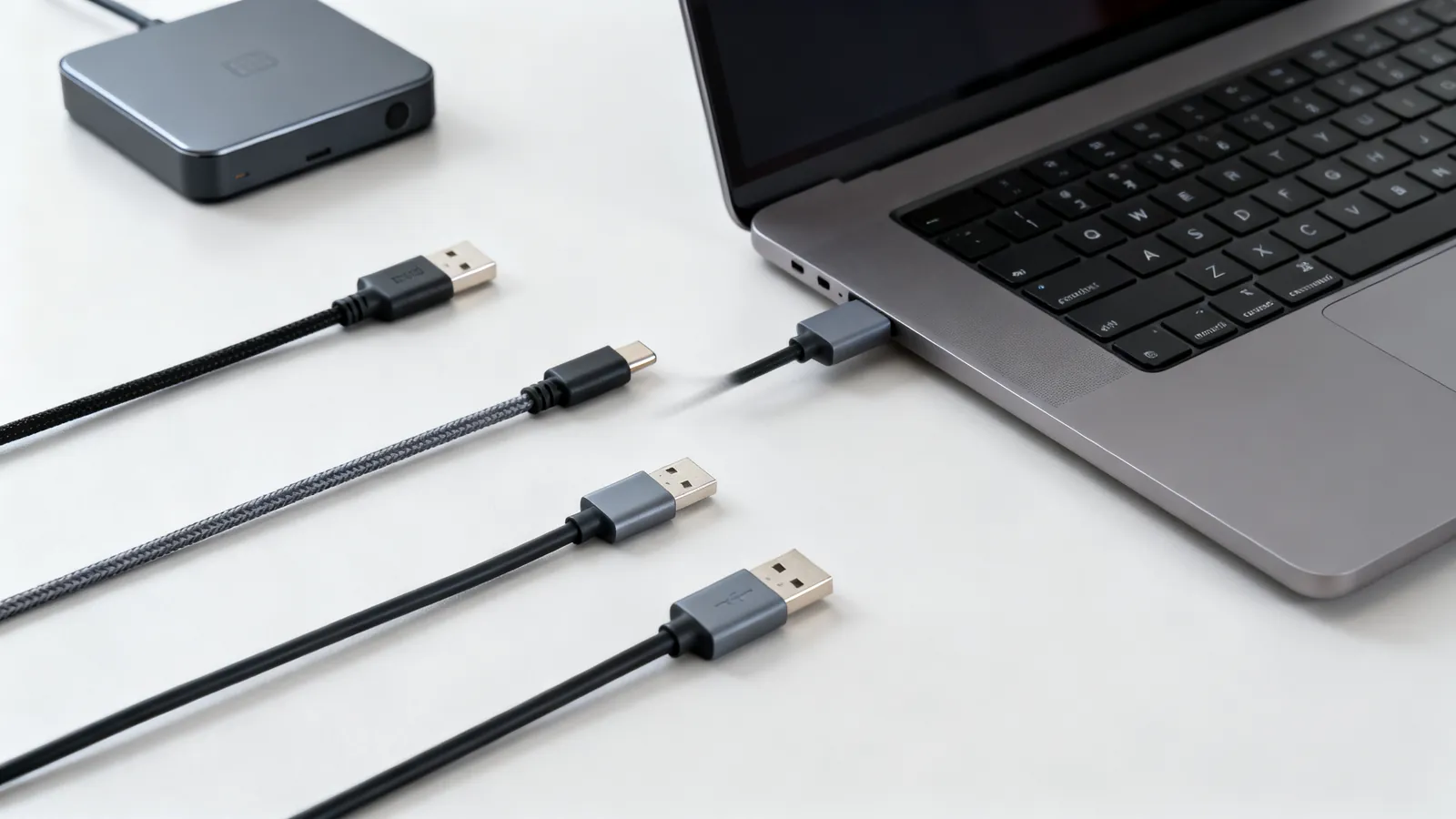
USB 3.2 Gen 2は10 Gbpsのリンクです。この一つの事実がほとんどの混乱を解きほぐします。USBの名称にある数字は速度であり、世代は同じ技術の名前を変えたものです。USB 3.0はUSB 3.1 Gen 1になり、次にUSB 3.2 Gen 1になり、これら3つはすべて5 Gbpsです。USB 3.1 Gen 2はUSB 3.2 Gen 2になり、どちらも10 Gbpsです。USB4は異なる設計で、20 Gbpsから始まり40 Gbpsまたは80 Gbpsに達します。端のコネクタ(通常はUSB-C)は速度について何も語りません。
すべてのUSB 3名称を1つの表に
以下の表が名称変更の全容です。古い名前で販売されたポートやケーブルは、新しい名前で販売されたものより遅いわけではありません。名前が変わり、シリコンは変わっていません。
| 箱の表記 | 別名 | 速度 | コネクタの備考 |
|---|---|---|---|
| USB 3.0 | USB 3.1 Gen 1、USB 3.2 Gen 1、USB 5Gbps | 5 Gbps | Type-A、Type-B、USB-C |
| USB 3.1 Gen 2 | USB 3.2 Gen 2、USB 10Gbps | 10 Gbps | 通常USB-C |
| USB 3.2 Gen 2x2 | USB 20Gbps | 20 Gbps | USB-Cのみ |
| USB4 | USB4 20Gbps | 20 Gbps | USB-Cのみ |
| USB4 | USB4 40Gbps | 40 Gbps | USB-Cのみ |
| USB4 Version 2.0 | USB 80Gbps | 80 Gbps、または片方向120 Gbps | USB-Cのみ |
USB 3.2 Gen 1とGen 2は、USB 3.0とUSB 3.1 Gen 2と同じ配線と同じポートです。2x2バージョンは異色で、2つの10 Gbpsレーンを同時に使用するため、USB-Cが必要でType-Aプラグでは動作しません。USB4 Version 2.0はディスプレイ用に片方向120 Gbpsを転送でき、そのために戻り経路を犠牲にします。
ポートの色が意味していたもの
青色のインサートはかつてUSB 3.0ポートを示し、ティールや赤はより高速な速度や常時給電を示すことがありました。これらの色は仕様の一部ではなく、メーカーは緩く使用していました。今日の青いポートは5 Gbps、10 Gbps、または充電専用ポートかもしれません。信頼できる表示は、ポートの横に印刷された速度かマニュアルだけです。USB-IFは現在、USB 5Gbps、USB 10Gbps、USB 20Gbps、USB 40Gbps、USB 80Gbpsといった名称を求めており、これらはポートが何をするかを正確に示します。
USB 3.0 vs 3.1 vs 3.2:実際に変わったこと
USB 3.0は2008年に5 Gbpsで登場しました。USB 3.1は10 Gbpsモードを追加し、古い5 GbpsモードをGen 1と改名しました。USB 3.2は両方を1つの文書にまとめ、20 Gbpsの2レーンモードを追加し、古いモードを再び改名しました。名前が変わってもUSB 3.0デバイスに変更はありませんでした。
これは購入時に重要です。USB 3.2として宣伝されているドックは5 Gbpsのドックかもしれません。USB 3.2 Gen 1は5 Gbpsの有効な説明だからです。USB 3.2 Gen 2として宣伝されているドライブは10 Gbpsです。バージョン番号ではなく、世代とレーン数を確認してください。
ドライブやドックに本当に必要なもの
SATA SSDは5 Gbpsをはるかに下回る速度で頭打ちになるため、5 Gbpsポートで十分です。外付けケースに入った高速NVMeドライブは10 Gbpsを利用でき、20 Gbpsや40 Gbpsのリンクはドライブ自体がその速度を維持できる場合にのみ役立ちます。2台の4Kディスプレイ、Ethernet、カードリーダーを備えたドックは、データ帯域よりもディスプレイ帯域を必要とし、そこがUSB4とThunderboltの真価が発揮される場面です。普通のキーボード、マウス、プリンターにはどのUSBポートでも問題ありません。
USB4、Thunderbolt、40 Gbpsの疑問
USB4はThunderbolt 3プロトコルに基づいており、Intelが2019年にUSB-IFに提供しました。USB4は20 Gbpsまたは40 Gbpsで動作します。Thunderbolt 3(2015年)はUSB-C経由で40 Gbpsで、バスパワーデバイスに最大15 Wを供給します。Thunderbolt 4(2020年)も40 Gbpsで、PCIeは32 Gbps、2台の4Kディスプレイまたは1台の8K、少なくとも1つのポートで最大100 WのノートPC充電が可能です。Thunderbolt 5(2023年)は双方向80 Gbps、ディスプレイ用に片方向最大120 Gbps、PCIeは64 Gbps、最大240 Wの充電が可能です。Thunderbolt 4と5のケーブルはデータと充電用のUSB-Cケーブルとしても機能します。それぞれが保証する内容の違いはThunderbolt 3、4、5 vs USB4で説明しています。
速度別のケーブル長制限
速度と長さはトレードオフの関係にあります。仕様ではUSB Type-Cケーブルに以下の制限があります:
| リンク | 最大ケーブル長 |
|---|---|
| USB 2.0 | 4 m (13 ft) |
| USB 5Gbps | 2 m (6.6 ft) |
| USB 10Gbps | 1 m (3.3 ft) |
| パッシブUSB4 40Gbps | 0.8 m (2.6 ft) |
USB 2.0ケーブルはセグメントあたり最大5 m (16 ft)、チェーン内で最大5つのハブを使用して合計最大30 m (98 ft)まで延長できます。ホストコントローラは最大127台のデバイスをアドレス指定できます。Type-AまたはType-Bプラグ付きのUSB 3.xパッシブケーブルは通常最大3 m (10 ft)で販売されています。アクティブおよび光延長ケーブルはさらに延長できます。ハブや延長を含む制限の完全なセットはUSBケーブルの最大長にあります。
電力:ポートとケーブルが供給できるもの
USB 2.0ポートは5 Vで500 mA(2.5 W)を供給します。USB 3.xは900 mA(4.5 W)を供給し、USB Battery Charging 1.2では最大1.5 A(7.5 W)が可能です。5 VのUSB-Cは1.5 A(7.5 W)または3 A(15 W)を供給できます。
USB Power Deliveryはさらに進みます。Standard Power Rangeは5 V、9 V、15 V、20 Vの固定電圧を使用して最大100 W(20 V、5 A)に達します。PD 3.1(2021年)Extended Power Rangeは28 V、36 V、48 Vを追加し、最大240 W(48 V、5 A)に達します。すべてのUSB-C to USB-Cケーブルは3 A(20 Vで60 W)を伝送する必要があります。3 Aを超える電流にはe-markerチップを備えた5 Aケーブル(100 Wケーブル、および240 W EPRケーブル)が必要です。100 Wで充電するノートPCは、充電器が対応していてもe-markerのないケーブルではフルスピードで充電できません。
何がうまくいかないか
スマートフォンを充電するUSB-Cケーブルは480 MbpsのUSB 2.0ケーブルかもしれません。USB-Cはコネクタであり速度ではなく、内部のケーブルは古いデータペアしか伝送しないことがあります。そのため、あるケーブルでは10 Gbpsで動作するドライブが別のケーブルでは這うように遅くなります。違いはUSB-Cケーブルがすべて同じではない理由で説明しています。
5 Gbpsポート上の10 Gbpsドライブは5 Gbpsで動作します。リンクはネゴシエートして速度を落とすため、問題は性能であり故障ではありません。同じことが10 Gbpsポート上の40 Gbpsドックでも起こります:ディスプレイが1台に減ったり、解像度が落ちたりするかもしれません。
高速での長いパッシブケーブルもよくある失敗です。3 mのUSB 10Gbpsケーブルは仕様外で、負荷時にドライブが切断されたり、まったく認識されないことがあります。そのような長距離にはアクティブまたは光ケーブルが存在します。
充電器とデバイスは電力について合意しても、データについて合意しないことがあります。充電専用USB-Cケーブルにはデータペアがまったくありません。デバイスがコンピュータに認識されない場合は、充電器付属のケーブルではなくドライブ付属のケーブルを試してください。
最後に、通常のUSB 3.2ポート上のUSB4またはThunderboltデバイスは、通常USB 3.2の動作にフォールバックします。より高いモードを使用するには、ポートとケーブルの両方がそれをサポートしている必要があります。
接続するものによる選択
キーボード、マウス、プリンター、オーディオインターフェースにはUSB 2.0で十分で、どのケーブルでも機能します。SATA SSDエンクロージャーには5 Gbpsで十分です。NVMeには10 Gbpsまたは20 Gbps。2台のディスプレイを駆動するドックにはUSB4またはThunderbolt 4か5を探し、ドックが実際に提供するディスプレイ出力を確認してください。ノートPCの充電にはワット数を合わせ、60 Wを超える場合はe-marker付きケーブルを使用してください。
ポートにラベルがない場合、マニュアルまたはシステムのUSBツリーで速度を確認できます。箱の名前は最も信頼できないガイドです。同じ5 Gbpsリンクが3つの異なる名前で販売されてきたからです。
よくある質問
USB 3.2 Gen 2はUSB 3.1 Gen 2と同じですか?
はい。USB 3.1 Gen 2とUSB 3.2 Gen 2はどちらも10 Gbpsです。USB 3.2が公開されたときに名前が変わりましたが、リンク速度は変わりません。USB 3.2 Gen 1は、その3番目の名前での古い5 Gbpsモードです。
USB 20Gbpsの速度は?
USB 20GbpsはUSB 3.2 Gen 2x2で、2つの10 Gbpsレーンを同時に使用します。両端がUSB-C接続で、両方のレーンに配線されたケーブルが必要です。通常のUSB 3.2 Gen 2ポートは10 Gbpsで、20 Gbpsには到達できません。
USB-Cケーブルが高速か充電専用かを見分ける方法は?
ケーブル自体に信頼できる表示はありません。充電専用ケーブルにはデータペアがないため、コンピュータはそれを通してドライブを認識しません。5 Aおよび100 W以上に対応するケーブルにはe-markerチップが搭載されており、デバイスがそれを読み取ってより高い電力を許可します。
USB4デバイスはUSB 3.2ポートで動作しますか?
通常はポートの低い速度で動作します。10 Gbpsポート上のUSB4ドライブやドックは10 Gbpsで動作し、ディスプレイ出力が減少する場合があります。より高いモードを使用するには、ポートとケーブルの両方がUSB4をサポートしている必要があります。
USB 3.2 Gen 2ケーブルの最大長は?
仕様ではパッシブUSB 10Gbpsケーブルは1 m (3.3 ft)です。より長いパッシブケーブルも販売されていますが仕様外であり、負荷時にリンクが落ちる可能性があります。さらに延長するにはアクティブまたは光延長ケーブルが適しています。
出典
次に読む
Thunderbolt 3・4・5とUSB4:速度とケーブル
Thunderbolt 4とUSB4の違いを解説:帯域幅、PCIe、ディスプレイ、充電、ケーブル長、そしてThunderbolt 3と5の比較、どのケーブルを買うべきか。

LightningとUSB-C:ケーブル、アダプタ、速度
LightningとUSB-Cを解説:iPhoneがUSB-Cに移行した理由、EU共通充電器規則の適用日、iPhone 15の転送速度、旧機器で使えるアダプタ。

USB-Cケーブルの種類:データ、電力、映像
すべてのUSB-Cケーブルが同じではありません。充電ケーブルとデータケーブルの見分け方、eマーカーの役割、モニターに必要なケーブルを解説します。

KVMスイッチのケーブル、EDID、USB:リファレンス
KVMスイッチの仕組み:モニターへの映像ポートと帯域幅のマッチング、EDIDエミュレーション、USBキーボードエミュレーション、そして接続ケーブルについて。
長距離HDMI伝送:アクティブ、光ファイバー、HDBaseT
長いパッシブHDMIケーブルが失敗する理由、アクティブ銅線と光ファイバーHDMIケーブルの仕組み、長距離伝送でHDBaseTが適切な答えとなる場合を解説します。