KVMスイッチのケーブル、EDID、USB:リファレンス
KVMスイッチの仕組み:モニターへの映像ポートと帯域幅のマッチング、EDIDエミュレーション、USBキーボードエミュレーション、そして接続ケーブルについて。

KVMスイッチを使うと、1つのキーボード、モニター、マウスで2台以上のコンピューターを操作できます。ほとんどの設置で問題が起きるのは映像側です。スイッチは、モニターとコンピューターが期待するのと同じ信号を、同じ帯域幅で通過させる必要があります。このリファレンスでは、KVMの仕組み、映像ポートと帯域幅をディスプレイに合わせる方法、EDIDエミュレーションの役割、USBキーボードエミュレーションの動作、そして接続に使うケーブルについて説明します。
KVMスイッチの仕組み
KVMスイッチは、コンピューターと共有ペリフェラルの間に位置します。各コンピューターは、映像ケーブルとUSBケーブル(または複合ケーブルセット)でスイッチに接続します。スイッチは、ユーザーに対して1つのキーボード、1つのマウス、1つのモニターを提供し、それらの信号を選択されたコンピューターにルーティングします。
大きく分けて2つのタイプがあります:
- 映像専用またはUSB専用のスイッチは1種類の信号のみを扱い、現代のセットアップでは稀です。
- 複合KVMスイッチは映像とUSBを一緒に伝送し、多くの場合、コンピューターごとに1本のケーブルセットで接続します。
スイッチにはオーディオ、マイク、イーサネットの切り替えが含まれることもありますが、中心的な機能は映像とUSBです。
ポートの種類と伝送内容
KVMスイッチには、コンピューター側ポートとコンソール側ポートのセットがあります。コンソール側はモニター、キーボード、マウスに接続します。コンピューター側は各コンピューターに接続します。
KVMスイッチで一般的な映像ポートの種類:
| ポートの種類 | 信号 | 一般的な用途 |
|---|---|---|
| HDMI | デジタル映像とオーディオ | 民生用およびオフィス用コンピューター、モニター |
| DisplayPort | デジタル映像とオーディオ | コンピューターとモニター、デイジーチェーン |
| DVI | デジタル映像(DVI-D)またはアナログ(DVI-A)または両方(DVI-I) | 古いモニターとコンピューター |
| VGA | アナログRGB | レガシー機器 |
| USB-C | DisplayPort Alt ModeまたはUSBデータ | ラップトップとドック |
KVMスイッチは信号タイプ間の変換を行いません。HDMI KVMスイッチはHDMI入力を受け、HDMI出力を出します。コンピューターがDisplayPortで、モニターがHDMIの場合、変換はスイッチの前か後で行う必要があり、スイッチ内部では行われません。
モニターへの映像帯域幅のマッチング
スイッチは映像信号を劣化させずに通過させる必要があります。つまり、スイッチの映像帯域幅は、コンピューターとモニターが使用する信号以上でなければなりません。
HDMIとDisplayPortのバージョンが帯域幅を定義します:
- HDMI 1.4:10.2 Gbps、4K/30 Hz。
- HDMI 2.0:18 Gbps、4K/60 Hz、HDRは2.0aで追加。
- HDMI 2.1:48 Gbps、4K/120 Hz、8K/60 Hz。
- DisplayPort 1.2:21.6 Gbps(HBR2)。
- DisplayPort 1.4:32.4 Gbps(HBR3)、DSC圧縮、4K/120 Hz、8K/60 Hz(DSC使用時)。
- DisplayPort 2.0/2.1:UHBR10 = 40 Gbps、UHBR13.5 = 54 Gbps、UHBR20 = 80 Gbps。
HDMI 2.0対応のKVMスイッチは4K/60 Hzを通過させます。モニターが4K/120 Hzの場合、スイッチはHDMI 2.1またはDSC付きDisplayPort 1.4をサポートする必要があり、ケーブルも適合させる必要があります。
ここではケーブルの認定が重要です。DisplayPortの場合、DP8K(HBR3用、32.4 Gbps)、DP40(UHBR10、40 Gbps)、またはDP80(UHBR20、80 Gbps)を探してください。HDMIの場合、ケーブルは速度で認定されています:High Speed(10.2 Gbps)、Premium High Speed(18 Gbps)、Ultra High Speed(48 Gbps)。「HDMI 2.1」と表示されたケーブルは誤表示です。バージョン番号はポートに属し、ケーブルには属しません。
古いモニターを接続する場合、アダプターが必要になることがあります。DVI-DはHDMIと同じ映像信号を伝送するため、パッシブなDVI-D to HDMIアダプターは映像用に機能します(通常、オーディオはなし)。VGA to HDMIはアクティブコンバーターが必要です。VGAはアナログだからです。詳細はVGAとDVIの現在:古いモニターの接続をご覧ください。
EDIDエミュレーションとその重要性
EDID(Extended Display Identification Data)は、モニターがコンピューターに送信する小さなデータ構造で、サポートする解像度、リフレッシュレート、オーディオフォーマットなどの機能を記述します。コンピューターが起動するとき、またはディスプレイが接続されると、EDIDを読み取って提供するビデオモードを決定します。
KVMセットアップでは、モニターは共有されます。スイッチがコンピューターAに設定されているとき、コンピューターBはモニターを見ません。EDIDエミュレーションがないと、コンピューターBはモニターが切断されたと考えるかもしれません。ウィンドウを再配置したり、解像度を下げたり、ディスプレイ出力を無効にしたりする可能性があります。
EDIDエミュレーションを備えたKVMスイッチは、そのコンピューターが選択されていなくても、モニターのEDIDの保存されたコピーをすべてのコンピューターに提示します。各コンピューターは同じ機能を持つモニターを見続けるため、ウィンドウは再配置されず、映像出力はアクティブなままです。
一部のスイッチは電源投入時に接続されたモニターからEDIDをコピーします。他のものは固定の内部EDIDを持っています。固定EDIDはモニターの完全な機能と一致しない可能性があるため、コンピューターが提供するモードが少なくなることがあります。モニターが高い解像度やリフレッシュレートをサポートする場合、モニターのEDIDをコピーするスイッチが望ましいです。
EDIDエミュレーションは、ラップトップで使用するKVMスイッチにとって特に重要です。そうでなければ、蓋を閉じたり外部モニターを切り替えたりしたときに、スリープしたりディスプレイ設定を変更したりする可能性があります。
USBキーボードとマウスのエミュレーション
USBは単純な電気スイッチではありません。USBデバイスが接続されると、ホストとデバイスが列挙を行います:記述子を交換し、構成に合意します。KVMスイッチが単にキーボードとマウスをあるコンピューターから切断し、別のコンピューターに接続した場合、各コンピューターは切断と再接続を認識し、数秒かかり、キーボードが認識されないことがあります。
これを避けるため、多くのKVMスイッチは各コンピューターに対してUSBキーボードとマウスをエミュレートします。スイッチは標準のUSBキーボードとマウスをすべてのコンピューターに常に提示します。ユーザーが入力したりマウスを動かしたりすると、スイッチはそれらのアクションを選択されたコンピューター用のUSBレポートに変換します。選択されていないコンピューターはアイドル状態のキーボードとマウスを見ます。
このエミュレーションによりUSB接続が維持されるため、切り替えが高速で、コンピューターが入力デバイスを失うことがありません。また、ホットキー切り替えや画面間のマウスローミングなどの機能も可能になります。
一部のスイッチはUSBストレージや他のデバイスもエミュレートしますが、キーボードとマウスのエミュレーションがスムーズなKVM体験の核心的な要件です。
スイッチとコンピューター間のケーブル
各コンピューターをKVMスイッチに接続するために使用するケーブルは、両端の映像ポートとUSBポートに一致する必要があります。
映像ケーブル
必要な映像帯域幅に適合するケーブルを使用してください。HDMIの場合、Premium High SpeedまたはUltra High Speedケーブルが4K/60 Hz以上に適しています。DisplayPortの場合、DP8KまたはDP40ケーブルがHBR3またはUHBR10に適しています。DisplayPortのバージョンとケーブル認定の詳細については、DisplayPort 1.2、1.4、2.1、およびDP40/DP80ケーブルをご覧ください。
パッシブなHDMI銅ケーブルは、長さと速度が上がるにつれて信頼性が低下します。アクティブ銅ケーブル(信号チップ付き)と光ファイバーHDMI(AOC)ケーブルはより長距離に伸びます。どちらも方向性があるため、「ソース」端をコンピューターに接続します。
USBケーブル
USBケーブルはUSBバージョンとコネクタタイプに一致する必要があります。USB 2.0ケーブル(480 Mbps)はキーボードとマウスに十分ですが、KVMスイッチがUSB 3.xデータや充電も伝送する場合は、USB 3.xケーブルが必要です。
USB-Cはコネクタであり、速度ではありません。USB-CケーブルはUSB 2.0ケーブル(480 Mbps)であるか、10、20、40、または80 Gbpsを伝送する場合があります。映像(DisplayPort Alt Mode)とデータにUSB-Cを使用するKVMスイッチの場合、ケーブルは必要な映像帯域幅とUSBデータレートをサポートする必要があります。
仕様におけるUSB Type-Cケーブル長:USB 2.0は最大4 m (13 ft)、USB 5Gbpsは最大2 m (6.6 ft)、USB 10Gbpsは最大1 m (3.3 ft)、パッシブUSB4 40Gbpsは最大0.8 m (2.6 ft)。
KVMスイッチにUSBハブが内蔵されている場合、バスパワーまたは専用の電源アダプターが必要なことがあります。パワードハブは専用のアダプターを持ち、各ポートにフルパワーを供給できます。ハブとドックの詳細については、USBハブとドック:パワード vs アンパワード、およびドックが追加するものをご覧ください。
何が問題になるか
- 帯域幅の不一致。 HDMI 1.4(10.2 Gbps)対応のKVMスイッチは、18 Gbpsを必要とする4K/60 Hzを通過させません。モニターは信号なしになるか、低い解像度に落ちる可能性があります。
- EDIDエミュレーションなし。 コンピューターは切り替え時にウィンドウを再配置したり、ディスプレイ出力を無効にしたりする可能性があります。これは特にラップトップで顕著です。
- USB切断。 USBエミュレーションのないスイッチは、切り替えのたびにキーボードとマウスが再検出され、数秒かかり、失敗することがあります。
- 間違ったケーブルタイプ。 USB 3.x信号にUSB 2.0ケーブルを使用すると、データレートが制限されるか失敗します。必要な速度に対応していないHDMIケーブルを使用すると、ドロップアウトが発生します。
- アクティブが必要な場所でのパッシブアダプター。 VGA to HDMIにはアクティブコンバーターが必要です。パッシブアダプターは機能しません。
- 長さの制限。 HDMIとDisplayPort信号は距離とともに劣化します。パッシブ銅ケーブルは高速になるほど信頼できる長さが短くなります。アクティブまたは光ファイバーケーブルはこれを延長します。
- 電源。 KVMスイッチ内のバスパワーUSBハブは、すべてのデバイスに十分な電力を供給できないことがあります。パワードハブまたは専用の電源アダプター付きスイッチを使用してください。
KVMスイッチの選び方
映像信号から始めます。必要な解像度とリフレッシュレートを特定し、必要な帯域幅を計算します。コンピューター側とコンソール側の両方でその帯域幅をサポートするスイッチを選びます。
USB要件を確認します。USB 3.xデータや充電が必要な場合は、スイッチとケーブルがそれをサポートしていることを確認します。キーボードとマウスだけが必要なら、USB 2.0で十分です。
EDIDエミュレーションとUSBキーボード/マウスエミュレーションを探します。これらの機能により、切り替えが信頼性が高く高速になります。
コネクタを一致させます。スイッチはコンピューターとモニターに適したポートを持っている必要があります。そうでなければアダプターを使用する必要があります。アダプターは信号変換に応じてパッシブまたはアクティブになることを覚えておいてください。
最後に、ケーブルを検討します。必要な帯域幅と長さに適合するケーブルを使用してください。映像には認定ケーブルを選びます。USBにはバージョンとコネクタタイプを一致させます。ドロップアウトを避けるため、ケーブル長を仕様内に収めてください。
よくある質問
KVMスイッチのEDIDエミュレーションとは何ですか?
EDIDエミュレーションは、モニターの機能の保存されたコピーを、そのコンピューターが選択されていなくても、すべてのコンピューターに提示します。これにより、コンピューターがモニターが切断されたと考えるのを防ぎ、ウィンドウが再配置されず、映像出力がアクティブなままになります。
キーボードとマウスにUSB 3.0 KVMスイッチが必要ですか?
いいえ。キーボードとマウスはUSB 2.0(480 Mbps)を使用し、これで十分です。USB 3.xは、スイッチが他のデバイスの高速データや充電も伝送する場合にのみ必要です。
KVMスイッチでパッシブHDMI to DisplayPortアダプターを使用できますか?
いいえ。HDMIとDisplayPortは異なる信号タイプです。パッシブアダプターはそれらの間で変換できません。アクティブアダプターまたは両側に正しいポートを持つKVMスイッチが必要です。
別のコンピューターに切り替えるとモニターが黒くなるのはなぜですか?
KVMスイッチにEDIDエミュレーションがない可能性があり、コンピューターはモニターが切断されたと見なし、映像の送信を停止します。EDIDエミュレーションを備えたスイッチは、接続されたすべてのコンピューターに対して映像信号をアクティブに保ちます。
4K 60Hz KVMスイッチにはどのケーブルが必要ですか?
HDMIの場合、Premium High Speedケーブル(18 Gbps)を使用します。DisplayPortの場合、HBR3にはDP8Kケーブル(32.4 Gbps)を使用します。ケーブルは信号の帯域幅に対応している必要があります。
出典
次に読む

HDMI vs DisplayPort:どのケーブルをどの画面に使うか
HDMIとDisplayPortを帯域幅、リフレッシュレート、デイジーチェーン、アダプターで比較。テレビ、ゲーミングモニター、ノートPCに適したケーブルの選び方を解説します。

DisplayPort 1.2、1.4、2.1:バージョンとケーブル
DisplayPort 1.2、1.4、2.1を比較:帯域幅、DSC、MST、DP40とDP80ケーブル認証、USB-C経由のDisplayPortについて解説します。
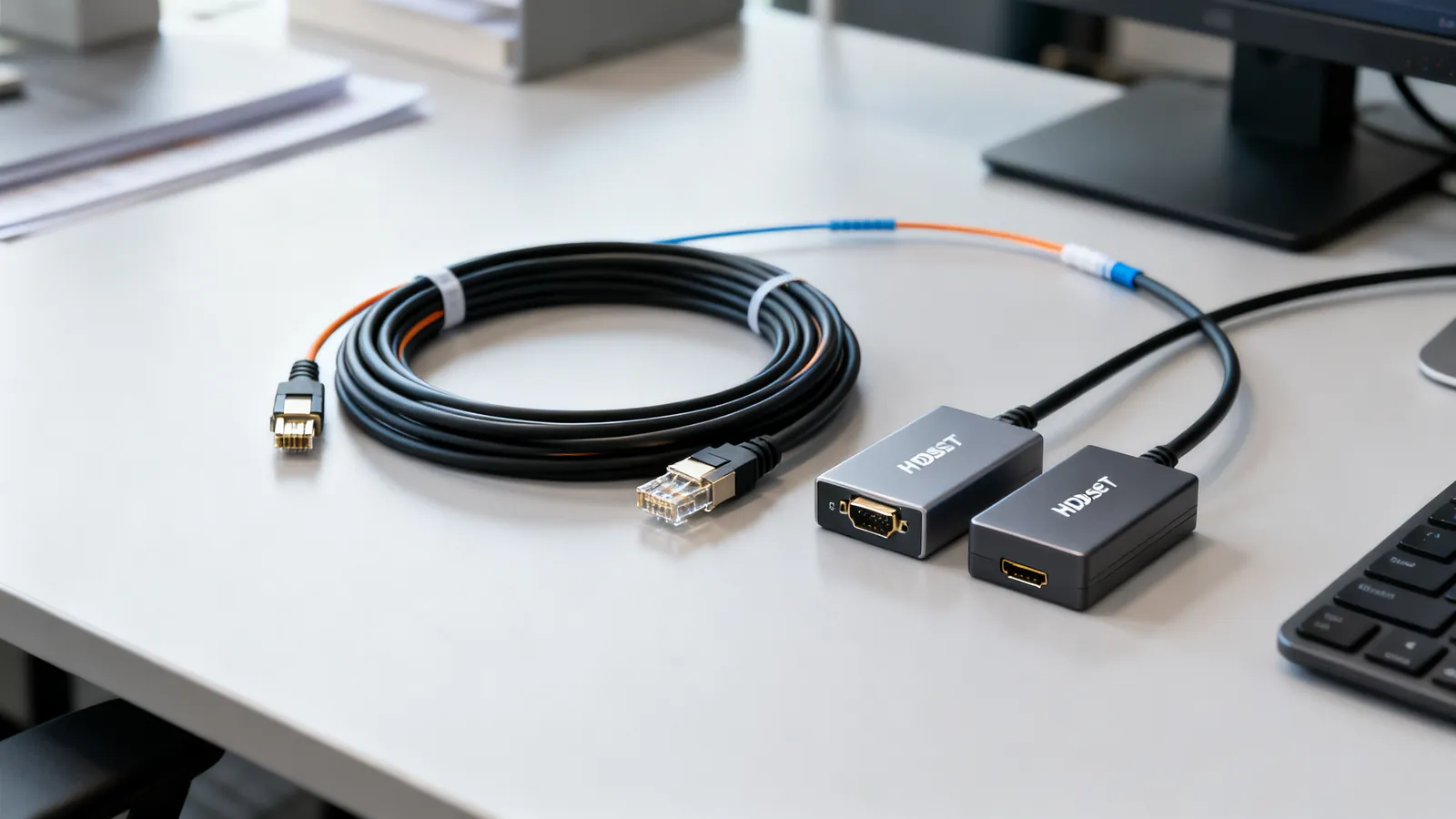
長距離HDMI伝送:アクティブ、光ファイバー、HDBaseT
長いパッシブHDMIケーブルが失敗する理由、アクティブ銅線と光ファイバーHDMIケーブルの仕組み、長距離伝送でHDBaseTが適切な答えとなる場合を解説します。

LightningとUSB-C:ケーブル、アダプタ、速度
LightningとUSB-Cを解説:iPhoneがUSB-Cに移行した理由、EU共通充電器規則の適用日、iPhone 15の転送速度、旧機器で使えるアダプタ。

USB-Cケーブルの種類:データ、電力、映像
すべてのUSB-Cケーブルが同じではありません。充電ケーブルとデータケーブルの見分け方、eマーカーの役割、モニターに必要なケーブルを解説します。