KVM-switchkabels, EDID en USB: een referentie
Hoe een KVM-switch werkt: videopoorten en bandbreedte afstemmen op je monitor, EDID-emulatie, USB-toetsenbordemulatie en de kabels ertussen.

Een KVM-switch laat één toetsenbord, monitor en muis twee of meer computers bedienen. De videokant is waar de meeste installaties mislukken: de switch moet hetzelfde signaal, met dezelfde bandbreedte, doorgeven als de monitor en computers verwachten. Deze referentie behandelt hoe een KVM werkt, hoe je de videopoorten en bandbreedte afstemt op het beeldscherm, wat EDID-emulatie doet, hoe USB-toetsenbordemulatie zich gedraagt en welke kabels je ertussen gebruikt.
Hoe een KVM-switch werkt
Een KVM-switch zit tussen de computers en de gedeelde randapparatuur. Elke computer wordt met een videokabel en een USB-kabel (of een gecombineerde kabelset) op de switch aangesloten. De switch biedt de gebruiker één toetsenbord, één muis en één monitor, en stuurt die signalen naar de geselecteerde computer.
Er zijn twee hoofdtypen:
- Alleen-video- of alleen-USB-switches verwerken één signaaltype en komen zelden voor in moderne opstellingen.
- Gecombineerde KVM-switches dragen video en USB samen, vaak via één kabelset per computer.
De switch kan ook audio, microfoon of Ethernet schakelen, maar de kernfunctie is video en USB.
Poorttypen en wat ze dragen
Een KVM-switch heeft een set computerpoorten en een set consolepoorten. De consolezijde verbindt met de monitor, het toetsenbord en de muis. De computerzijde verbindt met elke computer.
Veelvoorkomende videopoorttypen op KVM-switches:
| Poorttype | Signaal | Typisch gebruik |
|---|---|---|
| HDMI | Digitale video en audio | Consumenten- en kantoorcomputers, monitors |
| DisplayPort | Digitale video en audio | Computers en monitors, daisy-chaining |
| DVI | Digitale video (DVI-D) of analoog (DVI-A) of beide (DVI-I) | Oudere monitors en computers |
| VGA | Analoge RGB | Legacy-apparatuur |
| USB-C | DisplayPort Alt Mode of USB-data | Laptops en docks |
Een KVM-switch converteert niet tussen signaaltypen. Een HDMI-KVM-switch neemt HDMI in en geeft HDMI uit. Als een computer DisplayPort heeft en de monitor HDMI, moet de conversie vóór of na de switch plaatsvinden, niet erin.
Videobandbreedte afstemmen op de monitor
De switch moet het videosignaal doorgeven zonder het te degraderen. Dat betekent dat de videobandbreedte van de switch minstens zo hoog moet zijn als het signaal dat de computer en monitor gebruiken.
HDMI- en DisplayPort-versies definiëren bandbreedte:
- HDMI 1.4: 10,2 Gbps; 4K bij 30 Hz.
- HDMI 2.0: 18 Gbps; 4K bij 60 Hz; HDR toegevoegd in 2.0a.
- HDMI 2.1: 48 Gbps; 4K bij 120 Hz, 8K bij 60 Hz.
- DisplayPort 1.2: 21,6 Gbps (HBR2).
- DisplayPort 1.4: 32,4 Gbps (HBR3), DSC-compressie; 4K bij 120 Hz, 8K bij 60 Hz met DSC.
- DisplayPort 2.0/2.1: UHBR10 = 40 Gbps, UHBR13.5 = 54 Gbps, UHBR20 = 80 Gbps.
Een KVM-switch met HDMI 2.0 geeft 4K bij 60 Hz door. Als de monitor 4K bij 120 Hz is, moet de switch HDMI 2.1 of DisplayPort 1.4 met DSC ondersteunen, en moeten de kabels overeenkomen.
Kabelcertificering is hier belangrijk. Voor DisplayPort zoek je naar DP8K (voor HBR3, 32,4 Gbps), DP40 (UHBR10, 40 Gbps) of DP80 (UHBR20, 80 Gbps). Voor HDMI worden kabels gecertificeerd op snelheid: High Speed (10,2 Gbps), Premium High Speed (18 Gbps), Ultra High Speed (48 Gbps). Een kabel met het label “HDMI 2.1” is verkeerd gelabeld; het versienummer hoort bij de poort, niet bij de kabel.
Bij het aansluiten van oudere monitors zijn mogelijk adapters nodig. DVI-D draagt hetzelfde videosignaal als HDMI, dus een passieve DVI-D naar HDMI-adapter werkt voor video (meestal zonder audio). VGA naar HDMI vereist een actieve converter, omdat VGA analoog is. Zie voor meer hierover VGA en DVI vandaag: oudere monitors aansluiten.
EDID-emulatie en waarom het belangrijk is
EDID (Extended Display Identification Data) is een kleine datastructuur die een monitor naar een computer stuurt om zijn mogelijkheden te beschrijven: ondersteunde resoluties, verversingssnelheden en audioformaten. Wanneer een computer opstart of een beeldscherm wordt aangesloten, leest hij de EDID om te bepalen welke videomodi worden aangeboden.
In een KVM-opstelling wordt de monitor gedeeld. Wanneer de switch op computer A staat, ziet computer B geen monitor. Zonder EDID-emulatie kan computer B denken dat de monitor is losgekoppeld. Hij kan vensters herschikken, de resolutie verlagen of de beeldschermuitvoer uitschakelen.
Een KVM-switch met EDID-emulatie biedt elke computer een opgeslagen kopie van de EDID van de monitor aan, zelfs wanneer die computer niet is geselecteerd. Elke computer blijft een monitor met dezelfde mogelijkheden zien, zodat vensters niet herschikken en de video-uitvoer actief blijft.
Sommige switches kopiëren de EDID van de aangesloten monitor bij het opstarten; andere hebben een vaste interne EDID. Een vaste EDID komt mogelijk niet overeen met de volledige mogelijkheden van de monitor, waardoor de computer minder modi aanbiedt. Een switch die de EDID van de monitor kopieert, verdient de voorkeur wanneer de monitor hoge resoluties of verversingssnelheden ondersteunt.
EDID-emulatie is vooral belangrijk voor KVM-switches die met laptops worden gebruikt, omdat die anders in slaap kunnen vallen of de beeldscherminstellingen kunnen wijzigen wanneer het deksel dicht is of de externe monitor wordt weggeschakeld.
USB-toetsenbord- en muisemulatie
USB is geen eenvoudige elektrische schakelaar. Wanneer een USB-apparaat wordt aangesloten, enumereren host en apparaat: ze wisselen descriptors uit en komen een configuratie overeen. Als een KVM-switch het toetsenbord en de muis simpelweg van de ene computer loskoppelt en op de andere aansluit, ziet elke computer een verbreking en herverbinding, wat seconden kan duren en ertoe kan leiden dat het toetsenbord niet wordt herkend.
Om dit te voorkomen, emuleren veel KVM-switches een USB-toetsenbord en -muis naar elke computer. De switch biedt elke computer te allen tijde een standaard USB-toetsenbord en -muis aan. Wanneer de gebruiker typt of de muis beweegt, vertaalt de switch die acties naar USB-rapporten voor de geselecteerde computer. De niet-geselecteerde computers zien een inactief toetsenbord en muis.
Deze emulatie houdt de USB-verbinding in leven, zodat schakelen snel is en de computers hun invoerapparaten niet verliezen. Het maakt ook functies zoals hotkey-schakeling en muisroaming tussen schermen mogelijk.
Sommige switches emuleren ook USB-opslag of andere apparaten, maar toetsenbord- en muisemulatie is de kernvereiste voor een soepele KVM-ervaring.
Kabels tussen de switch en de computers
De kabels die elke computer met de KVM-switch verbinden, moeten overeenkomen met de video- en USB-poorten aan beide uiteinden.
Videokabels
Gebruik een kabel die geschikt is voor de videobandbreedte die je nodig hebt. Voor HDMI is een Premium High Speed- of Ultra High Speed-kabel geschikt voor 4K bij 60 Hz of hoger. Voor DisplayPort is een DP8K- of DP40-kabel geschikt voor HBR3 of UHBR10. Zie voor meer over DisplayPort-versies en kabelcertificering DisplayPort 1.2, 1.4 en 2.1, en DP40/DP80-kabels.
Passieve HDMI-koperkabels worden minder betrouwbaar naarmate lengte en snelheid toenemen. Actieve koperkabels (met een signaalchip) en glasvezel-HDMI (AOC) kabels reiken verder; beide zijn directioneel, dus het “source”-uiteinde gaat naar de computer.
USB-kabels
USB-kabels moeten overeenkomen met de USB-versie en het connectortype. Een USB 2.0-kabel (480 Mbps) is voldoende voor toetsenbord en muis, maar als de KVM-switch ook USB 3.x-data of opladen doorgeeft, is een USB 3.x-kabel nodig.
USB-C is een connector, geen snelheid. Een USB-C-kabel kan een USB 2.0-kabel zijn (480 Mbps) of 10, 20, 40 of 80 Gbps doorgeven. Voor KVM-switches die USB-C gebruiken voor video (DisplayPort Alt Mode) en data, moet de kabel de vereiste videobandbreedte en USB-datasnelheid ondersteunen.
USB Type-C-kabellengtes in de specificatie: USB 2.0 tot 4 m (13 ft); USB 5Gbps tot 2 m (6.6 ft); USB 10Gbps tot 1 m (3.3 ft); passieve USB4 40Gbps tot 0,8 m (2.6 ft).
Als de KVM-switch een ingebouwde USB-hub heeft, kan deze busgevoed zijn of een eigen voedingsadapter nodig hebben. Een gevoede hub heeft zijn eigen adapter en kan elke poort van volledig vermogen voorzien. Zie voor meer over hubs en docks USB-hubs en docks: gevoed vs. ongevoed, en wat een dock toevoegt.
Wat gaat er mis
- Bandbreedte-mismatch. Een KVM-switch met HDMI 1.4 (10,2 Gbps) geeft geen 4K bij 60 Hz door, waarvoor 18 Gbps nodig is. De monitor kan geen signaal tonen of terugvallen op een lagere resolutie.
- Geen EDID-emulatie. Computers kunnen vensters herschikken of de beeldschermuitvoer uitschakelen wanneer ze worden weggeschakeld. Dit valt vooral op bij laptops.
- USB-verbrekingen. Een switch zonder USB-emulatie kan ervoor zorgen dat het toetsenbord en de muis bij elke schakeling opnieuw worden gedetecteerd, wat seconden kan duren en kan mislukken.
- Verkeerd kabeltype. Een USB 2.0-kabel gebruiken voor een USB 3.x-signaal beperkt de datasnelheid of faalt. Een HDMI-kabel gebruiken die niet geschikt is voor de vereiste snelheid veroorzaakt uitval.
- Passieve adapters waar actieve nodig zijn. VGA naar HDMI vereist een actieve converter. Een passieve adapter werkt niet.
- Lengtebeperkingen. HDMI- en DisplayPort-signalen degraderen over afstand. Passieve koperkabels hebben kortere betrouwbare afstanden bij hogere snelheden. Actieve of glasvezelkabels verlengen dit.
- Voeding. Een busgevoede USB-hub in een KVM-switch levert mogelijk niet genoeg vermogen voor alle apparaten. Gebruik een gevoede hub of een switch met een eigen voedingsadapter.
Een KVM-switch kiezen
Begin met het videosignaal. Bepaal de resolutie en verversingssnelheid die je nodig hebt en bereken de vereiste bandbreedte. Kies een switch die die bandbreedte ondersteunt aan zowel de computerzijde als de consolezijde.
Controleer de USB-vereisten. Als je USB 3.x-data of opladen nodig hebt, zorg dan dat de switch en kabels dit ondersteunen. Als je alleen toetsenbord en muis nodig hebt, is USB 2.0 voldoende.
Let op EDID-emulatie en USB-toetsenbord-/muisemulatie. Deze functies maken schakelen betrouwbaar en snel.
Zorg dat de connectoren overeenkomen. De switch moet de juiste poorten hebben voor je computers en monitor, of je moet adapters gebruiken. Onthoud dat adapters passief of actief kunnen zijn, afhankelijk van de signaalconversie.
Overweeg ten slotte de kabels. Gebruik kabels die geschikt zijn voor de bandbreedte en lengte die je nodig hebt. Kies voor video gecertificeerde kabels. Voor USB: kies de juiste versie en het juiste connectortype. Houd kabellengtes binnen de specificatie om uitval te voorkomen.
Veelgestelde vragen
Wat is EDID-emulatie in een KVM-switch?
EDID-emulatie biedt een opgeslagen kopie van de mogelijkheden van de monitor aan elke computer, zelfs wanneer die computer niet is geselecteerd. Dit voorkomt dat de computer denkt dat de monitor is losgekoppeld, zodat vensters niet herschikken en de video-uitvoer actief blijft.
Heb ik een USB 3.0 KVM-switch nodig voor toetsenbord en muis?
Nee. Toetsenbord en muis gebruiken USB 2.0 (480 Mbps), wat voldoende is. USB 3.x is alleen nodig als de switch ook hogesnelheidsdata of opladen voor andere apparaten doorgeeft.
Kan ik een passieve HDMI naar DisplayPort-adapter gebruiken met een KVM-switch?
Nee. HDMI en DisplayPort zijn verschillende signaaltypen. Een passieve adapter kan niet tussen beide converteren. Je hebt een actieve adapter nodig of een KVM-switch met de juiste poorten aan beide zijden.
Waarom wordt mijn monitor zwart wanneer ik naar een andere computer schakel?
De KVM-switch heeft mogelijk geen EDID-emulatie, waardoor de computer de monitor als losgekoppeld ziet en stopt met het verzenden van video. Een switch met EDID-emulatie houdt het videosignaal actief voor alle aangesloten computers.
Welke kabel heb ik nodig voor een 4K 60Hz KVM-switch?
Voor HDMI gebruik je een Premium High Speed-kabel (18 Gbps). Voor DisplayPort gebruik je een DP8K-kabel (32,4 Gbps) voor HBR3. De kabel moet geschikt zijn voor de bandbreedte van het signaal.
Bronnen
Lees verder

DisplayPort 1.2, 1.4 en 2.1: versies en kabels
DisplayPort 1.2, 1.4 en 2.1 vergeleken: bandbreedte, DSC, MST, DP40- en DP80-kabelcertificering, en DisplayPort via USB-C.
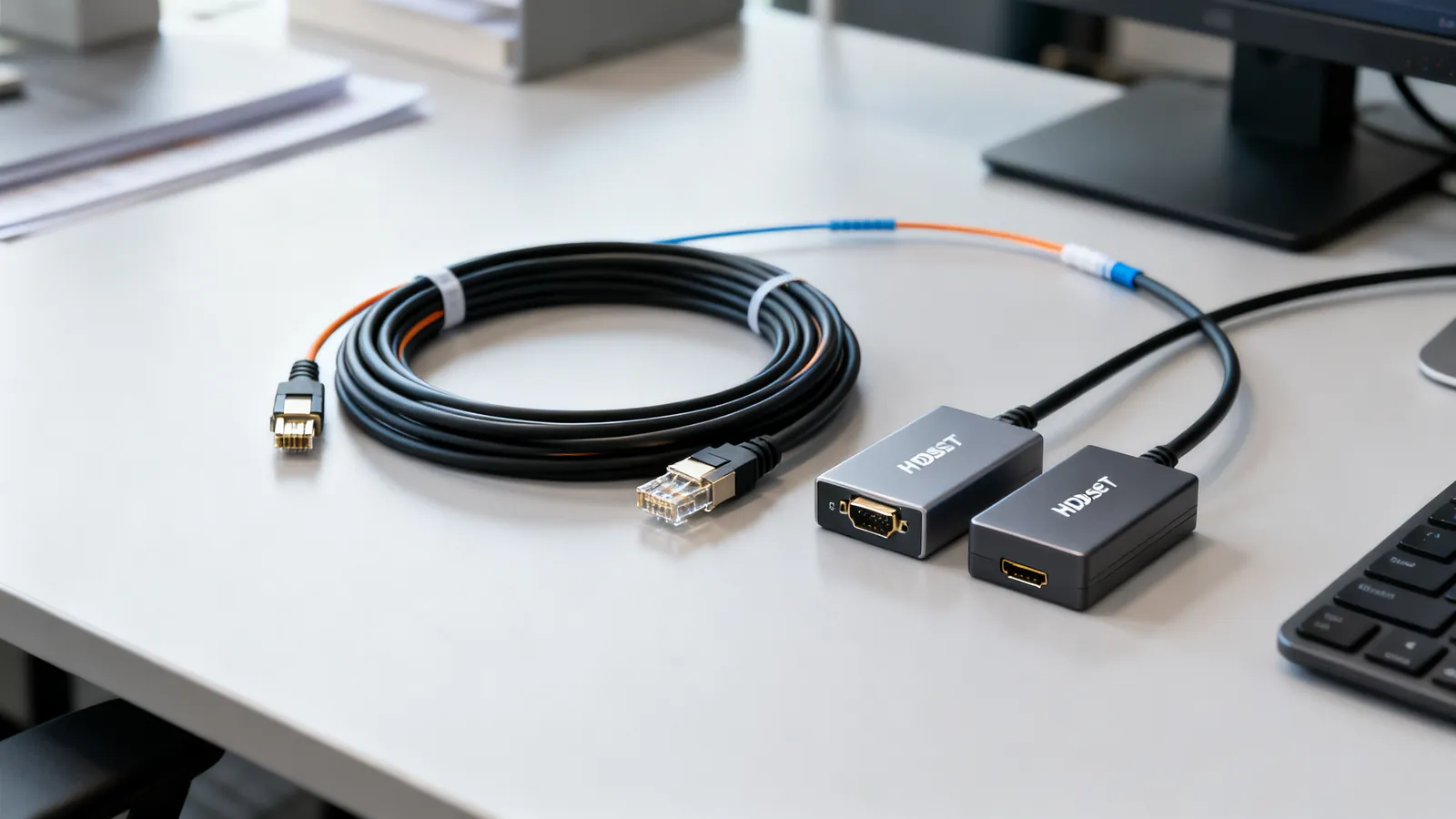
Lange HDMI-runs: actief, fiber en HDBaseT
Waarom lange passieve HDMI-kabels falen, hoe actieve koper- en fiber-HDMI-kabels werken, en wanneer HDBaseT over categoriekabel de juiste keuze is.
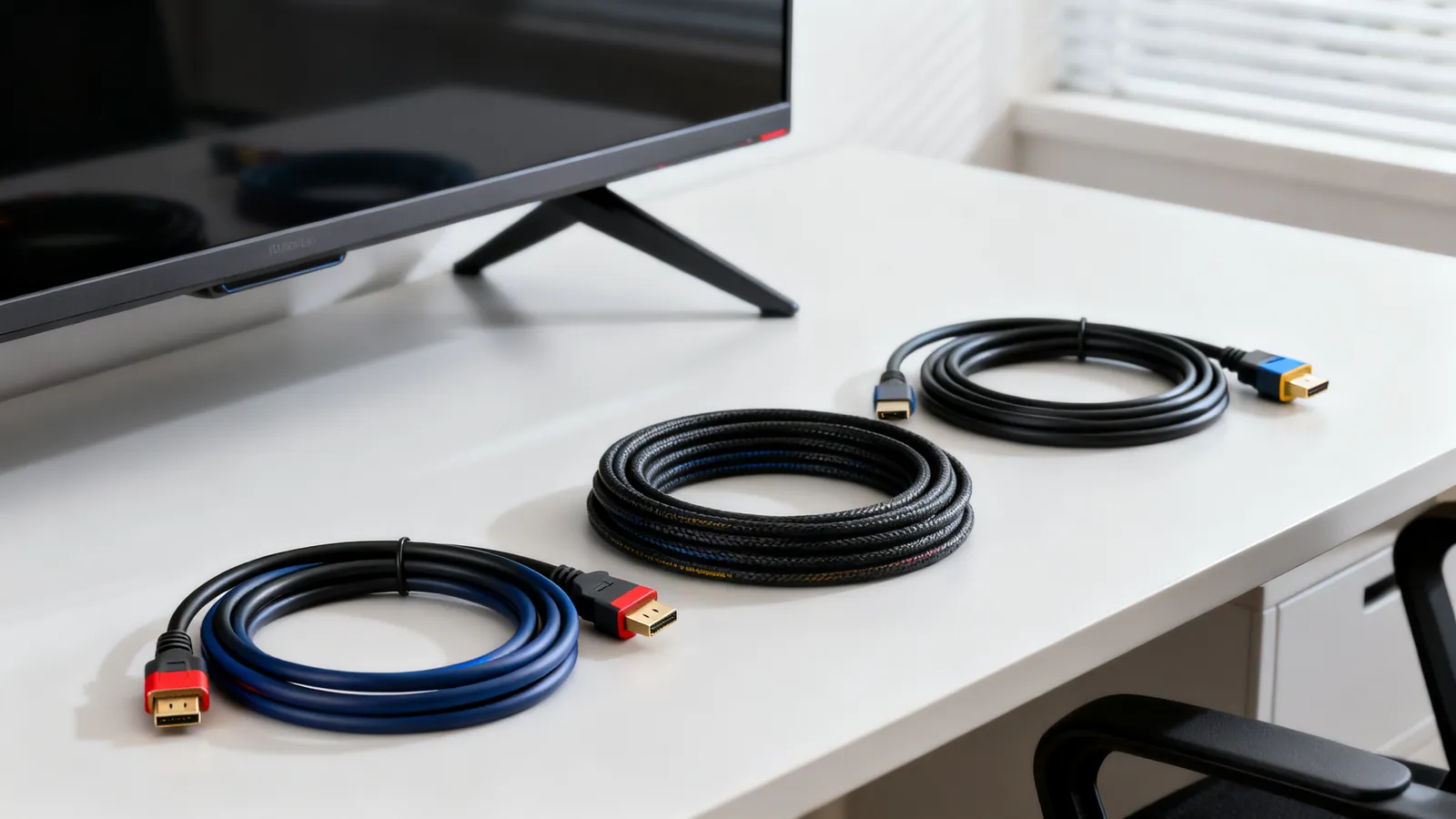
HDMI-kabeltypes: van Standard tot Ultra High Speed
HDMI-kabels zijn gecertificeerd op snelheid, niet op versie. Vergelijk Standard, High Speed, Premium High Speed, Ultra High Speed en Ultra96.

USB-C-kabeltypes: data, stroom en video
Niet alle USB-C-kabels zijn gelijk. Leer het verschil tussen een oplaadkabel en een datakabel, wat een e-marker doet en welke kabel je monitor nodig heeft.
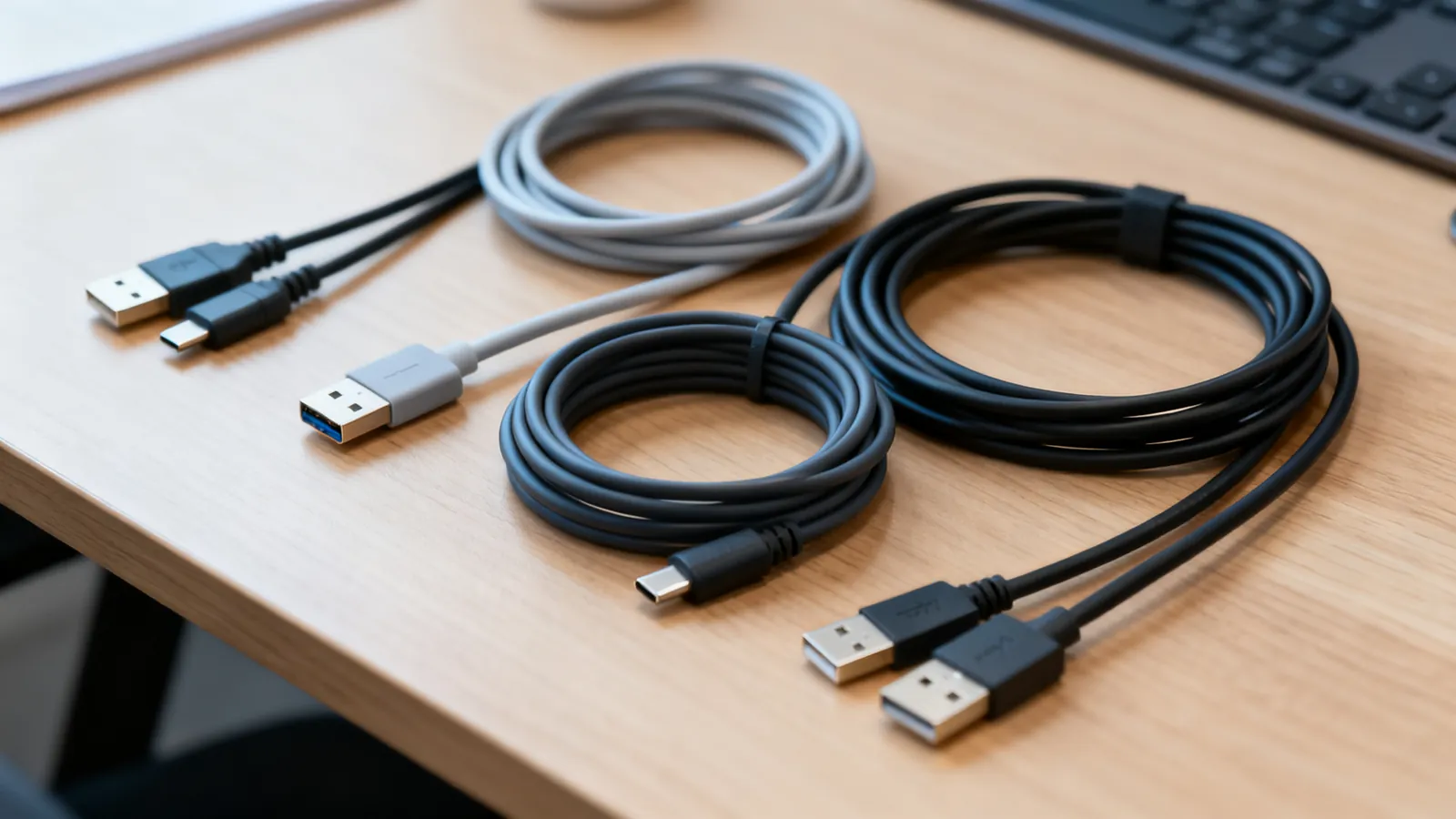
Maximale USB-kabellengte: limieten per versie
Maximale USB-kabellengtes per versie: USB 2.0 tot 5 m, USB 3.x tot 3 m, USB-C 40Gbps tot 0,8 m. Hubs, actieve kabels en optische verlengingen uitgelegd.