KVM anahtarı kabloları, EDID ve USB: bir referans
KVM anahtarı nasıl çalışır: video bağlantı noktalarını ve bant genişliğini monitörünüze uydurma, EDID emülasyonu, USB klavye emülasyonu ve aralarındaki kablolar.

Bir KVM anahtarı, tek bir klavye, monitör ve farenin iki veya daha fazla bilgisayarı kontrol etmesini sağlar. Çoğu kurulumun başarısız olduğu yer video tarafıdır: anahtar, monitörün ve bilgisayarların beklediği sinyali aynı bant genişliğinde iletmelidir. Bu referans, bir KVM’nin nasıl çalıştığını, video bağlantı noktalarının ve bant genişliğinin ekrana nasıl uydurulacağını, EDID emülasyonunun ne yaptığını, USB klavye emülasyonunun nasıl davrandığını ve aralarında hangi kabloların kullanılacağını kapsar.
KVM anahtarı nasıl çalışır
Bir KVM anahtarı, bilgisayarlar ile paylaşılan çevre birimleri arasında yer alır. Her bilgisayar, anahtara bir video kablosu ve bir USB kablosu (veya birleşik bir kablo seti) ile bağlanır. Anahtar, kullanıcıya bir klavye, bir fare ve bir monitör sunar ve bu sinyalleri seçilen bilgisayara yönlendirir.
İki geniş tür vardır:
- Yalnızca video veya yalnızca USB anahtarlar tek bir sinyal türünü işler ve modern kurulumlarda nadirdir.
- Birleşik KVM anahtarlar videoyu ve USB’yi birlikte taşır, genellikle bilgisayar başına tek bir kablo seti üzerinden.
Anahtar ayrıca ses, mikrofon veya Ethernet anahtarlama içerebilir, ancak temel işlev video ve USB’dir.
Bağlantı noktası türleri ve ne taşıdıkları
Bir KVM anahtarının bir dizi bilgisayar tarafı bağlantı noktası ve bir dizi konsol tarafı bağlantı noktası vardır. Konsol tarafı monitöre, klavyeye ve fareye bağlanır. Bilgisayar tarafı her bilgisayara bağlanır.
KVM anahtarlarındaki yaygın video bağlantı noktası türleri:
| Bağlantı noktası türü | Sinyal | Tipik kullanım |
|---|---|---|
| HDMI | Dijital video ve ses | Tüketici ve ofis bilgisayarları, monitörler |
| DisplayPort | Dijital video ve ses | Bilgisayarlar ve monitörler, zincirleme |
| DVI | Dijital video (DVI-D) veya analog (DVI-A) veya her ikisi (DVI-I) | Eski monitörler ve bilgisayarlar |
| VGA | Analog RGB | Eski ekipman |
| USB-C | DisplayPort Alt Modu veya USB verisi | Dizüstü bilgisayarlar ve dock’lar |
Bir KVM anahtarı sinyal türleri arasında dönüşüm yapmaz. Bir HDMI KVM anahtarı HDMI girişini alır ve HDMI çıkışı verir. Bir bilgisayarda DisplayPort ve monitörde HDMI varsa, dönüşüm anahtarın içinde değil, anahtardan önce veya sonra yapılmalıdır.
Video bant genişliğini monitöre uydurma
Anahtar, video sinyalini bozmadan iletmelidir. Bu, anahtarın video bant genişliğinin en az bilgisayarın ve monitörün kullandığı sinyal kadar yüksek olması gerektiği anlamına gelir.
HDMI ve DisplayPort sürümleri bant genişliğini tanımlar:
- HDMI 1.4: 10,2 Gbps; 4K 30 Hz’de.
- HDMI 2.0: 18 Gbps; 4K 60 Hz’de; HDR 2.0a’da eklendi.
- HDMI 2.1: 48 Gbps; 4K 120 Hz’de, 8K 60 Hz’de.
- DisplayPort 1.2: 21,6 Gbps (HBR2).
- DisplayPort 1.4: 32,4 Gbps (HBR3), DSC sıkıştırma; 4K 120 Hz’de, 8K 60 Hz’de DSC ile.
- DisplayPort 2.0/2.1: UHBR10 = 40 Gbps, UHBR13.5 = 54 Gbps, UHBR20 = 80 Gbps.
HDMI 2.0 için derecelendirilmiş bir KVM anahtarı 4K’yı 60 Hz’de iletir. Monitör 4K 120 Hz ise, anahtar HDMI 2.1 veya DSC’li DisplayPort 1.4 desteklemeli ve kablolar da uyumlu olmalıdır.
Kablo sertifikasyonu burada önemlidir. DisplayPort için DP8K (HBR3 için, 32,4 Gbps), DP40 (UHBR10, 40 Gbps) veya DP80 (UHBR20, 80 Gbps) arayın. HDMI için kablolar hıza göre sertifikalandırılır: High Speed (10,2 Gbps), Premium High Speed (18 Gbps), Ultra High Speed (48 Gbps). “HDMI 2.1” etiketli bir kablo yanlış etiketlenmiştir; sürüm numarası kabloya değil bağlantı noktasına aittir.
Eski monitörleri bağlarken adaptörler gerekebilir. DVI-D, HDMI ile aynı video sinyalini taşır, bu nedenle pasif bir DVI-D - HDMI adaptörü video için çalışır (genellikle ses olmadan). VGA - HDMI aktif bir dönüştürücü gerektirir, çünkü VGA analogdur. Bu konuda daha fazla bilgi için Günümüzde VGA ve DVI: eski monitörleri bağlama sayfasına bakın.
EDID emülasyonu ve neden önemli
EDID (Genişletilmiş Ekran Tanımlama Verisi), bir monitörün yeteneklerini tanımlamak için bir bilgisayara gönderdiği küçük bir veri yapısıdır: desteklenen çözünürlükler, yenileme hızları ve ses formatları. Bir bilgisayar önyüklendiğinde veya bir ekran bağlandığında, hangi video modlarını sunacağına karar vermek için EDID’yi okur.
Bir KVM kurulumunda monitör paylaşılır. Anahtar bilgisayar A’ya ayarlandığında, bilgisayar B hiç monitör görmez. EDID emülasyonu olmadan, bilgisayar B monitörün bağlantısının kesildiğini düşünebilir. Pencereleri yeniden düzenleyebilir, çözünürlüğü düşürebilir veya ekran çıkışını devre dışı bırakabilir.
EDID emülasyonlu bir KVM anahtarı, monitörün EDID’sinin saklanan bir kopyasını her bilgisayara sunar, o bilgisayar seçili olmasa bile. Her bilgisayar aynı yeteneklere sahip bir monitör görmeye devam eder, böylece pencereler yeniden düzenlenmez ve video çıkışı etkin kalır.
Bazı anahtarlar açılışta bağlı monitörden EDID’yi kopyalar; diğerleri sabit bir dahili EDID’ye sahiptir. Sabit bir EDID, monitörün tam yetenekleriyle eşleşmeyebilir, bu nedenle bilgisayar daha az mod sunabilir. Monitör yüksek çözünürlükleri veya yenileme hızlarını desteklediğinde, monitörün EDID’sini kopyalayan bir anahtar tercih edilir.
EDID emülasyonu, özellikle kapak kapalıyken veya harici monitör başka yöne çevrildiğinde uykuya dalabilecek veya ekran ayarlarını değiştirebilecek dizüstü bilgisayarlarla kullanılan KVM anahtarları için önemlidir.
USB klavye ve fare emülasyonu
USB basit bir elektriksel anahtar değildir. Bir USB aygıtı bağlandığında, ana bilgisayar ve aygıt numaralandırma yapar: tanımlayıcıları değiştirirler ve bir yapılandırma üzerinde anlaşırlar. Bir KVM anahtarı klavye ve fareyi bir bilgisayardan basitçe ayırıp başka bir bilgisayara bağlarsa, her bilgisayar bir bağlantı kesilmesi ve yeniden bağlanma görür, bu saniyeler alabilir ve klavyenin tanınmamasına neden olabilir.
Bunu önlemek için, birçok KVM anahtarı her bilgisayara bir USB klavye ve fare emüle eder. Anahtar, her bilgisayara her zaman standart bir USB klavye ve fare sunar. Kullanıcı yazdığında veya fareyi hareket ettirdiğinde, anahtar bu eylemleri seçilen bilgisayar için USB raporlarına dönüştürür. Seçili olmayan bilgisayarlar boşta bir klavye ve fare görür.
Bu emülasyon USB bağlantısını canlı tutar, böylece geçiş hızlıdır ve bilgisayarlar giriş aygıtlarını kaybetmez. Ayrıca kısayol tuşuyla geçiş ve ekranlar arasında fare dolaşımı gibi özelliklere olanak tanır.
Bazı anahtarlar ayrıca USB depolama veya diğer aygıtları emüle eder, ancak sorunsuz bir KVM deneyimi için temel gereksinim klavye ve fare emülasyonudur.
Anahtar ile bilgisayarlar arasındaki kablolar
Her bilgisayarı KVM anahtarına bağlamak için kullanılan kablolar, her iki uçtaki video ve USB bağlantı noktalarıyla eşleşmelidir.
Video kabloları
İhtiyacınız olan video bant genişliği için derecelendirilmiş bir kablo kullanın. HDMI için, 4K 60 Hz veya üzeri için Premium High Speed veya Ultra High Speed kablo uygundur. DisplayPort için, HBR3 veya UHBR10 için DP8K veya DP40 kablo uygundur. DisplayPort sürümleri ve kablo sertifikasyonu hakkında daha fazla bilgi için DisplayPort 1.2, 1.4 ve 2.1 ile DP40/DP80 kabloları sayfasına bakın.
Pasif HDMI bakır kablolar, uzunluk ve hız arttıkça daha az güvenilir hale gelir. Aktif bakır kablolar (sinyal çipli) ve fiber HDMI (AOC) kablolar daha uzağa gider; her ikisi de yönlüdür, bu nedenle “kaynak” ucu bilgisayara gider.
USB kabloları
USB kabloları USB sürümü ve konektör tipiyle eşleşmelidir. USB 2.0 kablo (480 Mbps) klavye ve fare için yeterlidir, ancak KVM anahtarı ayrıca USB 3.x verisi veya şarj taşıyorsa, USB 3.x kablo gerekir.
USB-C bir konektördür, hız değildir. Bir USB-C kablo USB 2.0 kablo (480 Mbps) olabilir veya 10, 20, 40 veya 80 Gbps taşıyabilir. Video (DisplayPort Alt Modu) ve veri için USB-C kullanan KVM anahtarları için kablo, gerekli video bant genişliğini ve USB veri hızını desteklemelidir.
Spesifikasyondaki USB Type-C kablo uzunlukları: USB 2.0 4 m’ye (13 ft) kadar; USB 5Gbps 2 m’ye (6,6 ft) kadar; USB 10Gbps 1 m’ye (3,3 ft) kadar; pasif USB4 40Gbps 0,8 m’ye (2,6 ft) kadar.
KVM anahtarında dahili bir USB hub varsa, bus-powered olabilir veya kendi güç adaptörüne ihtiyaç duyabilir. Güçlendirilmiş bir hub’ın kendi adaptörü vardır ve her bağlantı noktasına tam güç sağlayabilir. Hub’lar ve dock’lar hakkında daha fazla bilgi için USB hub’ları ve dock’lar: güçlendirilmiş ve güçlendirilmemiş, ve bir dock ne ekler sayfasına bakın.
Neler yanlış gider
- Bant genişliği uyuşmazlığı. HDMI 1.4 (10,2 Gbps) için derecelendirilmiş bir KVM anahtarı, 18 Gbps gerektiren 4K’yı 60 Hz’de iletmez. Monitör sinyal göstermeyebilir veya daha düşük bir çözünürlüğe düşebilir.
- EDID emülasyonu yok. Bilgisayarlar, başka yöne çevrildiğinde pencereleri yeniden düzenleyebilir veya ekran çıkışını devre dışı bırakabilir. Bu özellikle dizüstü bilgisayarlarda belirgindir.
- USB bağlantı kesilmeleri. USB emülasyonu olmayan bir anahtar, her geçişte klavye ve farenin yeniden algılanmasına neden olabilir, bu saniyeler alabilir ve başarısız olabilir.
- Yanlış kablo tipi. USB 3.x sinyali için USB 2.0 kablo kullanmak veri hızını sınırlar veya başarısız olur. Gerekli hız için derecelendirilmemiş bir HDMI kablo kullanmak kesintilere neden olur.
- Aktif gereken yerde pasif adaptörler. VGA - HDMI aktif bir dönüştürücü gerektirir. Pasif bir adaptör çalışmaz.
- Uzunluk sınırları. HDMI ve DisplayPort sinyalleri mesafeyle bozulur. Pasif bakır kablolar daha yüksek hızlarda daha kısa güvenilir mesafelere sahiptir. Aktif veya fiber kablolar bunu uzatır.
- Güç. Bir KVM anahtarındaki bus-powered USB hub, tüm aygıtlar için yeterli güç sağlamayabilir. Güçlendirilmiş bir hub veya kendi güç adaptörü olan bir anahtar kullanın.
KVM anahtarı seçimi
Video sinyaliyle başlayın. İhtiyacınız olan çözünürlük ve yenileme hızını belirleyin, ardından gerekli bant genişliğini hesaplayın. Hem bilgisayar tarafında hem de konsol tarafında bu bant genişliğini destekleyen bir anahtar seçin.
USB gereksinimlerini kontrol edin. USB 3.x verisi veya şarj gerekiyorsa, anahtarın ve kabloların bunu desteklediğinden emin olun. Yalnızca klavye ve fare gerekiyorsa, USB 2.0 yeterlidir.
EDID emülasyonu ve USB klavye/fare emülasyonu arayın. Bu özellikler geçişi güvenilir ve hızlı yapar.
Konektörleri eşleştirin. Anahtar, bilgisayarlarınız ve monitörünüz için doğru bağlantı noktalarına sahip olmalı veya adaptör kullanmalısınız. Adaptörlerin sinyal dönüşümüne bağlı olarak pasif veya aktif olabileceğini unutmayın.
Son olarak kabloları düşünün. İhtiyacınız olan bant genişliği ve uzunluk için derecelendirilmiş kablolar kullanın. Video için sertifikalı kablolar seçin. USB için sürüm ve konektör tipini eşleştirin. Kesintilerden kaçınmak için kablo mesafelerini spesifikasyon içinde tutun.
Sık sorulan sorular
KVM anahtarında EDID emülasyonu nedir?
EDID emülasyonu, monitörün yeteneklerinin saklanan bir kopyasını her bilgisayara sunar, o bilgisayar seçili olmasa bile. Bu, bilgisayarın monitörün bağlantısının kesildiğini düşünmesini önler, böylece pencereler yeniden düzenlenmez ve video çıkışı etkin kalır.
Klavye ve fare için USB 3.0 KVM anahtarına ihtiyacım var mı?
Hayır. Klavye ve fare USB 2.0 (480 Mbps) kullanır, bu yeterlidir. USB 3.x yalnızca anahtar ayrıca yüksek hızlı veri veya diğer aygıtlar için şarj taşıyorsa gereklidir.
KVM anahtarıyla pasif bir HDMI - DisplayPort adaptörü kullanabilir miyim?
Hayır. HDMI ve DisplayPort farklı sinyal türleridir. Pasif bir adaptör aralarında dönüşüm yapamaz. Aktif bir adaptöre veya her iki tarafta doğru bağlantı noktalarına sahip bir KVM anahtarına ihtiyacınız vardır.
Başka bir bilgisayara geçtiğimde monitörüm neden kararıyor?
KVM anahtarında EDID emülasyonu olmayabilir, bu nedenle bilgisayar monitörün bağlantısının kesildiğini görür ve video göndermeyi durdurur. EDID emülasyonlu bir anahtar, tüm bağlı bilgisayarlar için video sinyalini etkin tutar.
4K 60Hz KVM anahtarı için hangi kabloya ihtiyacım var?
HDMI için Premium High Speed kablo (18 Gbps) kullanın. DisplayPort için HBR3 için DP8K kablo (32,4 Gbps) kullanın. Kablo, sinyalin bant genişliği için derecelendirilmiş olmalıdır.
Kaynaklar
Sonraki oku

DisplayPort 1.2, 1.4 ve 2.1: sürümler ve kablolar
DisplayPort 1.2, 1.4 ve 2.1 karşılaştırması: bant genişliği, DSC, MST, DP40 ve DP80 kablo sertifikasyonu ve USB-C üzerinden DisplayPort.
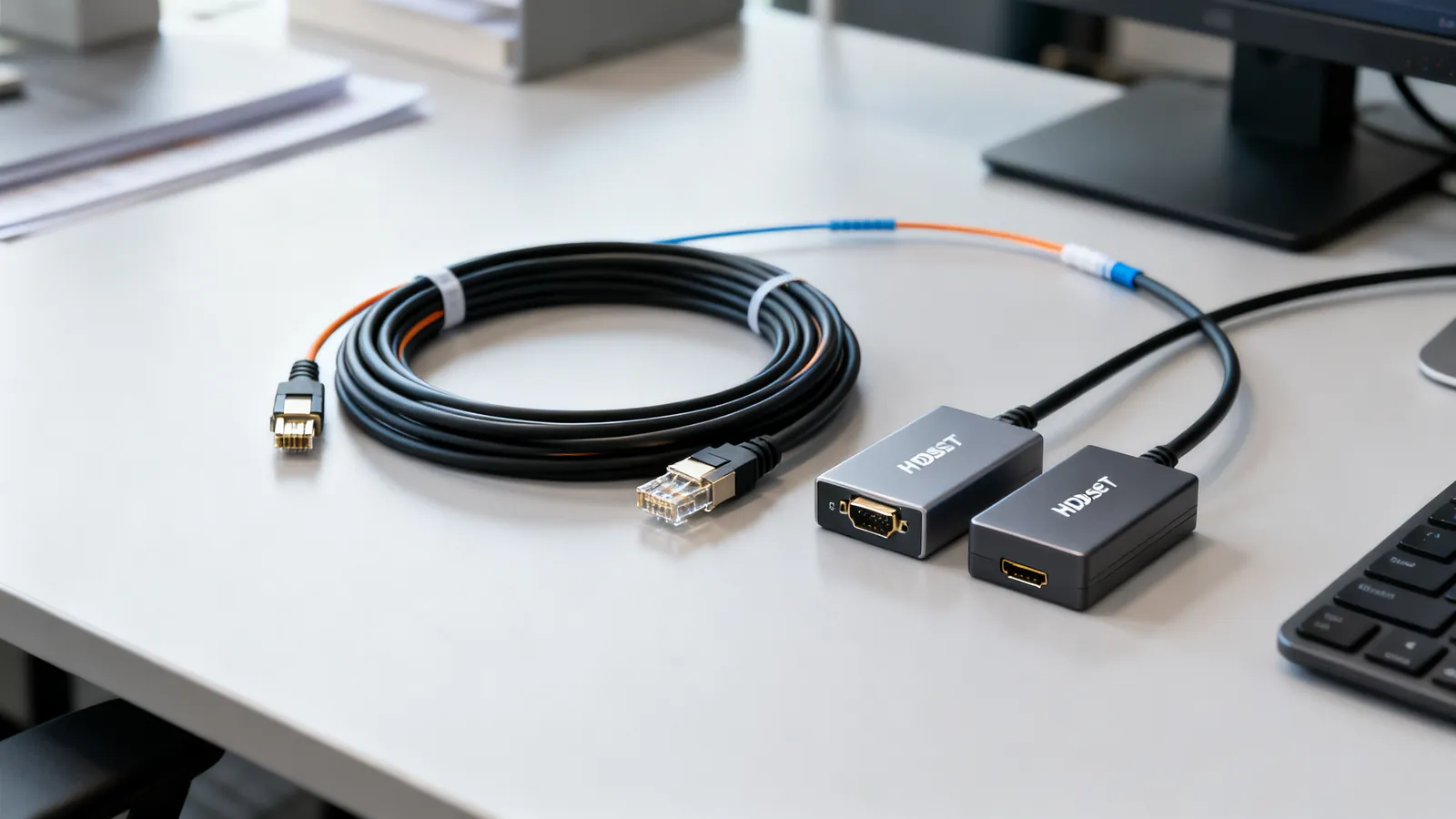
Uzun HDMI mesafeleri: aktif, fiber ve HDBaseT
Uzun pasif HDMI kabloları neden başarısız olur, aktif bakır ve fiber HDMI kabloları nasıl çalışır ve uzun mesafe için HDBaseT ne zaman doğru cevaptır.
HDMI ARC vs eARC: ses dönüşü açıklandı
ARC, HDMI 1.4 üzerinden stereo ve sıkıştırılmış 5.1 sesi geri gönderir; eARC ise sıkıştırılmamış çok kanallı PCM ve Dolby Atmos gibi kayıpsız formatları ekler.
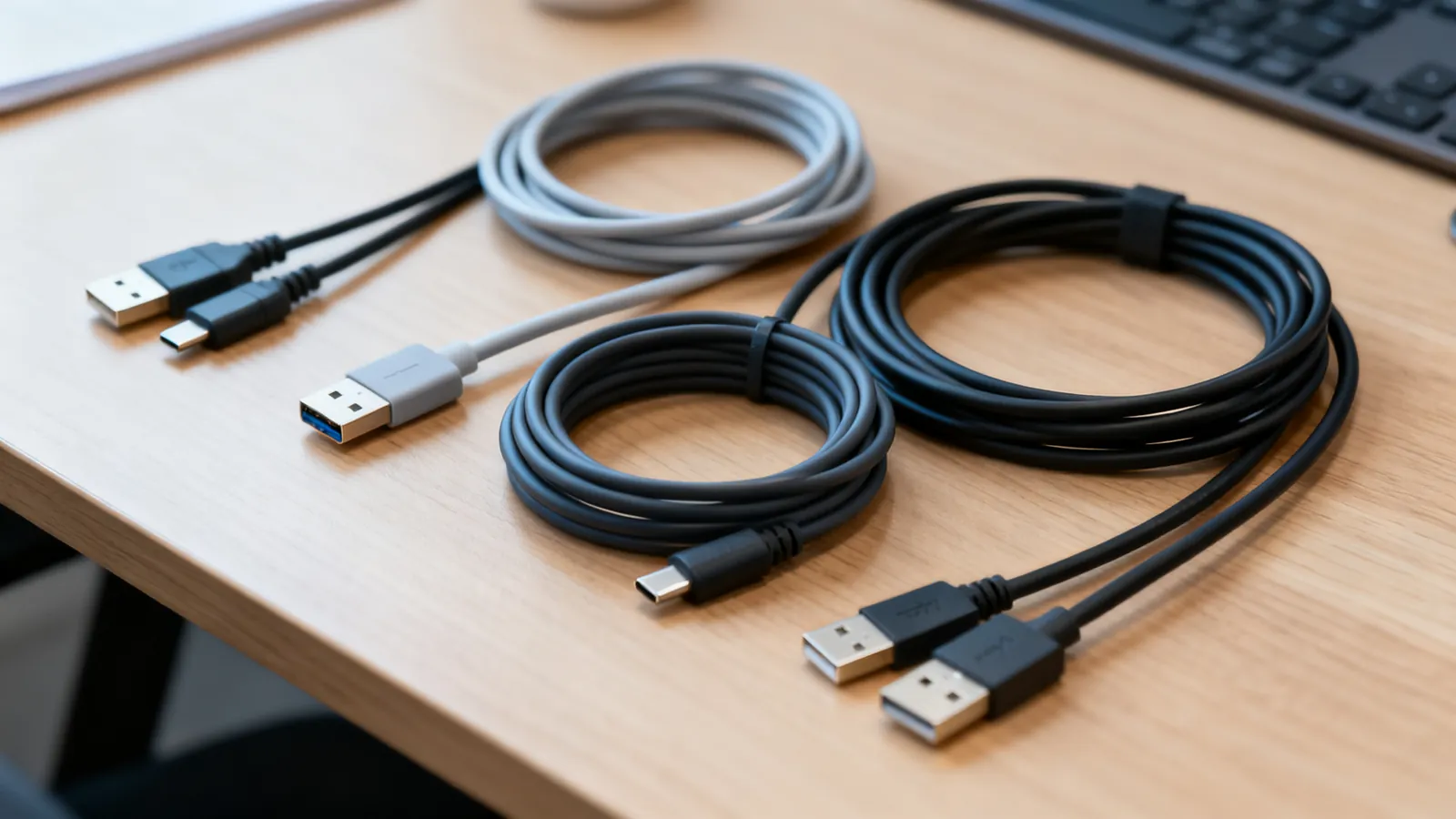
Maksimum USB kablo uzunluğu: sürümlere göre sınırlar
USB kablo uzunluğu sınırları: USB 2.0 5 m'ye kadar, USB 3.x 3 m'ye kadar, USB-C 40Gbps 0,8 m'ye kadar. Hub'lar, aktif kablolar ve optik uzatmalar açıklandı.
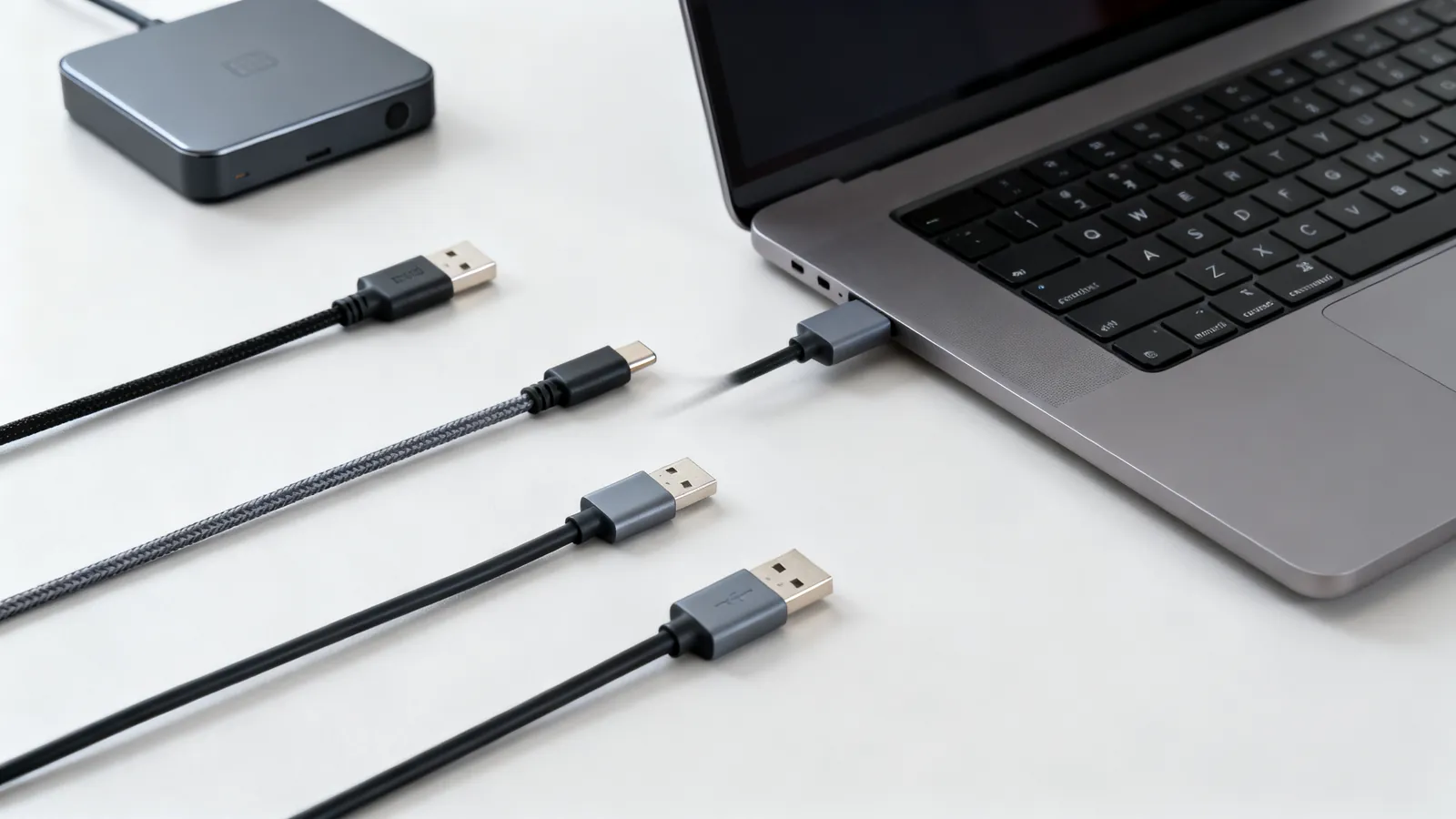
USB 3.0, 3.1, 3.2 ve USB4 hızları ve isimleri çözüldü
USB 3.0, 3.1, 3.2 ve USB4 isimlendirmesi çözüldü: tam hızlar, kablo uzunlukları, güç sınırları ve bir sürücünün veya dock'un gerçekte neye ihtiyacı olduğu.