VGA ve DVI bugün: eski monitörleri bağlamak
VGA analogdur, DVI dijital veya analog olabilir. Hangi adaptörlerin pasif çalıştığını ve eski bir monitörün bugün nasıl bağlanacağını öğrenin.
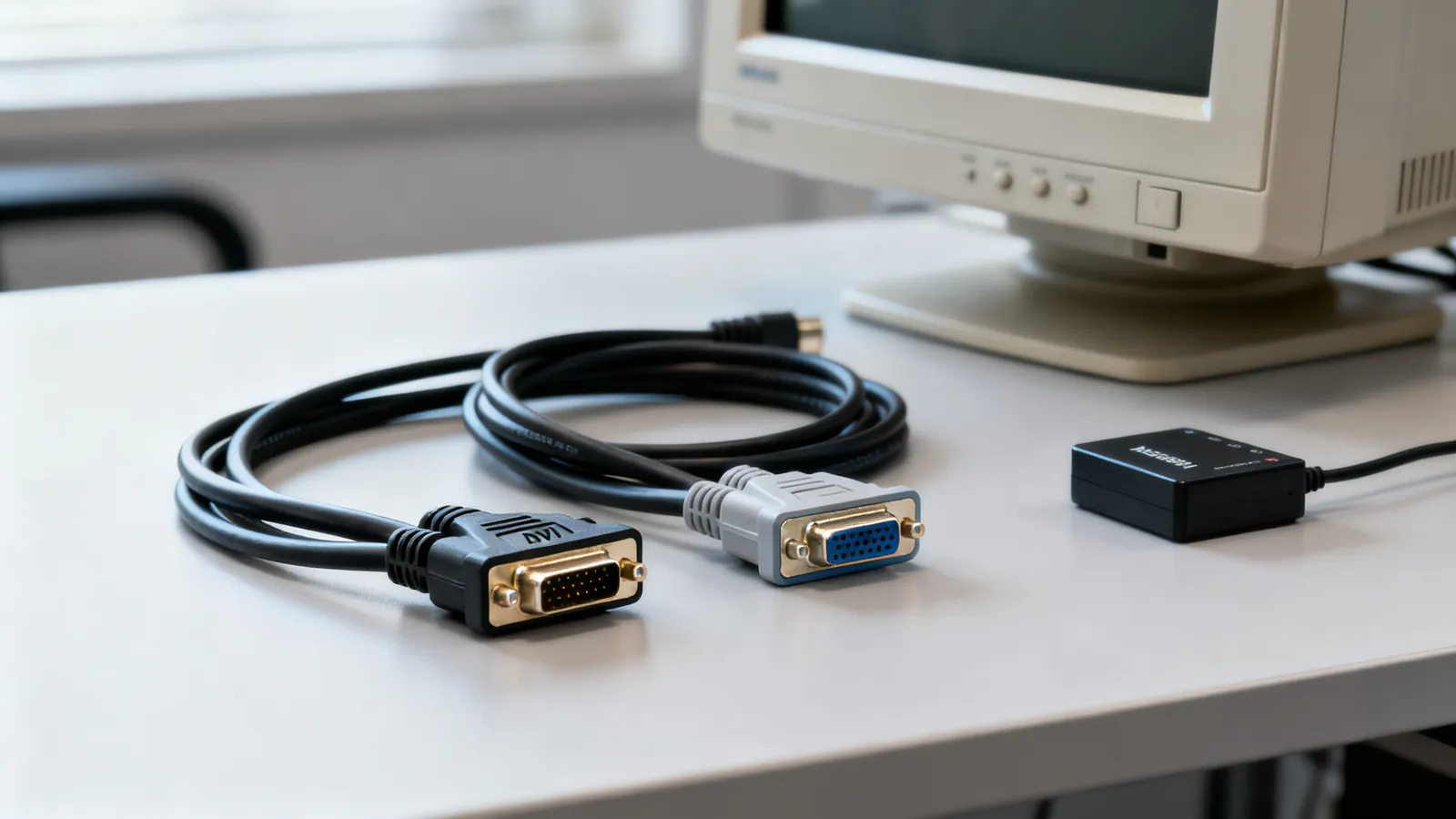
VGA ve DVI iki farklı şeydir: VGA yalnızca analog RGB taşır, DVI ise yalnızca dijital (DVI-D), yalnızca analog (DVI-A) ve birleşik (DVI-I) biçimlerde gelir. Bu fark adaptörlerle ilgili her şeyi belirler. Bir DVI-D bağlantı noktası, pasif bir adaptörle HDMI’ı besleyebilir çünkü ikisi de aynı dijital video sinyalini taşır. Bir VGA bağlantı noktası HDMI’ı pasif olarak besleyemez, çünkü HDMI’ın analog girişi yoktur; aktif bir dönüştürücü gerekir. Eski bir monitörü veya projektörü modern bir bilgisayara bağlamak çoğunlukla fiş şeklini değil, sinyal türünü eşleştirme meselesidir.
VGA aslında ne taşır
VGA, 15 pinli, üç sıralı DE-15 konektörü üzerinden analog RGB’dir; bu konektöre sıklıkla DB15 veya HD15 denir. Bilgisayar kırmızı, yeşil ve mavi seviyeleri ile ayrı yatay ve dikey senkronizasyon üretir, monitör de bunları örnekler. Dijital veri, ses ve birkaç ID pini dışında cihaz tanımlama yoktur. Sinyal analog olduğu için kablo uzunluğuyla ve grafik çıkış katının kalitesiyle bozulur. Uzun VGA hatlarında gölgelenme, renk saçaklanması ve yumuşak kenarlar görülür; monitörün otomatik ayarı ancak bir yere kadar düzeltebilir.
VGA’nın dijital arayüzlerdeki gibi tanımlı bir maksimum çözünürlüğü yoktur. Ne taşıyabileceği, grafik adaptöründeki RAMDAC’a ve kablonun bant genişliğine bağlıdır. Pratikte 60 Hz’de 1920x1200 çoğu ekipman için pratik üst sınırdır ve daha düşük çözünürlükler uzun kablolarda daha güvenilirdir. VGA, burada basit analog donanımla bölünebilen, anahtarlanabilen ve uzatılabilen tek arayüzdür; sınıflarda ve kontrol odalarında bu yüzden bu kadar uzun süre ayakta kaldı.
Üç DVI türü ve anlamları
DVI-D yalnızca dijitaldir. DVI-A yalnızca analogdur ve VGA ile aynı türde sinyal taşır. DVI-I her iki pin setini birleştirir, böylece bir DVI-I bağlantı noktası kullanılan adaptöre bağlı olarak dijital veya analog bir monitörü sürebilir. Konektör şekli hangisi olduğunu söyler: DVI-D’de düz bir bıçak vardır ve çevresinde dört analog pin yoktur, DVI-I’de bu dört pin bulunur, DVI-A’da ise pinler vardır ama dijital kontaklar yoktur.
Single-link DVI 165 MHz’de çalışır ve 60 Hz’de 1920x1200’e ulaşır. Dual-link DVI ikinci bir dijital bağlantı ekler ve 60 Hz’de 2560x1600’e ulaşır. Dual-link kablolarda ve bağlantı noktalarında ek pinler doludur; single-link bir kablo dual-link çözünürlüğü taşımaz, dual-link bir kablo ise single-link çözünürlüklerde sorunsuz çalışır.
| Tür | Sinyal | Tipik maksimum | HDMI’a pasif adaptör? |
|---|---|---|---|
| VGA (DE-15) | Analog RGB | Pratikte 60 Hz’de 1920x1200 | Hayır - aktif dönüştürücü gerekir |
| DVI-A | Analog RGB | VGA ile aynı | Hayır |
| DVI-D single link | Dijital, 165 MHz | 60 Hz’de 1920x1200 | Evet, video için |
| DVI-D dual link | Dijital, iki bağlantı | 60 Hz’de 2560x1600 | Evet, ama yalnızca single-link kısmı aktarılır |
| DVI-I | Dijital ve analog | Yukarıdakilerden biri | Evet, dijital taraf için |
DVI-D, HDMI ile aynı video sinyalini taşır, bu yüzden pasif bir DVI-D - HDMI adaptörü video için çalışır. Ses ayrı bir konudur: standart DVI ses taşımaz, bu yüzden bir DVI-HDMI bağlantısı genellikle sessiz gelir; kaynak ve ekranın ikisi de isteğe bağlı DVI üzerinden ses uzantısını desteklemedikçe. Bir televizyon veya soundbar için ayrı bir ses kablosu planlayın ya da HDMI çıkışı olan bir kaynak kullanın.
Hangi adaptörler pasif, hangileri aktif olmalı
Pasif adaptör, aynı sinyalin farklı bir fişe yeniden kablolanmasıdır. Yalnızca iki uç da aynı elektriksel dili konuşuyorsa çalışır.
- DVI-D - HDMI: pasif, yalnızca video. Dijital sinyal aynıdır.
- DVI-I - VGA: pasif, çünkü DVI-I bağlantı noktasında analog pinler vardır. Eski bir VGA monitörü DVI-I grafik kartına bağlamanın standart yolu budur.
- DVI-D - VGA: pasif olarak mümkün değildir. DVI-D’de analog pin yoktur, bu yüzden aktif dönüştürücü gerekir.
- VGA - HDMI: aktif. Dönüştürücü analog sinyali dijitalleştirip bir HDMI akışına gömmelidir. Ucuz birimler genellikle tek bir çözünürlüğe kilitlenir ve gecikme ekler.
- VGA - DVI-D: aktif, aynı nedenle.
- HDMI - DVI-D: pasif, yalnızca video ve aynı adaptör her iki yönde de çalışır.
Yeni bir kurulum için dijital ekran bağlantıları arasında seçim yaparken, HDMI vs DisplayPort: hangisini kullanmalı bağlantı noktasını belirleyen bant genişliği ve özellik farklarını açıklar.
Eski bir monitörü modern bir bilgisayara bağlamak
Modern dizüstü bilgisayarlarda ve küçük form faktörlü bilgisayarlarda genellikle yalnızca HDMI, DisplayPort veya USB-C çıkışları bulunur. Eski bir monitöre giden yol, monitörün neyi kabul ettiğine bağlıdır.
Monitörde DVI-D varsa, HDMI - DVI-D kablosu veya adaptörü en basit çözümdür. Pasiftir, ucuzdur ve 1920x1200’de güvenilirdir. Monitörde yalnızca VGA varsa, aktif bir HDMI - VGA veya DisplayPort - VGA dönüştürücü gerekir. Bunlar HDMI veya USB bağlantı noktasından beslenir ve bilgisayara sıradan bir ekran olarak görünür. Çıkış çözünürlüğünü monitörün doğal olarak desteklediği bir değere ayarlayın; 1280x1024 bir paneli 1920x1080’e ölçeklemek yumuşak bir görüntü üretir.
DisplayPort Alt Mode destekleyen bir USB-C bağlantı noktası, bir adaptör üzerinden DVI veya VGA monitörü sürebilir, ancak adaptör moda uygun olmalıdır. Yalnızca USB verisi taşıyan bir USB-C bağlantı noktası, hangi adaptör takılırsa takılsın video çıkışı vermez.
Projektörler için de aynı kurallar geçerlidir. Birçok kurulum projektöründe hâlâ HDMI’ın yanında VGA ve DVI girişleri vardır. Bir projektöre uzun VGA hattı en güvenilmez seçenektir; kürsüden uzun bir analog kablo yerine projektörün yanına yerleştirilmiş bir dönüştürücüden kısa bir VGA kablosu daha iyidir.
Bir monitörü iki bilgisayar arasında paylaşmak
Eski bir monitörün iki makine arasında paylaşıldığı durumlarda, bir KVM anahtarı klavye, fare ve videoyu birlikte yönetir. Eski ekranlarda önemli ayrıntı EDID emülasyonudur: bu olmadan, başka bir kaynağa geçilmiş bir bilgisayar monitör görmez ve pencereleri yeniden düzenler veya düşük bir çözünürlüğe iner. KVM anahtarları: kablolar, EDID ve USB emülasyonun ve kablo seçiminin bunu nasıl etkilediğini ele alır.
Neler ters gider
- DVI’ın her zaman dijital olduğunu varsaymak. Bir DVI-A bağlantı noktası veya kablosu analogdur. Bir DVI-A monitörü pasif adaptörle DVI-D bağlantı noktasına takmak görüntü vermez.
- DVI üzerinden ses beklemek. Standart DVI yalnızca videodur. Bir DVI-HDMI adaptörü ses oluşturmaz.
- Pasif VGA-HDMI adaptörü kullanmak. Bunlar ürün olarak vardır ama çalışamaz; gerçek bir dönüştürücü aktif elektronik ve genellikle bir güç girişi içerir.
- Single-link ile dual-link’i karıştırmak. 2560x1600 bir monitör dual-link DVI bağlantı noktası, dual-link kablo ve dual-link yetenekli bir kaynak gerektirir. Üçünden biri eksikse çözünürlük düşer.
- Uzun VGA hatları. Analog sinyal kaybı gölgelenme ve renk kayması olarak görünür. VGA’yı kısa tutun ve ekranın yakınında dijitale dönüştürün.
- Ucuz aktif dönüştürücüler. Birçoğu 60 Hz’e ve sabit bir çözünürlüğe kilitlenir, bazıları monitörün doğal modunu geçirmez. Satın almadan önce desteklenen listeyi kontrol edin.
- Analogun sonunu unutmak. Yeni grafik donanımı analog çıkışları giderek tamamen atlıyor, bu yüzden bir zamanlar VGA monitörü süren DVI-I bağlantı noktası yedek makinede bulunmayabilir.
Eski video için kablo ve konektör seçimi
Eski televizyonlarda, VCR’larda ve bazı projektörlerde görülen RCA konektörlü composite ve component video için, kompozit ve komponent video (RCA) renk kodlamasını ve kalite farkını açıklar. Bu biçimler standart çözünürlüklü veya en fazla 1080i’dir ve VGA ile DVI’dan ayrıdır.
Kablo alırken konektör türünü tam olarak eşleştirin. Bir DVI-D kablosunda düz bıçak vardır ve analog pin yoktur; bir DVI-I kablosunda dört pin bulunur ve her iki bağlantı noktasına da uyar. DVI kablolarının hepsi dual-link için kablolanmamıştır, bu yüzden 2560x1600 gerekiyorsa açıklamayı kontrol edin. VGA için ince bükümsüz tel yerine koaksiyel yapıya bakın; fark büyük bir monitörde görülür.
Adaptörler, fiş her iki yöne de uysa bile pratikte yönlüdür. Bir DVI-D - HDMI adaptörü pasiftir ve video için çift yönlüdür. Aktif bir VGA-HDMI dönüştürücü değildir: VGA fiş giriştir ve HDMI soket çıkıştır. Kurulumu başkası bakacaksa uçları etiketleyin.
Son olarak, bilgisayarda eski bir bağlantı noktası yoksa ve hiçbir adaptör sorunu çözmüyorsa, bir USB grafik adaptörü USB üzerinden bir ekran ekleyebilir. Bunlar ofis işleri ve sunumlar için uygundur ama oyun veya video oynatma için değildir, çünkü görüntü sıkıştırılıp USB bağlantısı üzerinden gönderilir.
Sık sorulan sorular
VGA - HDMI adaptörü kullanabilir miyim?
Yalnızca aktif bir dönüştürücü çalışır, çünkü VGA analogdur ve HDMI dijitaldir. Pasif bir fiş adaptörü sinyali dönüştüremez. Aktif dönüştürücüler güç gerektirir, genellikle bir USB bağlantı noktasından, ve çoğu zaman sabit bir çözünürlük kümesini destekler.
DVI-D ile DVI-I arasındaki fark nedir?
DVI-D yalnızca dijital video taşır. DVI-I hem dijital hem analog video taşır, bu yüzden pasif bir adaptörle bir VGA monitörü sürebilir. DVI-I konektöründe düz bıçağın çevresinde dört ek pin vardır; DVI-D'de yoktur.
DVI ses taşır mı?
Standart DVI ses taşımaz. Bazı grafik kartları ve ekranlar DVI üzerinden isteğe bağlı bir ses uzantısını destekler, ama bu evrensel değildir. Bir HDMI ekranda ses gerekiyorsa ayrı bir ses kablosu veya HDMI çıkışlı bir kaynak kullanın.
Dual-link DVI ne için kullanılır?
Dual-link DVI, 60 Hz'de 2560x1600'e ulaşmak için ikinci bir dijital bağlantı ekler. Single-link DVI 60 Hz'de 1920x1200'de son bulur. Daha yüksek çözünürlüğü kullanmak için dual-link bir bağlantı noktası, dual-link bir kablo ve dual-link yetenekli bir kaynak gerekir.
Eski bir VGA monitörü modern bir dizüstü bilgisayara bağlayabilir miyim?
Evet, HDMI, DisplayPort veya USB-C'den VGA'ya aktif bir dönüştürücüyle. Dizüstü bilgisayar o bağlantı noktasından video vermelidir; yalnızca veri taşıyan bir USB-C bağlantı noktası çalışmaz. Keskin bir görüntü için çözünürlüğü monitörün doğal moduna ayarlayın.
Sonraki oku

HDMI vs DisplayPort: hangi ekran için hangi kablo
HDMI ve DisplayPort karşılaştırması: bant genişliği, yenileme hızları, zincirleme ve adaptörler. TV, oyun monitörü veya dizüstü için doğru kabloyu seçin.
HDMI ARC vs eARC: ses dönüşü açıklandı
ARC, HDMI 1.4 üzerinden stereo ve sıkıştırılmış 5.1 sesi geri gönderir; eARC ise sıkıştırılmamış çok kanallı PCM ve Dolby Atmos gibi kayıpsız formatları ekler.
Uzun HDMI mesafeleri: aktif, fiber ve HDBaseT
Uzun pasif HDMI kabloları neden başarısız olur, aktif bakır ve fiber HDMI kabloları nasıl çalışır ve uzun mesafe için HDBaseT ne zaman doğru cevaptır.
Maksimum USB kablo uzunluğu: sürümlere göre sınırlar
USB kablo uzunluğu sınırları: USB 2.0 5 m'ye kadar, USB 3.x 3 m'ye kadar, USB-C 40Gbps 0,8 m'ye kadar. Hub'lar, aktif kablolar ve optik uzatmalar açıklandı.

Lightning'den USB-C'ye: kablolar, adaptörler ve hızlar
Lightning ve USB-C karşılaştırması: iPhone neden USB-C'ye geçti, AB ortak şarj cihazı tarihleri ve iPhone 15 aktarım hızları.