VGA i DVI dzisiaj: podłączanie starszych monitorów
VGA jest analogowe, DVI może być cyfrowe lub analogowe. Poznaj adaptery pasywne, ograniczenia dual-link DVI i sposoby podłączenia starego monitora.
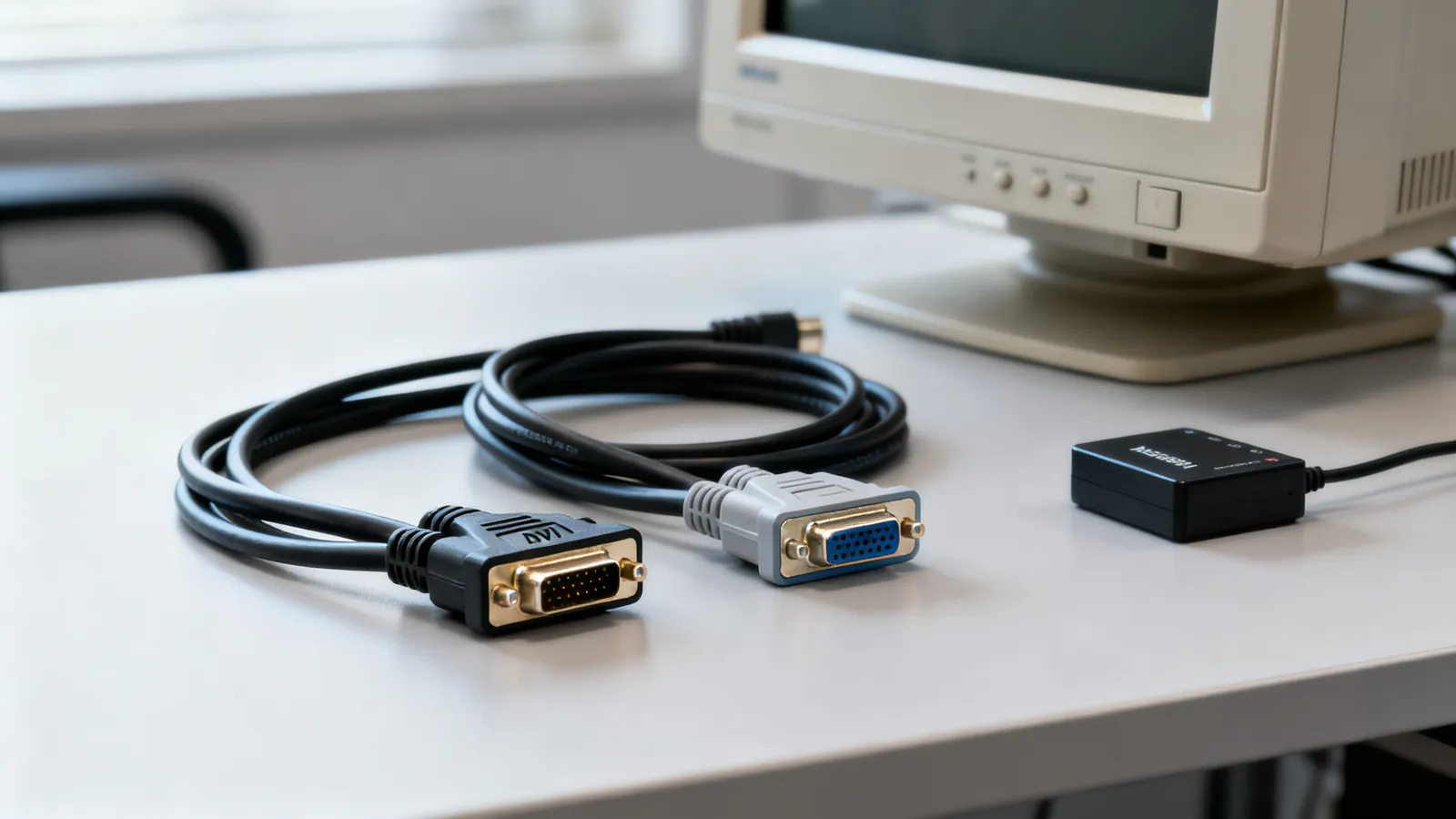
VGA i DVI to dwie różne rzeczy: VGA przenosi wyłącznie analogowe RGB, podczas gdy DVI występuje w wersjach tylko cyfrowej (DVI-D), tylko analogowej (DVI-A) i łączonej (DVI-I). Ta różnica decyduje o wszystkim, co dotyczy adapterów. Port DVI-D może zasilać HDMI przez adapter pasywny, ponieważ oba przenoszą ten sam cyfrowy sygnał wideo. Port VGA nie może zasilać HDMI pasywnie, ponieważ HDMI nie ma wejść analogowych; potrzebny jest aktywny konwerter. Podłączenie starego monitora lub projektora do nowoczesnego komputera to głównie kwestia dopasowania typu sygnału, a nie kształtu wtyczki.
Co tak naprawdę przenosi VGA
VGA to analogowe RGB na 15-pinowym, trójrzędowym złączu DE-15, często nazywanym DB15 lub HD15. Komputer generuje poziomy czerwonego, zielonego i niebieskiego oraz osobne synchronizacje poziome i pionowe, a monitor je próbkuje. Nie ma tu danych cyfrowych, dźwięku ani identyfikacji urządzenia poza kilkoma pinami ID. Ponieważ sygnał jest analogowy, ulega degradacji wraz z długością kabla i jakością stopnia wyjściowego karty graficznej. Długie odcinki VGA powodują duchy, przesunięcia kolorów i rozmyte krawędzie, a automatyczna regulacja monitora może zrobić tylko tyle.
VGA nie ma zdefiniowanej maksymalnej rozdzielczości tak jak interfejsy cyfrowe. To, co może przenieść, zależy od RAMDAC w karcie graficznej i przepustowości kabla. W praktyce 1920x1200 przy 60 Hz to praktyczny limit dla większości sprzętu, a niższe rozdzielczości są bardziej niezawodne na dłuższych kablach. VGA to jedyny interfejs tutaj, który można rozdzielać, przełączać i przedłużać za pomocą prostego sprzętu analogowego, dlatego przetrwał tak długo w salach lekcyjnych i sterowniach.
Trzy typy DVI i co oznaczają
DVI-D jest tylko cyfrowe. DVI-A jest tylko analogowe i przenosi ten sam rodzaj sygnału co VGA. DVI-I łączy oba zestawy pinów, więc port DVI-I może obsłużyć monitor cyfrowy lub analogowy w zależności od użytego adaptera. Kształt złącza mówi, który to typ: DVI-D ma płaski bolec bez czterech pinów analogowych wokół niego, DVI-I ma te cztery piny, a DVI-A ma piny, ale nie ma styków cyfrowych.
Single-link DVI działa z częstotliwością 165 MHz i osiąga 1920x1200 przy 60 Hz. Dual-link DVI dodaje drugie łącze cyfrowe i osiąga 2560x1600 przy 60 Hz. Kable i porty dual-link mają dodatkowe piny, a kabel single-link nie przeniesie rozdzielczości dual-link; kabel dual-link nadal działa dobrze przy rozdzielczościach single-link.
| Typ | Sygnał | Typowy maksymalny | Adapter pasywny do HDMI? |
|---|---|---|---|
| VGA (DE-15) | Analogowe RGB | 1920x1200 przy 60 Hz w praktyce | Nie – wymaga aktywnego konwertera |
| DVI-A | Analogowe RGB | Tak jak VGA | Nie |
| DVI-D single link | Cyfrowy, 165 MHz | 1920x1200 przy 60 Hz | Tak, dla wideo |
| DVI-D dual link | Cyfrowy, dwa łącza | 2560x1600 przy 60 Hz | Tak, ale przenosi się tylko część single-link |
| DVI-I | Cyfrowy i analogowy | Którykolwiek z powyższych | Tak, dla strony cyfrowej |
DVI-D przenosi ten sam sygnał wideo co HDMI, więc pasywny adapter DVI-D na HDMI działa dla wideo. Dźwięk to osobna sprawa: standardowe DVI nie przenosi audio, więc połączenie DVI-HDMI zwykle jest nieme, chyba że źródło i wyświetlacz obsługują opcjonalne rozszerzenie audio-over-DVI. W przypadku telewizora lub soundbara zaplanuj osobny kabel audio lub użyj źródła z wyjściem HDMI.
Które adaptery są pasywne, a które muszą być aktywne
Adapter pasywny to po prostu przełożenie tego samego sygnału na inną wtyczkę. Działa tylko wtedy, gdy oba końce mówią tym samym językiem elektrycznym.
- DVI-D na HDMI: pasywny, tylko wideo. Sygnał cyfrowy jest identyczny.
- DVI-I na VGA: pasywny, ponieważ port DVI-I ma piny analogowe. To standardowy sposób podłączenia starego monitora VGA do karty graficznej z DVI-I.
- DVI-D na VGA: niemożliwe pasywnie. DVI-D nie ma pinów analogowych, więc wymagany jest aktywny konwerter.
- VGA na HDMI: aktywny. Konwerter musi zdigitalizować sygnał analogowy i osadzić go w strumieniu HDMI. Tanie jednostki często blokują się na jednej rozdzielczości i dodają opóźnienie.
- VGA na DVI-D: aktywny, z tego samego powodu.
- HDMI na DVI-D: pasywny, tylko wideo, i ten sam adapter działa w obie strony.
Przy wyborze cyfrowych łączy wyświetlania do nowej instalacji, HDMI vs DisplayPort: którego użyć wyjaśnia różnice w przepustowości i funkcjach, które decydują o wyborze portu.
Podłączanie starego monitora do nowoczesnego komputera
Nowoczesne laptopy i komputery typu small-form-factor często mają tylko wyjścia HDMI, DisplayPort lub USB-C. Droga do starego monitora zależy od tego, co akceptuje monitor.
Jeśli monitor ma DVI-D, kabel lub adapter HDMI na DVI-D to najprostsze rozwiązanie. Jest pasywny, tani i niezawodny przy 1920x1200. Jeśli monitor ma tylko VGA, potrzebny jest aktywny konwerter HDMI na VGA lub DisplayPort na VGA. Są one zasilane z portu HDMI lub USB i pojawiają się w komputerze jako zwykły wyświetlacz. Ustaw rozdzielczość wyjściową na taką, którą monitor obsługuje natywnie; skalowanie panelu 1280x1024 do 1920x1080 daje rozmyty obraz.
Port USB-C obsługujący DisplayPort Alt Mode może obsłużyć monitor DVI lub VGA przez adapter, ale adapter musi pasować do trybu. Port USB-C, który przenosi tylko dane USB, nie wyświetli obrazu, niezależnie od podłączonego adaptera.
W przypadku projektorów obowiązują te same zasady. Wiele projektorów instalacyjnych nadal ma wejścia VGA i DVI obok HDMI. Długi odcinek VGA do projektora to najmniej niezawodna opcja; krótki kabel VGA z konwertera umieszczonego blisko projektora jest lepszy niż długi kabel analogowy z mównicy.
Współdzielenie jednego monitora między komputerami
Gdy stary monitor jest współdzielony między dwiema maszynami, przełącznik KVM obsługuje klawiaturę, mysz i wideo razem. Ważnym szczegółem w przypadku starszych wyświetlaczy jest emulacja EDID: bez niej komputer, który jest przełączony, nie widzi monitora i przestawia okna lub przechodzi na niską rozdzielczość. Przełączniki KVM: kable, EDID i USB opisuje, jak emulacja i wybór kabla na to wpływają.
Co idzie nie tak
- Zakładanie, że DVI zawsze oznacza cyfrowe. Port lub kabel DVI-A jest analogowy. Podłączenie monitora DVI-A do portu DVI-D przez adapter pasywny nie daje obrazu.
- Oczekiwanie dźwięku przez DVI. Standardowe DVI to tylko wideo. Adapter DVI na HDMI nie tworzy audio.
- Używanie pasywnego adaptera VGA na HDMI. Istnieją jako produkty, ale nie mogą działać; prawdziwy konwerter zawiera aktywną elektronikę i zwykle wejście zasilania.
- Mylenie single-link i dual-link. Monitor 2560x1600 wymaga portu DVI dual-link, kabla dual-link i źródła obsługującego dual-link. Brak któregokolwiek z trzech obniża rozdzielczość.
- Długie odcinki VGA. Utrata sygnału analogowego objawia się duchami i przesunięciem kolorów. Trzymaj VGA krótko i konwertuj na cyfrowy blisko wyświetlacza.
- Tanie aktywne konwertery. Wiele blokuje się na 60 Hz i stałej rozdzielczości, a niektóre nie przepuszczają natywnego trybu monitora. Sprawdź listę obsługiwanych przed zakupem.
- Zapominanie o zmierzchu analogu. Nowy sprzęt graficzny coraz częściej całkowicie pomija wyjścia analogowe, więc port DVI-I, który kiedyś obsługiwał monitor VGA, może nie występować w maszynie zastępczej.
Wybór kabli i złączy do starszego wideo
W przypadku wideo kompozytowego i komponentowego na złączach RCA, które występują w starszych telewizorach, magnetowidach i niektórych projektorach, Wideo kompozytowe vs komponentowe (RCA) wyjaśnia kodowanie kolorami i różnicę w jakości. Te formaty to standardowa rozdzielczość lub do 1080i i są oddzielne od VGA i DVI.
Kupując kable, dopasuj dokładnie typ złącza. Kabel DVI-D ma płaski bolec i nie ma pinów analogowych; kabel DVI-I ma cztery piny i pasuje do obu portów. Kable DVI nie wszystkie są przystosowane do dual-link, więc sprawdź opis, jeśli potrzebujesz 2560x1600. W przypadku VGA szukaj konstrukcji koncentrycznej, a nie cienkiego nieekranowanego drutu; różnica jest widoczna na dużym monitorze.
Adaptery są kierunkowe w praktyce, nawet gdy wtyczka pasuje w obie strony. Adapter DVI-D na HDMI jest pasywny i dwukierunkowy dla wideo. Aktywny konwerter VGA na HDMI nie jest: wtyczka VGA to wejście, a gniazdo HDMI to wyjście. Oznacz końce, jeśli instalacja będzie serwisowana przez kogoś innego.
Na koniec, jeśli komputer nie ma portu starszego typu i żaden adapter nie rozwiązuje problemu, adapter graficzny USB może dodać wyświetlacz przez USB. Nadają się do pracy biurowej i prezentacji, ale nie do gier ani odtwarzania wideo, ponieważ obraz jest kompresowany i wysyłany przez łącze USB.
Częste pytania
Czy mogę użyć adaptera VGA na HDMI?
Zadziała tylko aktywny konwerter, ponieważ VGA jest analogowe, a HDMI cyfrowe. Pasywny adapter wtyczkowy nie może przekonwertować sygnału. Aktywne konwertery wymagają zasilania, zwykle z portu USB, i często obsługują stały zestaw rozdzielczości.
Jaka jest różnica między DVI-D a DVI-I?
DVI-D przenosi tylko cyfrowy obraz. DVI-I przenosi zarówno cyfrowy, jak i analogowy obraz, więc może obsłużyć monitor VGA przez adapter pasywny. Złącze DVI-I ma cztery dodatkowe piny wokół płaskiego bolca; DVI-D ich nie ma.
Czy DVI przenosi dźwięk?
Standardowe DVI nie przenosi dźwięku. Niektóre karty graficzne i wyświetlacze obsługują opcjonalne rozszerzenie audio przez DVI, ale nie jest to uniwersalne. Jeśli potrzebujesz dźwięku na wyświetlaczu HDMI, użyj osobnego kabla audio lub źródła z wyjściem HDMI.
Do czego służy dual-link DVI?
Dual-link DVI dodaje drugie łącze cyfrowe, aby osiągnąć 2560x1600 przy 60 Hz. Single-link DVI osiąga maksymalnie 1920x1200 przy 60 Hz. Potrzebujesz portu dual-link, kabla dual-link i źródła obsługującego dual-link, aby użyć wyższej rozdzielczości.
Czy mogę podłączyć stary monitor VGA do nowoczesnego laptopa?
Tak, za pomocą aktywnego konwertera z HDMI, DisplayPort lub USB-C na VGA. Laptop musi wyprowadzać obraz na tym porcie; port USB-C, który przenosi tylko dane, nie zadziała. Ustaw rozdzielczość na tryb natywny monitora, aby uzyskać ostry obraz.
Czytaj dalej
HDMI ARC vs eARC: zwrot audio wyjaśniony
ARC przesyła stereo i skompresowane 5.1 przez HDMI 1.4; eARC dodaje nieskompresowany PCM i formaty bezstratne, jak Dolby Atmos. Oto czego potrzebuje każdy z nich.
Długie przesyły HDMI: aktywne, światłowodowe i HDBaseT
Dlaczego długie pasywne kable HDMI zawodzą, jak działają aktywne kable miedziane i światłowodowe oraz kiedy HDBaseT po kablu kategorii jest właściwym rozwiązaniem.

Kable, EDID i USB w przełącznikach KVM: kompendium
Jak działa przełącznik KVM: dopasowanie portów wideo i przepustowości do monitora, emulacja EDID, emulacja klawiatury USB i kable między urządzeniami.
Ładowanie USB-C: kable 60 W, 100 W i 240 W
Kable USB-C przenoszą 60 W, 100 W lub 240 W w zależności od chipu e-marker i USB Power Delivery. Dowiedz się, jaki kabel potrzebuje Twój telefon lub laptop.
USB 3.0, 3.1, 3.2 i USB4 – prędkości i nazwy wyjaśnione
USB 3.0, 3.1, 3.2 i USB4 – nazwy odczarowane: dokładne prędkości, długości kabli, limity mocy i to, czego naprawdę potrzebuje dysk lub stacja dokująca.