HDMI vs DisplayPort: który kabel do którego ekranu
Porównanie HDMI i DisplayPort: przepustowość, odświeżanie, łańcuchy i adaptery. Wybierz właściwy kabel do telewizora, monitora gamingowego lub laptopa.

HDMI i DisplayPort przesyłają cyfrowy obraz i dźwięk, a na typowym biurku każde z nich uruchomi ekran. Różnice ujawniają się na skrajach: bardzo wysokie częstotliwości odświeżania, wiele monitorów z jednego portu i sposób, w jaki oba standardy radzą sobie z adapterami. DisplayPort to bardziej elastyczne łącze dla monitorów komputerowych; HDMI to uniwersalne łącze dla telewizorów, amplitunerów i konsol do gier. Poniższe sekcje przedstawiają przepustowość każdej wersji, co to oznacza dla rozdzielczości i częstotliwości odświeżania oraz który adapter działa bez układu konwertującego.
Przepustowość i co za nią idzie
Oba standardy są zdefiniowane przez swoją przepływność, a kabel musi być przystosowany do potrzebnej prędkości. Kabel sprzedawany jako „HDMI 2.1” jest błędnie oznaczony: kable HDMI są certyfikowane według prędkości, a nie numeru wersji. Kable DisplayPort są certyfikowane według tej samej logiki, z nazwami takimi jak DP8K i DP80.
| Standard | Maks. przepustowość | Typowe zastosowanie |
|---|---|---|
| HDMI 1.4 | 10,2 Gbps | 4K przy 30 Hz, 1080p |
| HDMI 2.0 | 18 Gbps | 4K przy 60 Hz, HDR |
| HDMI 2.1 | 48 Gbps | 4K przy 120 Hz, 8K przy 60 Hz |
| HDMI 2.2 | 96 Gbps | Wymaga kabla Ultra96 |
| DisplayPort 1.2 | 21,6 Gbps (HBR2) | 4K przy 60 Hz, łańcuch MST |
| DisplayPort 1.4 | 32,4 Gbps (HBR3) | 4K przy 120 Hz, 8K przy 60 Hz z DSC |
| DisplayPort 2.0/2.1 | 40, 54 lub 80 Gbps | UHBR10, UHBR13.5, UHBR20 |
Dla monitora 4K przy 60 Hz zarówno HDMI 2.0, jak i DisplayPort 1.2 mają wystarczający zapas. Dla 4K przy 120 Hz lub 8K potrzebujesz HDMI 2.1, DisplayPort 1.4 z DSC lub łącza DisplayPort 2.x. Historia wersji stojąca za tymi liczbami jest opisana w HDMI 1.4, 2.0, 2.1 i 2.2: wyjaśnienie wersji oraz w DisplayPort 1.2, 1.4 i 2.1 oraz kable DP40/DP80.
Częstotliwość odświeżania i gry
W grach praktyczne pytanie brzmi, czy łącze może przenieść rozdzielczość i częstotliwość odświeżania obsługiwaną przez monitor i kartę graficzną. DisplayPort 1.4 przy 32,4 Gbps obsługuje 4K przy 120 Hz z DSC, a DisplayPort 2.0/2.1 idzie jeszcze dalej. HDMI 2.1 przy 48 Gbps obsługuje 4K przy 120 Hz i 8K przy 60 Hz oraz dodaje zmienną częstotliwość odświeżania (VRR) i automatyczny tryb niskiego opóźnienia (ALLM).
Monitor gamingowy o wysokiej częstotliwości odświeżania zwykle ma oba wejścia i każde może działać, jeśli kabel jest przystosowany do prędkości. Gdy monitor oferuje DisplayPort 2.x, a karta graficzna również, to łącze ma największy zapas. Gdy monitorem jest telewizor, HDMI to wejście, które przenosi VRR i kanał zwrotny audio.
Łańcuchy i wiele monitorów
DisplayPort 1.2 wprowadził Multi-Stream Transport (MST), który pozwala jednemu portowi sterować łańcuchem monitorów: pierwszy wyświetlacz przekazuje sygnał do następnego. HDMI nie ma odpowiednika w standardzie konsumenckim, więc dwa monitory HDMI wymagają dwóch portów lub rozdzielacza powielającego ten sam obraz.
MST jest przydatny w stacji dokującej do laptopa lub małym komputerze stacjonarnym z jednym wyjściem DisplayPort. Całkowita przepustowość jest współdzielona w łańcuchu, więc dwa monitory 4K przy 60 Hz wymagają DisplayPort 1.4 lub lepszego. Łańcuch zależy również od tego, czy każdy monitor obsługuje przekazywanie MST; nie każdy model to potrafi.
Adaptery: co działa pasywnie
DisplayPort ma funkcję o nazwie DP++ (dual-mode). Port DP++ może bezpośrednio wyprowadzać sygnał HDMI lub DVI, więc pasywny adapter DisplayPort-na-HDMI działa dla obrazu. Port bez DP++ wymaga aktywnego adaptera z układem konwertującym. Mini DisplayPort to ten sam sygnał na mniejszym wtyku, a DisplayPort Alt Mode przenosi DisplayPort przez USB-C.
W drugą stronę, HDMI na DisplayPort wymaga aktywnego adaptera, ponieważ porty HDMI nie wyprowadzają sygnalizacji DisplayPort. To samo dotyczy VGA: VGA jest analogowe, więc VGA na HDMI wymaga aktywnego konwertera.
DVI-D przenosi ten sam sygnał wideo co HDMI, więc pasywny adapter DVI-D na HDMI działa dla obrazu, zwykle bez dźwięku. To częsty sposób podłączenia starszego monitora do nowszego komputera.
USB-C na DisplayPort
Wiele laptopów wyprowadza teraz DisplayPort przez USB-C, używając DisplayPort Alt Mode. Kabel USB-C na DisplayPort przenosi ten sygnał do monitora z wejściem DisplayPort. Kabel musi obsługiwać Alt Mode; kabel USB-C przeznaczony tylko do ładowania lub danych USB nie uruchomi wyświetlacza. Różnice między kablami USB-C są opisane w dlaczego kable USB-C nie są takie same.
USB-C na HDMI również działa, ponownie używając Alt Mode po stronie laptopa. Adapter lub kabel zawiera konwersję, więc jest to łącze aktywne, nawet jeśli wygląda jak zwykły kabel.
Co wybrać: telewizor, monitor gamingowy, laptop
Do telewizora
Użyj HDMI. Telewizory mają wejścia HDMI, a HDMI przenosi kanał zwrotny audio (ARC) i rozszerzony kanał zwrotny audio (eARC), które wysyłają dźwięk z powrotem do soundbara lub amplitunera. eARC przenosi nieskompresowany wielokanałowy PCM i formaty bezstratne, takie jak Dolby TrueHD i DTS-HD Master Audio, z przepływnością do 37 Mbps. Wykorzystuje przewody HDMI Ethernet Channel, więc wymaga kabla High Speed z Ethernetem lub kabla Ultra High Speed.
Dla 4K przy 60 Hz z HDR wystarczy kabel Premium High Speed HDMI (18 Gbps). Dla 4K przy 120 Hz lub 8K przy 60 Hz użyj kabla Ultra High Speed (48 Gbps).
Do monitora gamingowego
DisplayPort jest zwykle lepszym wyborem. Oferuje większą przepustowość przy danej wersji, obsługuje MST dla wielu monitorów i jest wejściem, którego większość monitorów gamingowych oczekuje dla swojej najwyższej częstotliwości odświeżania. Jeśli monitor i karta graficzna obsługują DisplayPort 2.x, to łącze ma największy zapas. Jeśli monitor obsługuje tylko HDMI 2.1, kabel Ultra High Speed HDMI obsługuje 4K przy 120 Hz.
Do laptopa
Sprawdź porty. Laptop z HDMI wyprowadza HDMI; laptop z USB-C może wyprowadzać DisplayPort Alt Mode, HDMI Alt Mode lub oba. Kabel USB-C na DisplayPort to częsty sposób sterowania monitorem przy wysokiej częstotliwości odświeżania. Stacja dokująca USB-C może oferować HDMI, DisplayPort i Ethernet z jednego kabla.
Co idzie nie tak
- Kabel o prędkości niższej niż łącze. Standardowy kabel HDMI (720p/1080i) nie przeniesie 4K przy 60 Hz. Kabel High Speed (10,2 Gbps) nie przeniesie 4K przy 120 Hz. Dopasuj kabel do potrzebnej prędkości.
- Pasywne adaptery w złym kierunku. DisplayPort na HDMI może być pasywny w porcie DP++. HDMI na DisplayPort wymaga aktywnego adaptera. VGA na HDMI wymaga aktywnego konwertera.
- Kable USB-C, które nie obsługują Alt Mode. Kabel USB-C przeznaczony tylko do ładowania nie przeniesie obrazu. Szukaj kabla, który deklaruje obsługę DisplayPort Alt Mode lub HDMI Alt Mode.
- Długie pasywne kable miedziane. Pasywne miedziane kable HDMI stają się mniej niezawodne wraz ze wzrostem długości i prędkości. Aktywne kable miedziane i światłowodowe kable HDMI (AOC) sięgają dalej, a oba są kierunkowe: koniec „źródło” idzie do odtwarzacza lub komputera.
- Przedłużacze HDMI przez Ethernet, które nie są HDBaseT. HDBaseT przesyła nieskompresowany obraz, dźwięk, Ethernet, sterowanie i zasilanie jednym kablem kategorii do 100 m (328 ft). Wiele tanich przedłużaczy HDMI przez Ethernet nie jest HDBaseT i osiąga mniejsze odległości.
- Łańcuchy MST przekraczające przepustowość. Dwa monitory 4K przy 60 Hz wymagają DisplayPort 1.4 lub lepszego. Łańcuch zależy również od tego, czy każdy monitor obsługuje przekazywanie MST.
- Łączenie złączy światłowodowych APC i UPC. To problem światłowodowy, nie HDMI czy DisplayPort, ale należy do tej samej listy: nigdy nie łącz złącza APC ze złączem UPC. Powierzchnie nie stykają się i łącze zawodzi lub złącza ulegają uszkodzeniu.
Certyfikacja i oznaczenia kabli
Kable HDMI są certyfikowane według prędkości. Kable Premium High Speed i Ultra High Speed mają etykietę certyfikacyjną z kodem QR, który weryfikuje oficjalna aplikacja HDMI Cable Certification. Standardowy kabel HDMI to 720p/1080i; High Speed to 10,2 Gbps; Premium High Speed to 18 Gbps; Ultra High Speed to 48 Gbps; Ultra96 to 96 Gbps.
Kable DisplayPort są certyfikowane jako DP8K (dla HBR3, 32,4 Gbps), DP40 (UHBR10, 40 Gbps), DP80 (UHBR20, 80 Gbps) i DP80LL (low loss). Kabel oznaczony DP8K przeniesie DisplayPort 1.4 z pełną prędkością; kabel oznaczony DP40 lub DP80 jest potrzebny dla DisplayPort 2.x.
Kabel oznaczony „HDMI 2.1” jest błędnie oznaczony. Numer wersji opisuje port lub urządzenie źródłowe, a nie kabel. Kupuj według nazwy prędkości na etykiecie certyfikacyjnej.
Dźwięk tym samym kablem
Zarówno HDMI, jak i DisplayPort przenoszą dźwięk. HDMI przenosi ARC i eARC dla połączeń telewizor–soundbar. DisplayPort przenosi dźwięk do monitorów z głośnikami lub do ekstraktora audio. Dla monitora komputerowego z wbudowanymi głośnikami każde łącze działa. Dla telewizora i soundbara HDMI to łącze, które przenosi eARC.
Podsumowanie wyborów
| Sytuacja | Zalecane łącze |
|---|---|
| Telewizor, 4K przy 60 Hz | HDMI 2.0, kabel Premium High Speed |
| Telewizor, 4K przy 120 Hz lub 8K | HDMI 2.1, kabel Ultra High Speed |
| Monitor gamingowy, wysoka częstotliwość odświeżania | DisplayPort 1.4 lub 2.x |
| Dwa monitory z jednego portu | DisplayPort 1.2 lub nowszy z MST |
| Laptop z USB-C | USB-C na DisplayPort lub USB-C na HDMI, wymagany Alt Mode |
| Starszy monitor z DVI-D | Pasywny adapter DVI-D na HDMI |
| Soundbar lub amplituner | HDMI z ARC lub eARC |
HDMI i DisplayPort nie są tak bardzo rywalami, co różnymi narzędziami. HDMI to łącze, które podłącza się do telewizorów, amplitunerów i konsol do gier i przenosi kanał zwrotny audio. DisplayPort to łącze, które łączy komputery z monitorami i przenosi wiele strumieni jednym kablem. Dopasuj kabel do prędkości, sprawdź kierunek adaptera, a łącze będzie działać.
Częste pytania
Czy DisplayPort jest lepszy niż HDMI do gier?
DisplayPort zwykle oferuje większą przepustowość przy danej wersji i obsługuje łańcuchy, co pasuje do monitorów o wysokiej częstotliwości odświeżania. HDMI 2.1 przy 48 Gbps obsługuje 4K przy 120 Hz i dodaje VRR i ALLM. Każde może działać, jeśli kabel jest przystosowany do prędkości.
Czy mogę użyć kabla DisplayPort na HDMI?
Tak, jeśli port DisplayPort obsługuje DP++ (dual-mode). Pasywny adapter DisplayPort-na-HDMI działa w porcie DP++. Port bez DP++ wymaga aktywnego adaptera z układem konwertującym.
Czy HDMI na DisplayPort działa?
Wymaga aktywnego adaptera. Porty HDMI nie wyprowadzają sygnalizacji DisplayPort, więc pasywny kabel nie zadziała. Adapter zawiera układ konwertujący.
Czy mogę podłączyć laptop USB-C do monitora DisplayPort?
Tak, jeśli laptop obsługuje DisplayPort Alt Mode przez USB-C. Użyj kabla USB-C na DisplayPort, który deklaruje obsługę Alt Mode. Kabel USB-C przeznaczony tylko do ładowania lub danych USB nie uruchomi wyświetlacza.
Jaki kabel potrzebuję do 4K przy 120 Hz?
Dla HDMI użyj kabla Ultra High Speed (48 Gbps). Dla DisplayPort użyj kabla DP8K dla DisplayPort 1.4 z DSC lub kabla DP40 lub DP80 dla DisplayPort 2.x. Źródło i wyświetlacz również muszą obsługiwać tę częstotliwość.
Źródła
Czytaj dalej

DisplayPort 1.2, 1.4 i 2.1: wersje i kable
Porównanie DisplayPort 1.2, 1.4 i 2.1: przepustowość, DSC, MST, certyfikacja kabli DP40 i DP80 oraz DisplayPort przez USB-C.

Kable, EDID i USB w przełącznikach KVM: kompendium
Jak działa przełącznik KVM: dopasowanie portów wideo i przepustowości do monitora, emulacja EDID, emulacja klawiatury USB i kable między urządzeniami.
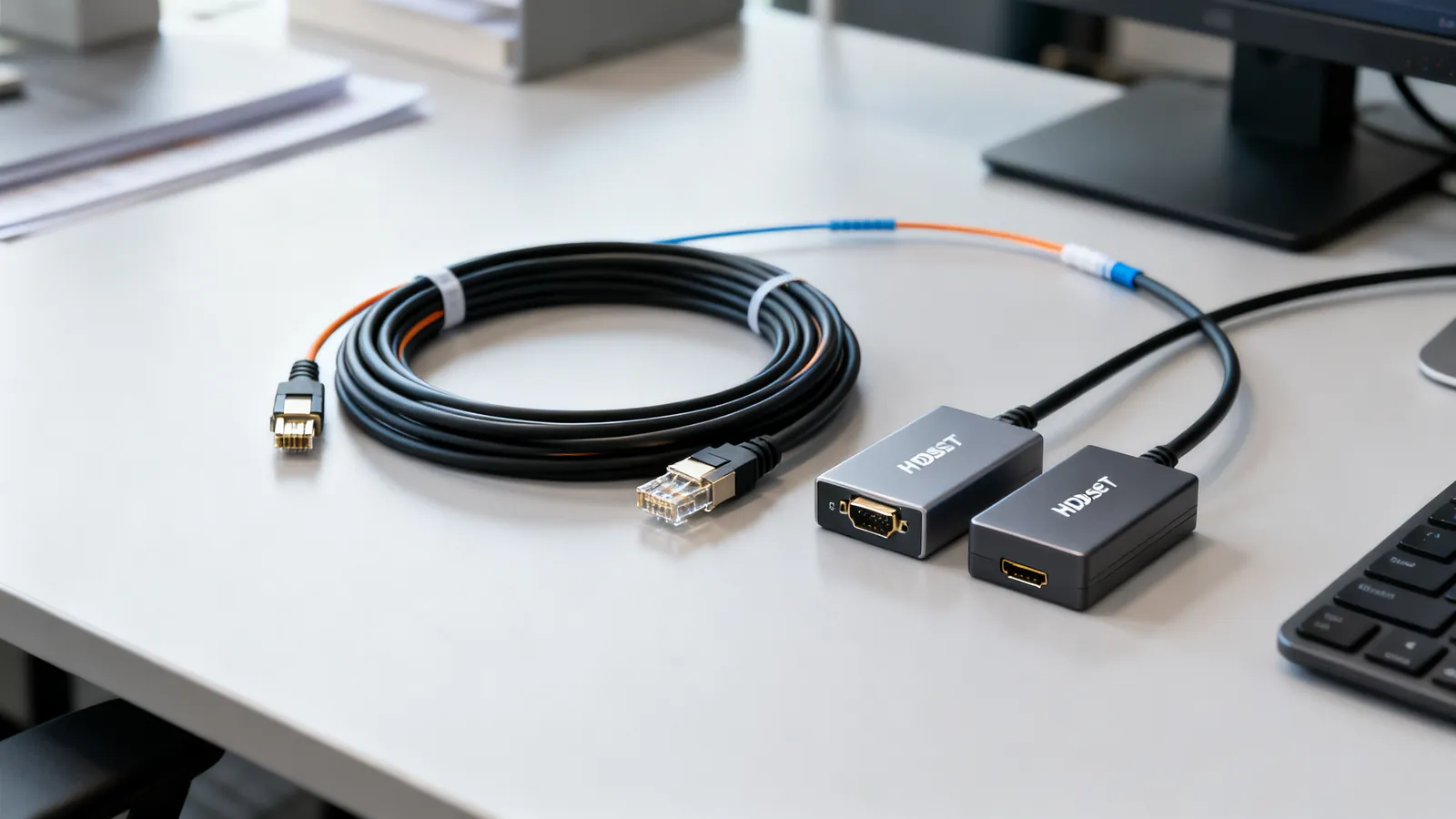
Długie przesyły HDMI: aktywne, światłowodowe i HDBaseT
Dlaczego długie pasywne kable HDMI zawodzą, jak działają aktywne kable miedziane i światłowodowe oraz kiedy HDBaseT po kablu kategorii jest właściwym rozwiązaniem.
Maksymalna długość kabla USB: limity według wersji
Limity długości kabli USB według wersji: USB 2.0 do 5 m, USB 3.x do 3 m, USB-C 40Gbps do 0,8 m. Wyjaśnienie hubów, kabli aktywnych i optycznych.
Przekrój kabla głośnikowego: wybór odpowiedniego AWG
Jak wybrać przekrój kabla głośnikowego według długości i impedancji głośnika, plus klasy CL2 vs CL3, złącza i polaryzacja. Wyjaśnienie 14 vs 16 AWG.