HDMI vs DisplayPort: ¿Qué cable para cada pantalla?
Comparativa de HDMI y DisplayPort: ancho de banda, tasas de refresco y adaptadores. Elige el cable adecuado para una TV, un monitor gaming o un portátil.

HDMI y DisplayPort transportan vídeo y audio digitales, y en un escritorio típico cualquiera de los dos encenderá la pantalla. La diferencia aparece en los extremos: tasas de refresco muy altas, varios monitores desde un solo puerto y cómo gestionan los adaptadores ambos estándares. DisplayPort es el enlace más flexible para monitores de ordenador; HDMI es el enlace universal para televisores, receptores y consolas de videojuegos. Las secciones siguientes exponen el ancho de banda que proporciona cada versión, qué significa eso para la resolución y la tasa de refresco, y qué adaptador funciona sin un chip conversor.
Ancho de banda y lo que te aporta
Ambos estándares se definen por su tasa de datos, y el cable debe estar certificado para la tasa que necesitas. Un cable vendido como “HDMI 2.1” está mal etiquetado: los cables HDMI se certifican por velocidad, no por número de versión. Los cables DisplayPort se certifican con la misma lógica, con nombres como DP8K y DP80.
| Estándar | Ancho de banda máximo | Uso típico |
|---|---|---|
| HDMI 1.4 | 10,2 Gbps | 4K a 30 Hz, 1080p |
| HDMI 2.0 | 18 Gbps | 4K a 60 Hz, HDR |
| HDMI 2.1 | 48 Gbps | 4K a 120 Hz, 8K a 60 Hz |
| HDMI 2.2 | 96 Gbps | Requiere cable Ultra96 |
| DisplayPort 1.2 | 21,6 Gbps (HBR2) | 4K a 60 Hz, cadena MST |
| DisplayPort 1.4 | 32,4 Gbps (HBR3) | 4K a 120 Hz, 8K a 60 Hz con DSC |
| DisplayPort 2.0/2.1 | 40, 54 u 80 Gbps | UHBR10, UHBR13.5, UHBR20 |
Para un monitor 4K a 60 Hz, tanto HDMI 2.0 como DisplayPort 1.2 tienen suficiente margen. Para 4K a 120 Hz u 8K, necesitas HDMI 2.1, DisplayPort 1.4 con DSC o un enlace DisplayPort 2.x. El historial de versiones detrás de estas cifras se detalla en HDMI 1.4, 2.0, 2.1 y 2.2: versiones explicadas y en DisplayPort 1.2, 1.4 y 2.1, y cables DP40/DP80.
Tasa de refresco y gaming
Para gaming, la cuestión práctica es si el enlace puede transportar la resolución y la tasa de refresco que admiten tu monitor y tu tarjeta gráfica. DisplayPort 1.4 a 32,4 Gbps cubre 4K a 120 Hz con DSC, y DisplayPort 2.0/2.1 llega aún más lejos. HDMI 2.1 a 48 Gbps cubre 4K a 120 Hz y 8K a 60 Hz, y añade tasa de refresco variable (VRR) y modo de baja latencia automática (ALLM).
Un monitor gaming con alta tasa de refresco suele tener ambas entradas, y cualquiera puede funcionar si el cable está certificado para la velocidad. Cuando el monitor ofrece DisplayPort 2.x y la tarjeta gráfica también, ese enlace tiene el mayor margen. Cuando el monitor es un televisor, HDMI es la entrada que transporta VRR y el canal de retorno de audio.
Conexión en cadena y varios monitores
DisplayPort 1.2 introdujo Multi-Stream Transport (MST), que permite que un solo puerto controle una cadena de monitores: la primera pantalla pasa la señal a la siguiente. HDMI no tiene equivalente en el estándar de consumo, por lo que dos monitores HDMI necesitan dos puertos o un divisor que duplique la misma imagen.
MST es útil en una base para portátil o en un equipo de sobremesa pequeño con una salida DisplayPort. El ancho de banda total se comparte en toda la cadena, por lo que dos monitores 4K a 60 Hz necesitan DisplayPort 1.4 o superior. Una cadena también depende de que cada monitor admita el paso a través de MST; no todos los modelos lo hacen.
Adaptadores: qué funciona de forma pasiva
DisplayPort tiene una función llamada DP++ (modo dual). Un puerto DP++ puede emitir una señal HDMI o DVI directamente, por lo que un adaptador pasivo de DisplayPort a HDMI funciona para vídeo. Un puerto sin DP++ necesita un adaptador activo con un chip conversor. Mini DisplayPort es la misma señal en un conector más pequeño, y DisplayPort Alt Mode transporta DisplayPort sobre USB-C.
En el sentido contrario, HDMI a DisplayPort necesita un adaptador activo, porque los puertos HDMI no emiten señal DisplayPort. Lo mismo se aplica a VGA: VGA es analógico, por lo que VGA a HDMI necesita un conversor activo.
DVI-D transporta la misma señal de vídeo que HDMI, por lo que un adaptador pasivo de DVI-D a HDMI funciona para vídeo, normalmente sin audio. Esta es una forma habitual de conectar un monitor antiguo a un ordenador más nuevo.
USB-C a DisplayPort
Muchos portátiles ahora emiten DisplayPort sobre USB-C usando DisplayPort Alt Mode. Un cable USB-C a DisplayPort transporta esa señal a un monitor con entrada DisplayPort. El cable debe admitir Alt Mode; un cable USB-C fabricado solo para carga o datos USB no controlará una pantalla. Las diferencias entre cables USB-C se tratan en por qué los cables USB-C no son todos iguales.
USB-C a HDMI también funciona, de nuevo usando Alt Mode en el lado del portátil. El adaptador o cable contiene la conversión, por lo que es un enlace activo aunque parezca un simple cable.
Cuál elegir: TV, monitor gaming, portátil
Para un televisor
Usa HDMI. Los televisores tienen entradas HDMI, y HDMI transporta el canal de retorno de audio (ARC) y el canal de retorno de audio mejorado (eARC) que envían el sonido de vuelta a una barra de sonido o receptor. eARC transporta PCM multicanal sin comprimir y formatos sin pérdida como Dolby TrueHD y DTS-HD Master Audio, a hasta 37 Mbps. Utiliza los hilos del Canal Ethernet de HDMI, por lo que necesita un cable High Speed con Ethernet o un cable Ultra High Speed.
Para 4K a 60 Hz con HDR, un cable HDMI Premium High Speed (18 Gbps) es suficiente. Para 4K a 120 Hz u 8K a 60 Hz, usa un cable Ultra High Speed (48 Gbps).
Para un monitor gaming
DisplayPort suele ser la mejor opción. Ofrece más ancho de banda en una versión dada, admite MST para varios monitores y es la entrada que la mayoría de los monitores gaming esperan para su tasa de refresco más alta. Si el monitor y la tarjeta gráfica admiten ambos DisplayPort 2.x, ese enlace tiene el mayor margen. Si el monitor es solo HDMI 2.1, un cable HDMI Ultra High Speed cubre 4K a 120 Hz.
Para un portátil
Comprueba los puertos. Un portátil con HDMI emite HDMI; un portátil con USB-C puede emitir DisplayPort Alt Mode, HDMI Alt Mode o ambos. Un cable USB-C a DisplayPort es una forma habitual de controlar un monitor a alta tasa de refresco. Una base USB-C puede ofrecer HDMI, DisplayPort y Ethernet desde un solo cable.
Qué puede salir mal
- Un cable certificado por debajo de la velocidad del enlace. Un cable HDMI Standard (720p/1080i) no transportará 4K a 60 Hz. Un cable High Speed (10,2 Gbps) no transportará 4K a 120 Hz. Haz coincidir el cable con la velocidad que necesitas.
- Adaptadores pasivos en la dirección equivocada. DisplayPort a HDMI puede ser pasivo en un puerto DP++. HDMI a DisplayPort necesita un adaptador activo. VGA a HDMI necesita un conversor activo.
- Cables USB-C que no son Alt Mode. Un cable USB-C fabricado solo para carga no transportará vídeo. Busca un cable que indique compatibilidad con DisplayPort Alt Mode o HDMI Alt Mode.
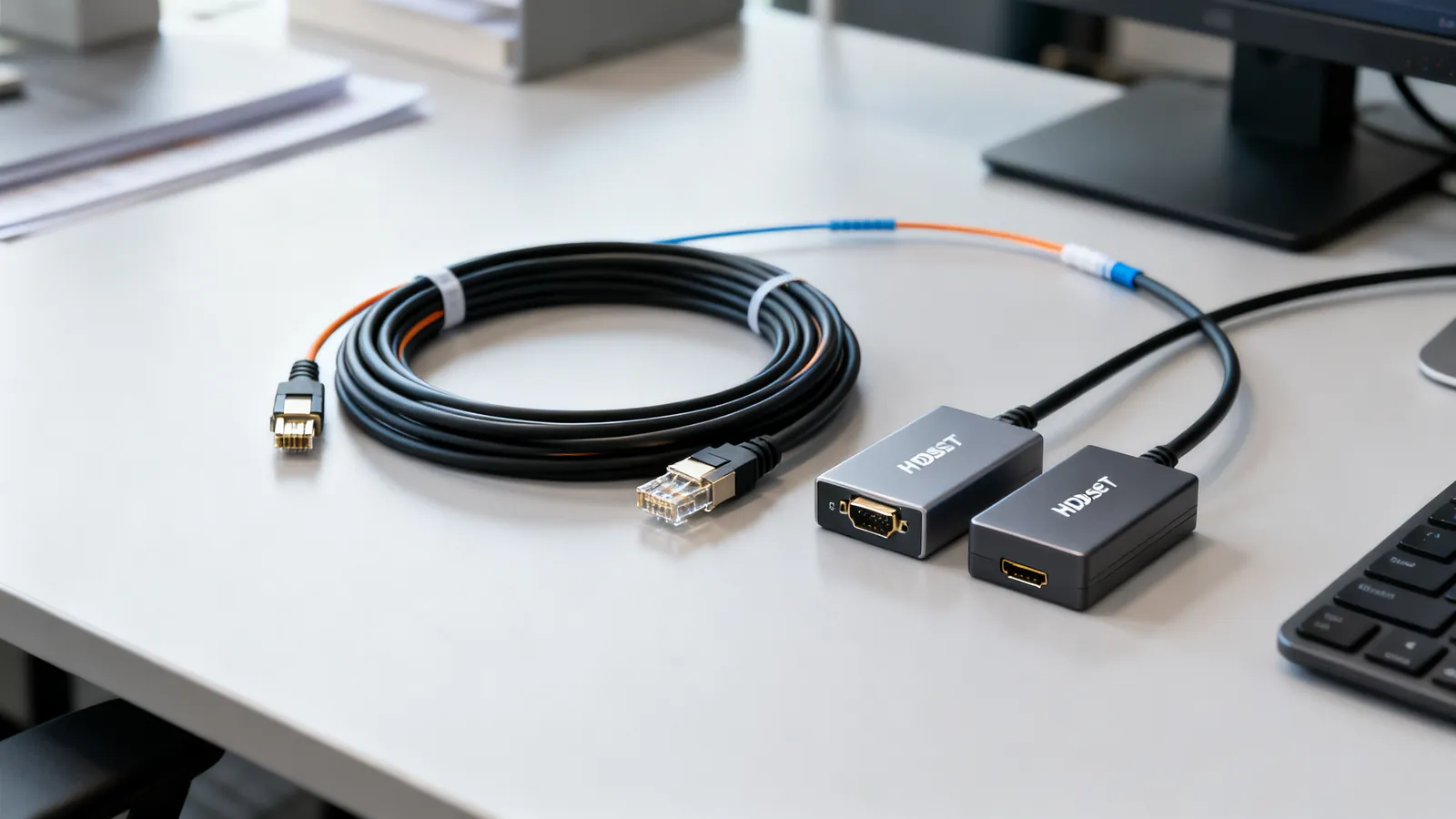
- Cables de cobre pasivos largos. Los cables HDMI de cobre pasivos se vuelven menos fiables a medida que aumentan la longitud y la velocidad. Los cables de cobre activos y los cables HDMI de fibra (AOC) llegan más lejos, y ambos son direccionales: el extremo “source” va al reproductor o al ordenador.
- Extensores HDMI sobre Ethernet que no son HDBaseT. HDBaseT envía vídeo sin comprimir, audio, Ethernet, control y alimentación por un solo cable de categoría hasta 100 m (328 ft). Muchos extensores HDMI sobre Ethernet de bajo coste no son HDBaseT y alcanzan menos.
- Cadenas MST que superan el ancho de banda. Dos monitores 4K a 60 Hz necesitan DisplayPort 1.4 o superior. Una cadena también depende de que cada monitor admita el paso a través de MST.
- Conectar conectores de fibra APC y UPC. Esto es un problema de fibra, no de HDMI o DisplayPort, pero pertenece a la misma lista: nunca empalmes un conector APC con uno UPC. Las caras no se juntan y el enlace falla o los conectores se dañan.
Certificación y etiquetas de los cables
Los cables HDMI se certifican por velocidad. Los cables Premium High Speed y Ultra High Speed llevan una etiqueta de certificación con un código QR que verifica la aplicación oficial HDMI Cable Certification. El cable HDMI Standard es 720p/1080i; High Speed es 10,2 Gbps; Premium High Speed es 18 Gbps; Ultra High Speed es 48 Gbps; Ultra96 es 96 Gbps.
Los cables DisplayPort se certifican como DP8K (para HBR3, 32,4 Gbps), DP40 (UHBR10, 40 Gbps), DP80 (UHBR20, 80 Gbps) y DP80LL (baja pérdida). Un cable marcado DP8K transportará DisplayPort 1.4 a velocidad completa; se necesita un cable marcado DP40 o DP80 para DisplayPort 2.x.
Un cable etiquetado como “HDMI 2.1” está mal etiquetado. El número de versión describe el puerto o el dispositivo fuente, no el cable. Compra por el nombre de velocidad en la etiqueta de certificación.
Audio por el mismo cable
Tanto HDMI como DisplayPort transportan audio. HDMI transporta ARC y eARC para enlaces de TV a barra de sonido. DisplayPort transporta audio a monitores con altavoces o a un extractor de audio. Para un monitor de ordenador con altavoces integrados, cualquiera de los dos enlaces funciona. Para un televisor y una barra de sonido, HDMI es el enlace que transporta eARC.
Resumen de elecciones
| Situación | Enlace recomendado |
|---|---|
| Televisor, 4K a 60 Hz | HDMI 2.0, cable Premium High Speed |
| Televisor, 4K a 120 Hz u 8K | HDMI 2.1, cable Ultra High Speed |
| Monitor gaming, alta tasa de refresco | DisplayPort 1.4 o 2.x |
| Dos monitores desde un puerto | DisplayPort 1.2 o posterior con MST |
| Portátil con USB-C | USB-C a DisplayPort o USB-C a HDMI, se requiere Alt Mode |
| Monitor antiguo con DVI-D | Adaptador pasivo DVI-D a HDMI |
| Barra de sonido o receptor | HDMI con ARC o eARC |
HDMI y DisplayPort no son tanto rivales como herramientas diferentes. HDMI es el enlace que conecta con televisores, receptores y consolas de videojuegos, y transporta el canal de retorno de audio. DisplayPort es el enlace que conecta ordenadores con monitores, y transporta múltiples flujos por un solo cable. Haz coincidir el cable con la velocidad, comprueba la dirección del adaptador y el enlace funcionará.
Preguntas comunes
¿Es DisplayPort mejor que HDMI para gaming?
DisplayPort suele ofrecer más ancho de banda en una versión dada y admite la conexión en cadena, lo que conviene a monitores de alta tasa de refresco. HDMI 2.1 a 48 Gbps cubre 4K a 120 Hz y añade VRR y ALLM. Cualquiera puede funcionar si el cable está certificado para la velocidad.
¿Puedo usar un cable DisplayPort a HDMI?
Sí, si el puerto DisplayPort admite DP++ (modo dual). Un adaptador pasivo de DisplayPort a HDMI funciona en un puerto DP++. Un puerto sin DP++ necesita un adaptador activo con un chip conversor.
¿Funciona HDMI a DisplayPort?
Necesita un adaptador activo. Los puertos HDMI no emiten señal DisplayPort, por lo que un cable pasivo no funcionará. El adaptador contiene un chip conversor.
¿Puedo conectar un portátil USB-C a un monitor DisplayPort?
Sí, si el portátil admite DisplayPort Alt Mode sobre USB-C. Usa un cable USB-C a DisplayPort que indique compatibilidad con Alt Mode. Un cable USB-C fabricado solo para carga o datos USB no controlará una pantalla.
¿Qué cable necesito para 4K a 120 Hz?
Para HDMI, usa un cable Ultra High Speed (48 Gbps). Para DisplayPort, usa un cable DP8K para DisplayPort 1.4 con DSC, o un cable DP40 o DP80 para DisplayPort 2.x. La fuente y la pantalla también deben admitir la tasa.
Fuentes
Leer a continuación

DisplayPort 1.2, 1.4 y 2.1: versiones y cables
Comparativa de DisplayPort 1.2, 1.4 y 2.1: ancho de banda, DSC, MST, certificación de cables DP40 y DP80, y DisplayPort sobre USB-C.

Cables, EDID y USB en switches KVM: referencia
Cómo funciona un switch KVM: adaptar puertos de vídeo y ancho de banda al monitor, emulación EDID, emulación de teclado y ratón USB, y los cables entre ellos.
Tramos largos de HDMI: activos, fibra y HDBaseT
Por qué fallan los cables HDMI pasivos largos, cómo funcionan los HDMI activos de cobre y fibra, y cuándo HDBaseT sobre cable de categoría es la respuesta.

Tipos de cables USB-C: datos, energía y vídeo
No todos los cables USB-C son iguales. Aprende a distinguir un cable de carga de uno de datos, qué hace un e-marker y qué cable necesita tu monitor.
Calibre del cable de altavoz: elegir el AWG correcto
Cómo elegir el calibre del cable de altavoz según la longitud y la impedancia, con clasificaciones CL2 vs CL3 para empotrar, conectores y polaridad. 14 vs 16 AWG.