Velocidades y nombres de USB 3.0, 3.1, 3.2 y USB4
Nombres de USB 3.0, 3.1, 3.2 y USB4 descifrados: velocidades exactas, longitudes de cable, límites de potencia y qué necesita realmente un disco o una base.
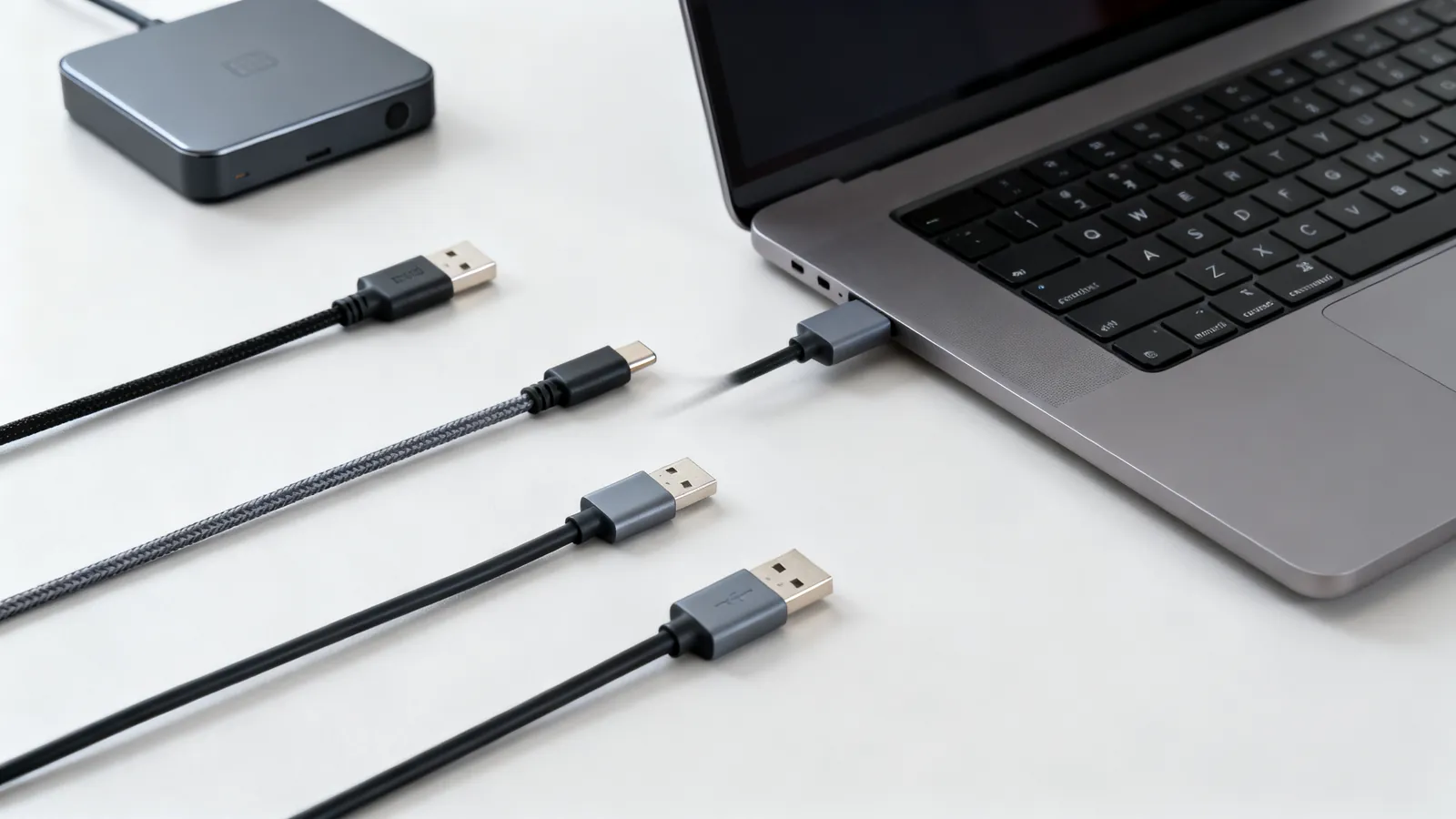
USB 3.2 Gen 2 es un enlace de 10 Gbps. Ese único hecho desenreda la mayor parte de la confusión: los números en los nombres de USB son las velocidades, y las generaciones son renombres de la misma tecnología. USB 3.0 se convirtió en USB 3.1 Gen 1, luego en USB 3.2 Gen 1, y los tres son 5 Gbps. USB 3.1 Gen 2 se convirtió en USB 3.2 Gen 2, y ambos son 10 Gbps. USB4 es un diseño diferente que comienza en 20 Gbps y alcanza 40 Gbps u 80 Gbps. El conector en el extremo —normalmente USB-C— no dice nada sobre la velocidad.
Todos los nombres de USB 3 en una tabla
La siguiente tabla es toda la historia de los renombres. Un puerto o cable vendido con un nombre más antiguo no es más lento que uno vendido con un nombre más nuevo; el nombre cambió, el silicio no.
| Nombre en la caja | También llamado | Velocidad | Notas del conector |
|---|---|---|---|
| USB 3.0 | USB 3.1 Gen 1, USB 3.2 Gen 1, USB 5Gbps | 5 Gbps | Tipo A, Tipo B, USB-C |
| USB 3.1 Gen 2 | USB 3.2 Gen 2, USB 10Gbps | 10 Gbps | Normalmente USB-C |
| USB 3.2 Gen 2x2 | USB 20Gbps | 20 Gbps | Solo USB-C |
| USB4 | USB4 20Gbps | 20 Gbps | Solo USB-C |
| USB4 | USB4 40Gbps | 40 Gbps | Solo USB-C |
| USB4 Versión 2.0 | USB 80Gbps | 80 Gbps, o 120 Gbps en una dirección | Solo USB-C |
USB 3.2 Gen 1 y Gen 2 son los mismos cables y los mismos puertos que USB 3.0 y USB 3.1 Gen 2. La versión 2x2 es la excepción: utiliza dos carriles de 10 Gbps a la vez, por eso necesita USB-C y no puede funcionar con un enchufe Tipo A. USB4 Versión 2.0 puede mover 120 Gbps en una dirección para pantallas, sacrificando el camino de retorno.
Qué significaban los colores de los puertos
Los insertos azules alguna vez marcaron los puertos USB 3.0, y los colores verde azulado o rojo a veces marcaban velocidades más altas o carga siempre activa. Esos colores nunca fueron parte de la especificación, y los fabricantes los usaron de manera flexible. Un puerto azul hoy puede ser de 5 Gbps, 10 Gbps o solo de carga. La única etiqueta confiable es la velocidad impresa junto al puerto, o el manual. USB-IF ahora pide nombres como USB 5Gbps, USB 10Gbps, USB 20Gbps, USB 40Gbps y USB 80Gbps, que dicen exactamente lo que hace el puerto.
USB 3.0 vs 3.1 vs 3.2: qué cambió realmente
USB 3.0 llegó en 2008 a 5 Gbps. USB 3.1 añadió un modo de 10 Gbps y renombró el antiguo modo de 5 Gbps como Gen 1. USB 3.2 fusionó ambos bajo un solo documento y añadió el modo de dos carriles de 20 Gbps, renombrando de nuevo los modos más antiguos. Nada cambió en un dispositivo USB 3.0 cuando cambiaron los nombres.
Esto importa al comprar. Una base anunciada como USB 3.2 puede ser una base de 5 Gbps, porque USB 3.2 Gen 1 es una descripción válida de 5 Gbps. Un disco anunciado como USB 3.2 Gen 2 es 10 Gbps. Lea la generación y el número de carriles, no el número de versión.
Qué necesita realmente un disco o una base
Un SSD SATA alcanza su máximo muy por debajo de 5 Gbps, por lo que un puerto de 5 Gbps es suficiente. Un disco NVMe rápido en una carcasa puede usar 10 Gbps, y un enlace de 20 Gbps o 40 Gbps solo ayuda si el propio disco sostiene esa velocidad. Una base con dos pantallas 4K, Ethernet y lectores de tarjetas necesita más el ancho de banda de pantalla que el de datos, y ahí es donde USB4 y Thunderbolt se ganan su lugar. Para un simple teclado, ratón o impresora, cualquier puerto USB sirve.
USB4, Thunderbolt y la cuestión de los 40 Gbps
USB4 está construido sobre el protocolo Thunderbolt 3, que Intel contribuyó a USB-IF en 2019. USB4 funciona a 20 Gbps o 40 Gbps. Thunderbolt 3 (2015) es 40 Gbps sobre USB-C y suministra hasta 15 W para dispositivos alimentados por bus. Thunderbolt 4 (2020) también es 40 Gbps, con PCIe a 32 Gbps, dos pantallas 4K o una 8K, y carga de portátil hasta 100 W en al menos un puerto. Thunderbolt 5 (2023) funciona a 80 Gbps en ambos sentidos, hasta 120 Gbps en una dirección para pantallas, PCIe a 64 Gbps, y carga hasta 240 W. Los cables Thunderbolt 4 y 5 también funcionan como cables USB-C para datos y carga. Las diferencias en lo que cada uno garantiza se detallan en Thunderbolt 3, 4 y 5 vs USB4.
Límites de longitud de cable por velocidad
Velocidad y longitud se compensan mutuamente. La especificación da estos límites para cables USB Tipo C:
| Enlace | Longitud máxima del cable |
|---|---|
| USB 2.0 | 4 m (13 ft) |
| USB 5Gbps | 2 m (6.6 ft) |
| USB 10Gbps | 1 m (3.3 ft) |
| USB4 40Gbps pasivo | 0,8 m (2.6 ft) |
Los cables USB 2.0 funcionan hasta 5 m (16 ft) por segmento, y con hasta 5 hubs en cadena, hasta 30 m (98 ft) en total. Un controlador host direcciona hasta 127 dispositivos. Los cables pasivos USB 3.x con enchufes Tipo A o Tipo B se venden comúnmente hasta 3 m (10 ft); los cables de extensión activos y ópticos van más lejos. El conjunto completo de límites, incluidos hubs y extensiones, está en longitud máxima del cable USB.
Potencia: qué puede entregar un puerto y un cable
Un puerto USB 2.0 suministra 500 mA a 5 V (2,5 W). USB 3.x suministra 900 mA (4,5 W), y USB Battery Charging 1.2 permite hasta 1,5 A (7,5 W). USB-C a 5 V puede suministrar 1,5 A (7,5 W) o 3 A (15 W).
USB Power Delivery va más lejos. El Rango de Potencia Estándar alcanza hasta 100 W (20 V a 5 A) usando voltajes fijos de 5 V, 9 V, 15 V y 20 V. PD 3.1 (2021) Rango de Potencia Extendido alcanza hasta 240 W (48 V a 5 A), añadiendo 28 V, 36 V y 48 V. Todo cable USB-C a USB-C debe soportar 3 A, que son 60 W a 20 V. Corrientes superiores a 3 A necesitan un cable de 5 A con chip e-marker: cables de 100 W, y cables EPR de 240 W. Un portátil que carga a 100 W no cargará a plena velocidad con un cable sin el e-marker, incluso si el cargador está clasificado para ello.
Qué sale mal
Un cable USB-C que carga un teléfono puede ser un cable USB 2.0 a 480 Mbps. USB-C es un conector, no una velocidad, y el cable interior puede llevar solo el par de datos más antiguo. Por eso un disco que funciona a 10 Gbps con un cable se arrastra con otro. Las diferencias se detallan en por qué los cables USB-C no son todos iguales.
Un disco de 10 Gbps en un puerto de 5 Gbps sigue funcionando, a 5 Gbps. El enlace negocia a la baja, así que el fallo es de rendimiento, no de funcionamiento. Lo mismo ocurre con una base de 40 Gbps en un puerto de 10 Gbps: las pantallas pueden reducirse a una, o la resolución puede bajar.
Los cables pasivos largos a alta velocidad son el otro fallo común. Un cable USB 10Gbps de 3 m está fuera de la especificación, y el disco puede desconectarse bajo carga o no aparecer en absoluto. Existen cables activos u ópticos para esos tramos.
Un cargador y un dispositivo pueden ponerse de acuerdo en la potencia y no en los datos. Los cables USB-C solo de carga no tienen pares de datos en absoluto. Si un ordenador no ve un dispositivo, pruebe el cable que vino con un disco en lugar del de un cargador.
Por último, un dispositivo USB4 o Thunderbolt en un puerto USB 3.2 normal suele retroceder al comportamiento de USB 3.2. Tanto el puerto como el cable deben soportar el modo superior para que se utilice.
Elegir según lo que se conecta
Para un teclado, ratón, impresora o interfaz de audio, USB 2.0 es suficiente y cualquier cable sirve. Para una carcasa de SSD SATA, 5 Gbps es suficiente; para NVMe, 10 Gbps o 20 Gbps. Para una base que maneja dos pantallas, busque USB4 o Thunderbolt 4 o 5, y compruebe las salidas de pantalla que la base realmente proporciona. Para cargar un portátil, iguale el vataje y use un cable con e-marker para cualquier cosa por encima de 60 W.
Cuando un puerto no está etiquetado, el manual o el árbol USB del sistema mostrará la velocidad. El nombre en la caja es la guía menos fiable, porque el mismo enlace de 5 Gbps se ha vendido con tres nombres diferentes.
Preguntas comunes
¿USB 3.2 Gen 2 es lo mismo que USB 3.1 Gen 2?
Sí. USB 3.1 Gen 2 y USB 3.2 Gen 2 son ambos 10 Gbps. El nombre cambió cuando se publicó USB 3.2; la velocidad del enlace no. USB 3.2 Gen 1 es el modo más antiguo de 5 Gbps bajo su tercer nombre.
¿Qué velocidad es USB 20Gbps?
USB 20Gbps es USB 3.2 Gen 2x2, que utiliza dos carriles de 10 Gbps a la vez. Requiere una conexión USB-C en ambos extremos y un cable cableado para ambos carriles. Un puerto USB 3.2 Gen 2 normal es 10 Gbps y no puede alcanzar 20 Gbps.
¿Cómo puedo saber si un cable USB-C es rápido o solo de carga?
No hay una marca fiable en el propio cable. Un cable solo de carga no tiene pares de datos, por lo que un ordenador no verá un disco a través de él. Un cable clasificado para 5 A y 100 W o más lleva un chip e-marker, que el dispositivo lee para permitir mayor potencia.
¿Un dispositivo USB4 funciona en un puerto USB 3.2?
Normalmente funciona a la velocidad inferior del puerto. Un disco o base USB4 en un puerto de 10 Gbps funciona a 10 Gbps, y las salidas de pantalla pueden reducirse. Tanto el puerto como el cable deben soportar USB4 para que se utilice el modo superior.
¿Cuál es la longitud máxima para un cable USB 3.2 Gen 2?
La especificación da 1 m (3.3 ft) para un cable USB 10Gbps pasivo. Se venden cables pasivos más largos, pero están fuera de la especificación y pueden perder el enlace bajo carga. Los cables de extensión activos u ópticos son la forma de ir más lejos.
Fuentes
Leer a continuación
Thunderbolt 3, 4 y 5 vs USB4: velocidades y cables
Thunderbolt 4 vs USB4 explicado: ancho de banda, PCIe, pantallas, carga y longitudes de cable, además de cómo se comparan Thunderbolt 3 y 5 y qué cable comprar.

Tipos de cables USB-C: datos, energía y vídeo
No todos los cables USB-C son iguales. Aprende a distinguir un cable de carga de uno de datos, qué hace un e-marker y qué cable necesita tu monitor.
Longitud máxima del cable USB: límites por versión
Límites de longitud del cable USB por versión: USB 2.0 hasta 5 m, USB 3.x hasta 3 m, USB-C 40Gbps hasta 0,8 m. Hubs, cables activos y extensiones ópticas explicados.

Cables, EDID y USB en switches KVM: referencia
Cómo funciona un switch KVM: adaptar puertos de vídeo y ancho de banda al monitor, emulación EDID, emulación de teclado y ratón USB, y los cables entre ellos.

DisplayPort 1.2, 1.4 y 2.1: versiones y cables
Comparativa de DisplayPort 1.2, 1.4 y 2.1: ancho de banda, DSC, MST, certificación de cables DP40 y DP80, y DisplayPort sobre USB-C.