USB 3.0, 3.1, 3.2 e USB4: velocità e nomi decifrati
USB 3.0, 3.1, 3.2 e USB4: nomi decifrati, velocità esatte, lunghezze dei cavi, limiti di potenza e cosa serve davvero a un'unità o a una dock.
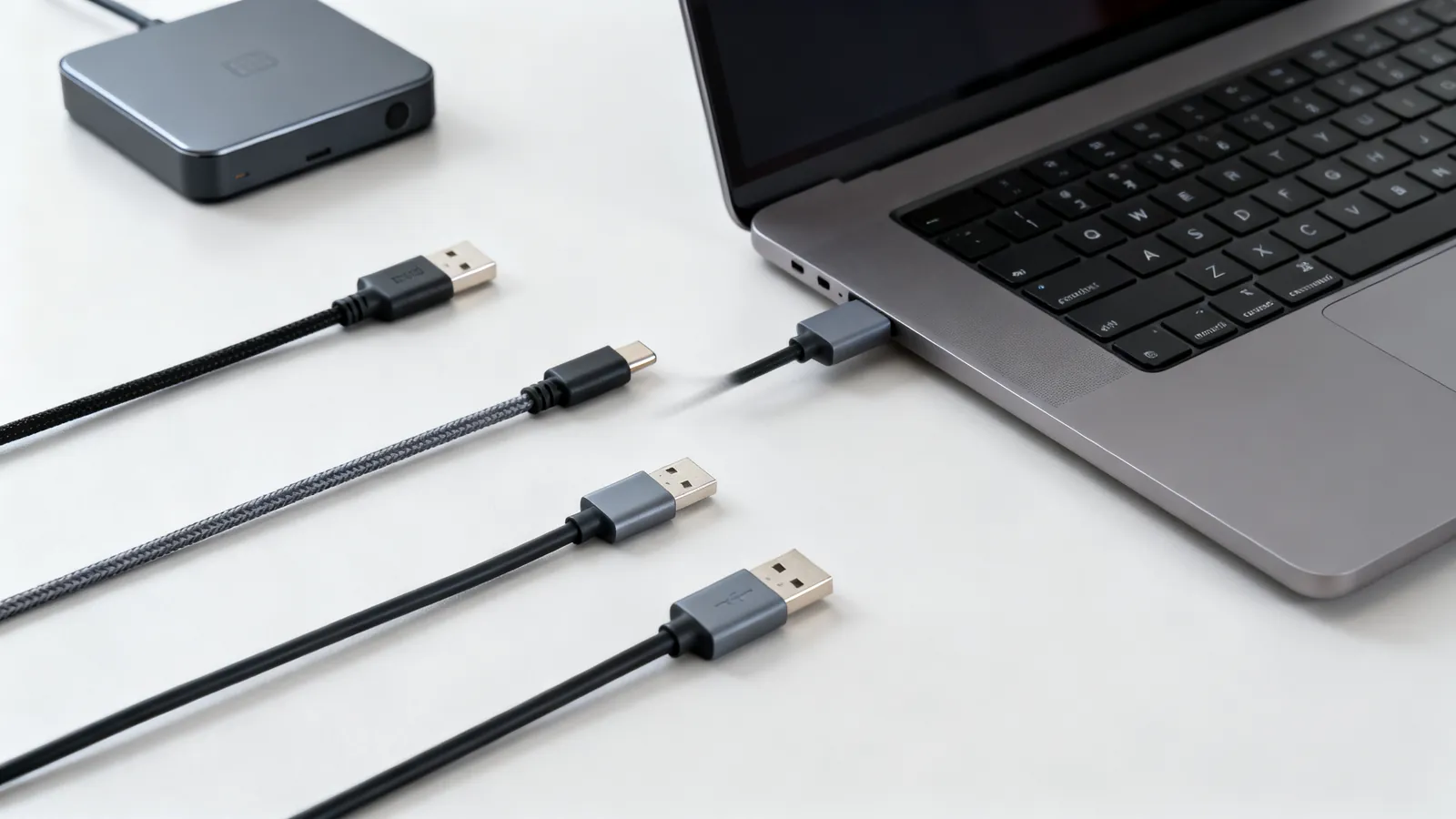
USB 3.2 Gen 2 è un collegamento a 10 Gbps. Questo singolo fatto districa gran parte della confusione: i numeri nei nomi USB sono le velocità, e le generazioni sono rinominazioni della stessa tecnologia. USB 3.0 è diventato USB 3.1 Gen 1, poi USB 3.2 Gen 1, e tutti e tre sono a 5 Gbps. USB 3.1 Gen 2 è diventato USB 3.2 Gen 2, ed entrambi sono a 10 Gbps. USB4 è un progetto diverso che parte da 20 Gbps e arriva a 40 Gbps o 80 Gbps. Il connettore all’estremità - di solito USB-C - non dice nulla sulla velocità.
Tutti i nomi USB 3 in una tabella
La tabella seguente è tutta la storia delle rinominazioni. Una porta o un cavo venduto con un nome più vecchio non è più lento di uno venduto con un nome più nuovo; è cambiato il nome, non il silicio.
| Nome sulla confezione | Chiamato anche | Velocità | Note sul connettore |
|---|---|---|---|
| USB 3.0 | USB 3.1 Gen 1, USB 3.2 Gen 1, USB 5Gbps | 5 Gbps | Type-A, Type-B, USB-C |
| USB 3.1 Gen 2 | USB 3.2 Gen 2, USB 10Gbps | 10 Gbps | Di solito USB-C |
| USB 3.2 Gen 2x2 | USB 20Gbps | 20 Gbps | Solo USB-C |
| USB4 | USB4 20Gbps | 20 Gbps | Solo USB-C |
| USB4 | USB4 40Gbps | 40 Gbps | Solo USB-C |
| USB4 Versione 2.0 | USB 80Gbps | 80 Gbps, o 120 Gbps in una direzione | Solo USB-C |
USB 3.2 Gen 1 e Gen 2 sono gli stessi fili e le stesse porte di USB 3.0 e USB 3.1 Gen 2. La versione 2x2 è quella strana: usa due corsie da 10 Gbps contemporaneamente, motivo per cui richiede USB-C e non può funzionare su un connettore Type-A. USB4 Versione 2.0 può trasferire 120 Gbps in una direzione per i display, sacrificando il percorso di ritorno.
Cosa significavano i colori delle porte
Gli inserti blu una volta contrassegnavano le porte USB 3.0, e il turchese o il rosso a volte indicavano velocità superiori o la ricarica sempre attiva. Quei colori non sono mai stati parte della specifica, e i produttori li usavano con larghezza. Una porta blu oggi può essere a 5 Gbps, 10 Gbps o solo per la ricarica. L’unica etichetta affidabile è la velocità stampata accanto alla porta, o il manuale. USB-IF ora richiede nomi come USB 5Gbps, USB 10Gbps, USB 20Gbps, USB 40Gbps e USB 80Gbps, che dicono esattamente cosa fa la porta.
USB 3.0 vs 3.1 vs 3.2: cosa è cambiato davvero
USB 3.0 è arrivato nel 2008 a 5 Gbps. USB 3.1 ha aggiunto una modalità a 10 Gbps e ha rinominato la vecchia modalità a 5 Gbps Gen 1. USB 3.2 ha riunito entrambe sotto un unico documento e ha aggiunto la modalità a due corsie da 20 Gbps, rinominando di nuovo le modalità più vecchie. Nulla di un dispositivo USB 3.0 è cambiato quando sono cambiati i nomi.
Questo conta quando si acquista. Una dock pubblicizzata come USB 3.2 può essere una dock a 5 Gbps, perché USB 3.2 Gen 1 è una descrizione valida per 5 Gbps. Un’unità pubblicizzata come USB 3.2 Gen 2 è a 10 Gbps. Leggete la generazione e il numero di corsie, non il numero di versione.
Cosa serve davvero a un’unità o a una dock
Un SSD SATA si ferma ben sotto i 5 Gbps, quindi una porta a 5 Gbps è sufficiente. Un’unità NVMe veloce in un enclosure può usare 10 Gbps, e un collegamento a 20 Gbps o 40 Gbps aiuta solo se l’unità stessa sostiene quella velocità. Una dock con due display 4K, Ethernet e lettori di schede ha bisogno più della larghezza di banda per i display che di quella per i dati, ed è qui che USB4 e Thunderbolt si guadagnano il loro posto. Per una semplice tastiera, mouse o stampante, qualsiasi porta USB va bene.
USB4, Thunderbolt e la questione dei 40 Gbps
USB4 è costruito sul protocollo Thunderbolt 3, che Intel ha contribuito a USB-IF nel 2019. USB4 funziona a 20 Gbps o 40 Gbps. Thunderbolt 3 (2015) è a 40 Gbps su USB-C e fornisce fino a 15 W per i dispositivi alimentati dal bus. Thunderbolt 4 (2020) è anch’esso a 40 Gbps, con PCIe a 32 Gbps, due display 4K o uno 8K, e ricarica del laptop fino a 100 W su almeno una porta. Thunderbolt 5 (2023) funziona a 80 Gbps in entrambe le direzioni, fino a 120 Gbps in una direzione per i display, PCIe a 64 Gbps, e ricarica fino a 240 W. I cavi Thunderbolt 4 e 5 funzionano anche come cavi USB-C per dati e ricarica. Le differenze in ciò che ciascuno garantisce sono illustrate in Thunderbolt 3, 4 e 5 vs USB4.
Limiti di lunghezza dei cavi per velocità
Velocità e lunghezza si scambiano a vicenda. La specifica fornisce questi limiti per i cavi USB Type-C:
| Collegamento | Lunghezza massima del cavo |
|---|---|
| USB 2.0 | 4 m (13 ft) |
| USB 5Gbps | 2 m (6.6 ft) |
| USB 10Gbps | 1 m (3.3 ft) |
| USB4 40Gbps passivo | 0,8 m (2.6 ft) |
I cavi USB 2.0 arrivano fino a 5 m (16 ft) per segmento, e con fino a 5 hub in catena, fino a 30 m (98 ft) in totale. Un controller host indirizza fino a 127 dispositivi. I cavi passivi USB 3.x con connettori Type-A o Type-B sono comunemente venduti fino a 3 m (10 ft); i cavi di estensione attivi e ottici vanno oltre. L’insieme completo dei limiti, inclusi hub ed estensioni, è su lunghezza massima dei cavi USB.
Alimentazione: cosa possono fornire una porta e un cavo
Una porta USB 2.0 fornisce 500 mA a 5 V (2,5 W). USB 3.x fornisce 900 mA (4,5 W), e USB Battery Charging 1.2 consente fino a 1,5 A (7,5 W). USB-C a 5 V può fornire 1,5 A (7,5 W) o 3 A (15 W).
USB Power Delivery va oltre. Lo Standard Power Range arriva fino a 100 W (20 V a 5 A) usando tensioni fisse di 5 V, 9 V, 15 V e 20 V. PD 3.1 (2021) Extended Power Range arriva fino a 240 W (48 V a 5 A), aggiungendo 28 V, 36 V e 48 V. Ogni cavo USB-C a USB-C deve sopportare 3 A, che sono 60 W a 20 V. Correnti superiori a 3 A richiedono un cavo da 5 A con chip e-marker: cavi da 100 W e cavi EPR da 240 W. Un laptop che si ricarica a 100 W non si ricaricherà a piena velocità da un cavo senza e-marker, anche se il caricatore è classificato per farlo.
Cosa va storto
Un cavo USB-C che ricarica un telefono può essere un cavo USB 2.0 a 480 Mbps. USB-C è un connettore, non una velocità, e il cavo all’interno può trasportare solo la vecchia coppia dati. Ecco perché un’unità che funziona a 10 Gbps con un cavo va a rilento con un altro. Le differenze sono illustrate in perché i cavi USB-C non sono tutti uguali.
Un’unità a 10 Gbps su una porta a 5 Gbps funziona comunque, a 5 Gbps. Il collegamento negozia verso il basso, quindi il problema è di prestazioni, non di guasto. Lo stesso accade con una dock a 40 Gbps su una porta a 10 Gbps: i display possono ridursi a uno, o la risoluzione può calare.
I cavi passivi lunghi ad alta velocità sono l’altro guasto comune. Un cavo USB 10Gbps da 3 m è fuori specifica, e l’unità può disconnettersi sotto carico o non apparire affatto. Esistono cavi attivi o ottici per quelle tratte.
Un caricatore e un dispositivo possono accordarsi sulla potenza e non accordarsi sui dati. I cavi USB-C solo per la ricarica non hanno alcuna coppia dati. Se un dispositivo non viene visto da un computer, provate il cavo fornito con un’unità invece di quello di un caricatore.
Infine, un dispositivo USB4 o Thunderbolt su una semplice porta USB 3.2 di solito ripiega sul comportamento USB 3.2. Sia la porta che il cavo devono supportare la modalità superiore perché venga usata.
Scegliere in base a ciò che è collegato
Per una tastiera, un mouse, una stampante o un’interfaccia audio, USB 2.0 è sufficiente e qualsiasi cavo va bene. Per un enclosure per SSD SATA, 5 Gbps bastano; per NVMe, 10 Gbps o 20 Gbps. Per una dock che pilota due display, cercate USB4 o Thunderbolt 4 o 5, e controllate le uscite display che la dock fornisce effettivamente. Per ricaricare un laptop, abbinate il wattaggio e usate un cavo con e-marker per qualsiasi cosa sopra i 60 W.
Quando una porta non è etichettata, il manuale o l’albero USB del sistema mostreranno la velocità. Il nome sulla confezione è la guida meno affidabile, perché lo stesso collegamento a 5 Gbps è stato venduto con tre nomi diversi.
Domande comuni
USB 3.2 Gen 2 è uguale a USB 3.1 Gen 2?
Sì. USB 3.1 Gen 2 e USB 3.2 Gen 2 sono entrambi a 10 Gbps. Il nome è cambiato quando è stato pubblicato USB 3.2; la velocità del collegamento no. USB 3.2 Gen 1 è la vecchia modalità a 5 Gbps sotto il suo terzo nome.
Che velocità è USB 20Gbps?
USB 20Gbps è USB 3.2 Gen 2x2, che usa due corsie da 10 Gbps contemporaneamente. Richiede una connessione USB-C a entrambe le estremità e un cavo cablato per entrambe le corsie. Una normale porta USB 3.2 Gen 2 è a 10 Gbps e non può raggiungere 20 Gbps.
Come posso capire se un cavo USB-C è veloce o solo per la ricarica?
Non c'è alcuna marcatura affidabile sul cavo stesso. Un cavo solo per la ricarica non ha coppie dati, quindi un computer non vedrà un'unità attraverso di esso. Un cavo classificato per 5 A e 100 W o più porta un chip e-marker, che il dispositivo legge per consentire una potenza superiore.
Un dispositivo USB4 funziona su una porta USB 3.2?
Di solito funziona alla velocità inferiore della porta. Un'unità o dock USB4 su una porta a 10 Gbps funziona a 10 Gbps, e le uscite display possono essere ridotte. Sia la porta che il cavo devono supportare USB4 perché venga usata la modalità superiore.
Qual è la lunghezza massima per un cavo USB 3.2 Gen 2?
La specifica indica 1 m (3.3 ft) per un cavo USB 10Gbps passivo. Cavi passivi più lunghi sono venduti ma sono fuori specifica e possono far cadere il collegamento sotto carico. I cavi di estensione attivi o ottici sono la strada per andare oltre.
Fonti
Leggi dopo
Thunderbolt 3, 4 e 5 vs USB4: velocità e cavi
Thunderbolt 4 vs USB4 spiegati: larghezza di banda, PCIe, display, ricarica e lunghezze dei cavi, più il confronto con Thunderbolt 3 e 5 e quale cavo acquistare.

Da Lightning a USB-C: cavi, adattatori e velocità
Lightning vs USB-C: perché iPhone è passato a USB-C, le date del caricatore comune UE e le velocità di trasferimento di iPhone 15.

Tipi di cavi USB-C: dati, alimentazione e video
Non tutti i cavi USB-C sono uguali. Scopri come distinguere un cavo di ricarica da uno per dati, cosa fa un e-marker e quale cavo serve al tuo monitor.
HDMI 1.4, 2.0, 2.1 e 2.2: versioni e velocità dei cavi
Confronto tra HDMI 1.4, 2.0, 2.1 e 2.2: larghezza di banda, risoluzioni, frequenze di aggiornamento, eARC e VRR. I cavi sono classificati per velocità.
Tipi di cavi HDMI: da Standard a Ultra High Speed
I cavi HDMI sono certificati per velocità, non per versione. Confronta Standard, High Speed, Premium High Speed, Ultra High Speed e Ultra96.