Hubs y docks USB: con y sin alimentación
Diferencias entre hubs USB bus-powered y alimentados, qué añade un dock USB-C o Thunderbolt y por qué se desconectan los dispositivos.
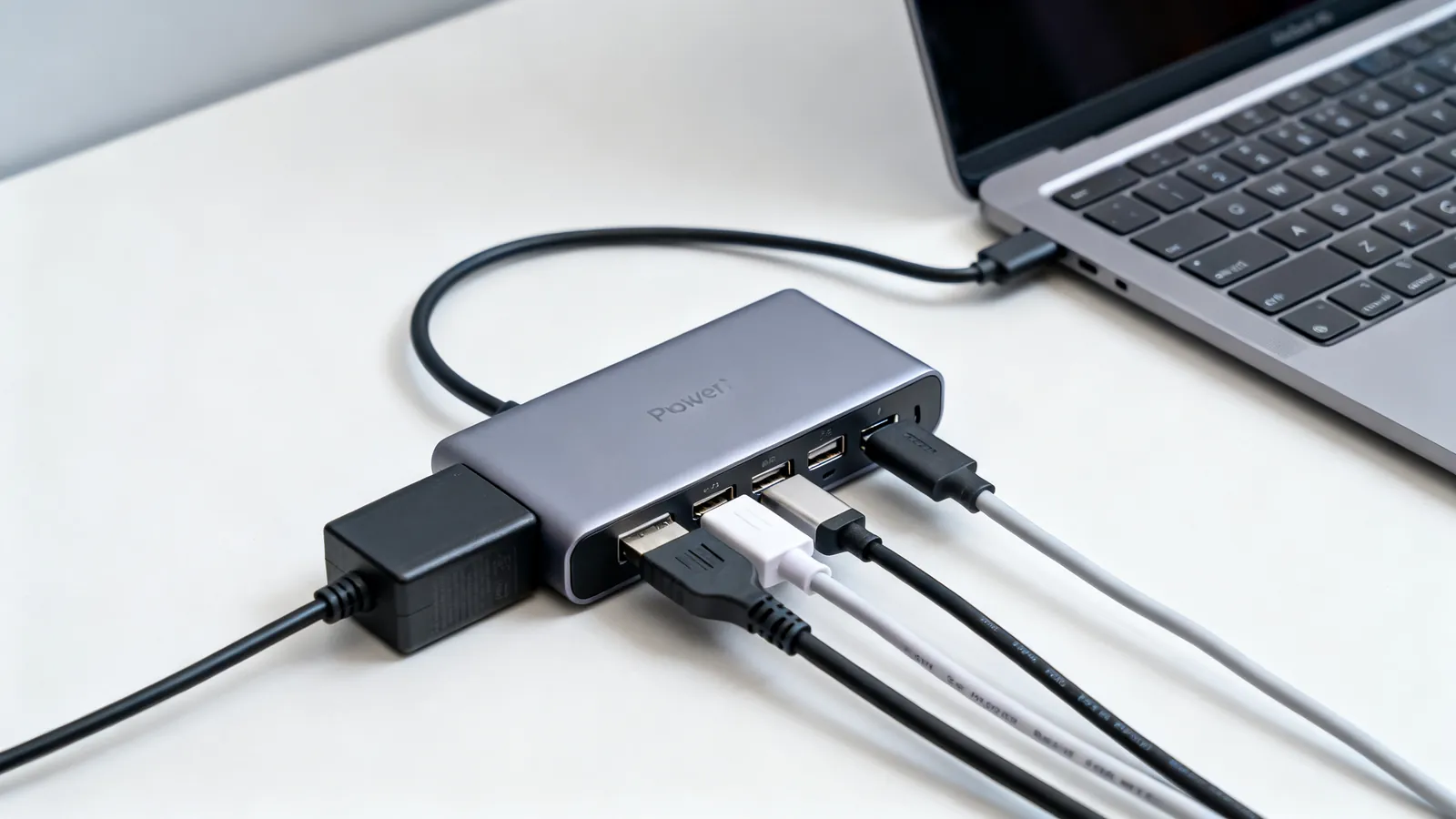
Un hub divide un puerto USB en varios; un dock hace eso y añade salidas de vídeo, Ethernet y carga a través de un solo cable. La diferencia que decide si tus dispositivos funcionan es la alimentación: un hub sin alimentación (bus-powered) toma toda la corriente que necesita del puerto host, mientras que un hub alimentado tiene su propio adaptador y puede suministrar a cada dispositivo correctamente. Un dock es normalmente un hub alimentado con funciones adicionales integradas, generalmente sobre USB-C o Thunderbolt.
Hubs bus-powered y alimentados
Un hub bus-powered toma su corriente del puerto host. Ese puerto suministra 500 mA a 5 V (2,5 W) en USB 2.0, o 900 mA (4,5 W) en USB 3.x. Cada dispositivo en el hub comparte ese presupuesto, así que un teclado y un ratón van bien, pero un disco portátil más un teléfono cargando no. Cuando el total supera lo que el puerto puede dar, el hub rechaza el dispositivo o el dispositivo se desconecta a mitad de transferencia.
Un hub alimentado tiene su propio adaptador y no toma su corriente de funcionamiento del host. Cada puerto descendente puede entonces suministrar su corriente nominal, y el hub sigue funcionando cuando el puerto host está cerca de su límite. Este es el único cambio que soluciona la mayoría de los casos de “hub USB no funciona”: se le pidió al hub que alimentara dispositivos para los que no tenía corriente.
| Tipo de hub | Fuente de alimentación | Uso típico | Qué falla |
|---|---|---|---|
| Bus-powered | Puerto host (500 mA a 5 V en USB 2.0; 900 mA en USB 3.x) | Teclado, ratón, unidad flash | Los dispositivos se desconectan cuando el consumo total supera el puerto |
| Alimentado | Adaptador propio | Discos, teléfonos, varios dispositivos | Sigue compartiendo el ancho de banda de un enlace host |
| Dock | Adaptador propio, más vídeo, Ethernet, carga | Portátil con un solo cable | El vídeo y Ethernet dependen de las capacidades del puerto host |
Qué añade un dock frente a un hub
Un dock añade salidas de vídeo, Ethernet y carga a través de un solo cable, normalmente sobre USB-C o Thunderbolt. El lado de vídeo no es una función de datos USB en el sentido ordinario: es DisplayPort Alt Mode transportado por el conector USB-C, o un enlace Thunderbolt que transporta DisplayPort junto con PCIe y USB. Un hub USB simple no puede crear una salida de vídeo que el host no proporcione ya.
Thunderbolt 4 ofrece 40 Gbps, PCIe a 32 Gbps, dos pantallas 4K o una 8K, y carga de portátil de hasta 100 W en al menos un puerto. Thunderbolt 5 ofrece 80 Gbps en ambos sentidos, hasta 120 Gbps en un sentido para pantallas, PCIe a 64 Gbps y carga de hasta 240 W. USB4 funciona a 20 Gbps o 40 Gbps, y USB4 Versión 2.0 a 80 Gbps, o 120 Gbps en un sentido. USB4 se basa en el protocolo Thunderbolt 3, que Intel cedió a USB-IF en 2019, y los cables Thunderbolt 4 y 5 también funcionan como cables USB-C para datos y carga. Las diferencias entre las dos familias se detallan en Thunderbolt 3, 4 y 5 vs USB4.
La carga es donde los docks y hubs se malinterpretan con más frecuencia. Todo cable USB-C a USB-C debe transportar 3 A, es decir, 60 W a 20 V. Las corrientes superiores a 3 A necesitan un cable de 5 A con chip e-marker: cables de 100 W y cables de 240 W Extended Power Range. USB Power Delivery Standard Power Range llega a 100 W (20 V a 5 A) con voltajes fijos de 5 V, 9 V, 15 V y 20 V; PD 3.1 (2021) Extended Power Range llega a 240 W (48 V a 5 A), añadiendo 28 V, 36 V y 48 V. Un dock que anuncia carga de portátil necesita un cable y un puerto host que soporten esa potencia, no solo un dock que lo indique.
Ancho de banda compartido en un enlace host
Un hub comparte un enlace ascendente entre todos sus dispositivos. La velocidad del enlace la fijan el puerto host y el hub, no el número de puertos del hub. USB 2.0 es 480 Mbps; USB 3.0, también llamado USB 3.1 Gen 1, USB 3.2 Gen 1 o USB 5Gbps, es 5 Gbps; USB 3.1 Gen 2, también llamado USB 3.2 Gen 2 o USB 10Gbps, es 10 Gbps; USB 3.2 Gen 2x2 es 20 Gbps y es solo USB-C.
En la práctica, esto significa que un SSD rápido y un adaptador Ethernet gigabit en el mismo hub compiten por el mismo ancho de banda ascendente. Un solo enlace de 5 Gbps está muy por encima de lo que necesita un adaptador gigabit, pero dos discos copiando a la vez obtendrán cada uno menos que la tasa completa del enlace. Un dock con su propio enlace Thunderbolt o USB4 tiene mucho más margen, por eso se usan docks en lugar de hubs para vídeo y almacenamiento juntos.
Límites de longitud de cable que aplican a hubs y docks
La especificación fija las longitudes de cable USB Type-C por velocidad: USB 2.0 hasta 4 m (13 ft); USB 5Gbps hasta 2 m (6.6 ft); USB 10Gbps hasta 1 m (3.3 ft); USB4 40Gbps pasivo hasta 0.8 m (2.6 ft). Los cables USB 2.0 llegan hasta 5 m (16 ft) por segmento, y con hasta 5 hubs en cadena, hasta 30 m (98 ft) en total. Los cables USB 3.x pasivos con conectores Type-A o Type-B se venden comúnmente hasta 3 m (10 ft); los cables de extensión activos y ópticos llegan más lejos. El conjunto completo de límites está en longitud máxima del cable USB.
Un hub añade un segmento, no una extensión gratuita. Encadenar hubs para llegar más lejos funciona dentro de los límites de segmentos y número de hubs, pero cada salto añade un punto donde la alimentación y la señal pueden fallar. Para una tirada larga hasta un solo dispositivo, un cable de extensión activo u óptico es la respuesta más limpia que una cadena de hubs.
Por qué se desconecta un dispositivo en un hub
Las causas habituales, en el orden en que conviene comprobarlas:
- Alimentación. El dispositivo necesita más corriente de la que el puerto o el hub bus-powered pueden suministrar. Un hub alimentado o un puerto en el host lo soluciona.
- El cable equivocado. Un cable USB-C puede ser un cable USB 2.0 (480 Mbps) o transportar 10, 20, 40 u 80 Gbps. Un cable solo de carga no tiene pares de datos en absoluto. Cambiar a un cable calificado para la velocidad y potencia en uso a menudo es toda la solución.
- Un hub que no está alimentado cuando el dispositivo espera alimentación. Los hubs bus-powered no pueden cargar un teléfono a plena velocidad ni hacer girar un disco de forma fiable.
- Expectativas de vídeo. La salida de vídeo de un dock depende de que el puerto host soporte DisplayPort Alt Mode o Thunderbolt. Un puerto sin ello necesita un adaptador activo, y un hub no puede añadirlo.
- Comportamiento de controladores y firmware. Los adaptadores USB a serie contienen un chip convertidor que necesita el controlador adecuado, y los chips falsificados pueden ser bloqueados por los controladores del fabricante original. Lo mismo se aplica a algunos chips Ethernet de dock.
Hubs, docks y conmutadores KVM juntos
Un conmutador KVM comparte un teclado, monitor y ratón entre ordenadores, y la emulación EDID hace que cada ordenador siga viendo un monitor mientras está conmutado, para que las ventanas no se reorganicen. Muchos conmutadores KVM ahora admiten USB-C o Thunderbolt, lo que significa que el dock puede situarse en el lado de dispositivo del KVM en lugar de directamente en el ordenador. El cableado y el comportamiento EDID de esa disposición se cubren en Conmutadores KVM: cables, EDID y USB.
Elegir entre un hub y un dock
Elige un hub bus-powered cuando los dispositivos sean de bajo consumo: teclado, ratón, unidad flash, una impresora que tenga su propia fuente de alimentación. Es pequeño, no necesita adaptador y va bien para el bolso del portátil.
Elige un hub alimentado cuando varios dispositivos funcionen a la vez, cuando alguno sea un disco o un teléfono cargando, o cuando el puerto host ya esté cerca de su límite. El adaptador es la razón de ser del producto.
Elige un dock cuando un solo cable deba transportar vídeo, Ethernet, dispositivos USB y carga del portátil. Comprueba tres cosas antes de comprar: las capacidades del puerto host (USB-C con DisplayPort Alt Mode, Thunderbolt 4, Thunderbolt 5 o USB4), la potencia de carga que el dock y el cable pueden pasar, y la resolución y frecuencia de refresco de pantalla que soporta el host. Un dock no puede superar lo que proporciona el puerto host.
Lo que no funcionará
- Un hub bus-powered con un disco portátil y un teléfono cargando al mismo tiempo. El presupuesto de corriente del puerto es compartido y el total lo supera.
- Un cable USB-C solo de carga transportando datos, o un cable USB 2.0 transportando un dispositivo de 10 Gbps a plena velocidad.
- Un adaptador USB-C pasivo que saque HDMI de un puerto sin DP++ o DisplayPort Alt Mode. Eso necesita un adaptador activo.
- Una carga de 100 W o 240 W por un cable sin chip e-marker. Por encima de 3 A el cable debe estar calificado y marcado para ello.
- Un cable USB4 40Gbps pasivo de más de 0.8 m (2.6 ft) a plena velocidad.
- Que Ethernet o el vídeo de un dock funcionen cuando el puerto host es un puerto de datos USB simple sin modo alternativo.
- Un adaptador USB a paralelo con un programador o dongle. Estos adaptadores funcionan con impresoras, donde aparecen como una impresora USB, pero no con otros dispositivos de puerto paralelo.
- Un adaptador USB a TTL tratado como RS-232. La serie TTL/CMOS a 3.3 V o 5 V no es RS-232, y unir los dos directamente puede dañar el lado de bajo voltaje.
Preguntas comunes
¿Cuál es la diferencia entre un hub USB y un dock?
Un hub convierte un puerto USB en varios. Un dock hace eso y añade salidas de vídeo, Ethernet y carga de portátil a través de un solo cable, normalmente sobre USB-C o Thunderbolt. Un dock normalmente está alimentado y tiene mucho más ancho de banda ascendente que un hub simple.
¿Necesito un hub USB alimentado?
Si los dispositivos en conjunto consumen más de lo que puede suministrar el puerto host, sí. Un puerto USB 2.0 suministra 500 mA a 5 V (2,5 W) y un puerto USB 3.x 900 mA (4,5 W), compartidos entre todo lo que haya en un hub bus-powered. Discos, teléfonos cargando y varios dispositivos a la vez necesitan un hub alimentado.
¿Por qué mi dispositivo se desconecta continuamente del hub?
Las causas más comunes son la alimentación (el dispositivo necesita más corriente de la que el hub puede dar), un cable solo de carga o USB 2.0 que no puede transportar la velocidad o la corriente, y un hub bus-powered intentando mover un disco. Un hub alimentado y un cable calificado para la velocidad y potencia normalmente lo resuelven.
¿Puede un hub USB añadir una salida de monitor?
No. El vídeo sobre USB-C proviene de DisplayPort Alt Mode o de un enlace Thunderbolt, que el puerto host debe soportar. Un hub simple no puede crear una salida de vídeo. Un dock puede pasar vídeo solo si el puerto host lo proporciona.
¿Cuántos hubs USB puedo encadenar?
USB 2.0 permite hasta 5 hubs en cadena, lo que da hasta 30 m (98 ft) en total con segmentos de 5 m (16 ft), y un controlador host direcciona hasta 127 dispositivos. Cada salto añade un punto donde la alimentación y la señal pueden fallar, así que un solo cable de extensión activo u óptico suele ser mejor que una cadena.
Fuentes
Leer a continuación
Thunderbolt 3, 4 y 5 vs USB4: velocidades y cables
Thunderbolt 4 vs USB4 explicado: ancho de banda, PCIe, pantallas, carga y longitudes de cable, además de cómo se comparan Thunderbolt 3 y 5 y qué cable comprar.

Lightning a USB-C: cables, adaptadores y velocidades
Lightning vs USB-C: por qué el iPhone pasó a USB-C, las fechas del cargador común de la UE y las velocidades de transferencia del iPhone 15.

Tipos de cables USB-C: datos, energía y vídeo
No todos los cables USB-C son iguales. Aprende a distinguir un cable de carga de uno de datos, qué hace un e-marker y qué cable necesita tu monitor.

Cables, EDID y USB en switches KVM: referencia
Cómo funciona un switch KVM: adaptar puertos de vídeo y ancho de banda al monitor, emulación EDID, emulación de teclado y ratón USB, y los cables entre ellos.
VGA y DVI hoy: cómo conectar monitores antiguos
VGA es analógico, DVI puede ser digital o analógico. Aprenda qué adaptadores funcionan de forma pasiva y cómo conectar un monitor antiguo hoy.