USB-Hubs und Docks: mit Netzteil oder ohne
Wie sich busversorgte und aktive USB-Hubs unterscheiden, was ein USB-C- oder Thunderbolt-Dock ergänzt und welche Grenzen bei Strom und Tempo gelten.
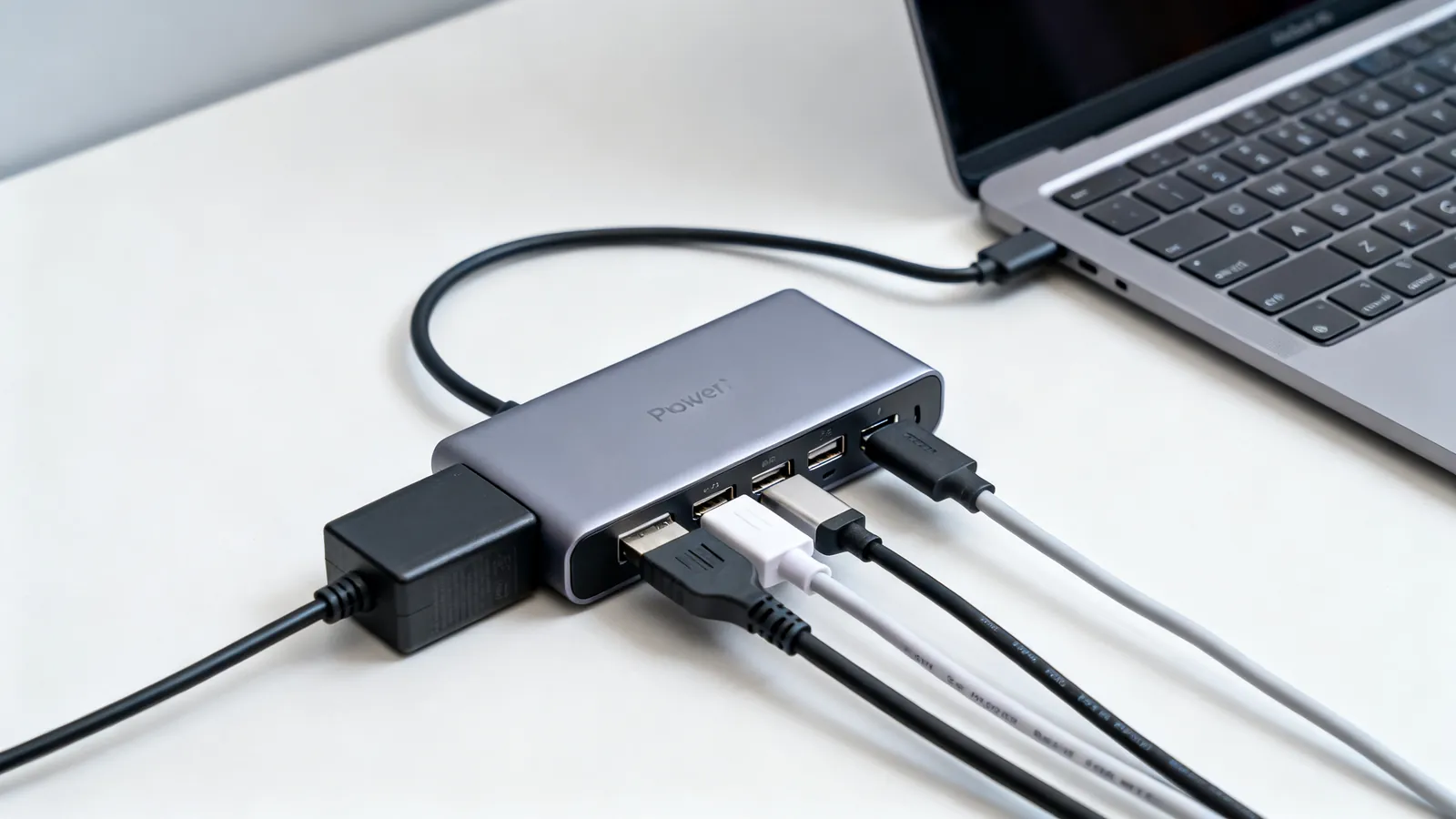
Ein Hub teilt einen USB-Port in mehrere auf; ein Dock tut das und ergänzt Videoausgänge, Ethernet und Laden über ein einziges Kabel. Der Unterschied, der entscheidet, ob Ihre Geräte funktionieren, ist der Strom: Ein unversorgter (busversorgter) Hub nimmt alles, was er braucht, vom Host-Port, während ein aktiver Hub ein eigenes Netzteil hat und jedes Gerät richtig versorgen kann. Ein Dock ist normalerweise ein aktiver Hub mit eingebauten Zusatzfunktionen, meist über USB-C oder Thunderbolt.
Busversorgte und aktive Hubs
Ein busversorgter Hub zieht seinen Strom vom Host-Port. Dieser Port liefert 500 mA bei 5 V (2,5 W) bei USB 2.0 oder 900 mA (4,5 W) bei USB 3.x. Jedes Gerät am Hub teilt sich dieses Budget, ein Keyboard und eine Maus sind also kein Problem, ein tragbares Laufwerk plus ein ladendes Telefon schon. Wenn die Summe übersteigt, was der Port liefern kann, lehnt der Hub das Gerät entweder ab, oder das Gerät fällt mitten in der Übertragung aus.
Ein aktiver Hub hat ein eigenes Netzteil und zieht seinen Betriebsstrom nicht vom Host. Jeder Downstream-Port kann dann seinen Nennstrom liefern, und der Hub arbeitet weiter, wenn der Host-Port an seiner Grenze ist. Das ist die eine Änderung, die die meisten Fälle von „USB-Hub funktioniert nicht“ behebt: Der Hub sollte Geräte betreiben, für die er keinen Strom hatte.
| Hub-Typ | Stromquelle | Typische Nutzung | Was schiefgeht |
|---|---|---|---|
| Busversorgt | Host-Port (500 mA bei 5 V bei USB 2.0; 900 mA bei USB 3.x) | Keyboard, Maus, USB-Stick | Geräte fallen aus, wenn die Gesamtaufnahme den Port übersteigt |
| Aktiv | Eigenes Netzteil | Laufwerke, Telefone, mehrere Geräte | Teilt weiterhin die Bandbreite einer Host-Verbindung |
| Dock | Eigenes Netzteil, plus Video, Ethernet, Laden | Laptop mit einem Kabel | Video und Ethernet hängen von den Fähigkeiten des Host-Ports ab |
Was ein Dock gegenüber einem Hub ergänzt
Ein Dock ergänzt Videoausgänge, Ethernet und Laden über ein Kabel, meist über USB-C oder Thunderbolt. Die Videoseite ist keine USB-Datenfunktion im üblichen Sinn: Es ist DisplayPort Alt Mode, der über den USB-C-Stecker läuft, oder eine Thunderbolt-Verbindung, die DisplayPort neben PCIe und USB führt. Ein einfacher USB-Hub kann keinen Videoausgang erzeugen, den der Host nicht ohnehin bereitstellt.
Thunderbolt 4 liefert 40 Gbps, PCIe mit 32 Gbps, zwei 4K-Displays oder ein 8K-Display und Laptop-Laden bis 100 W an mindestens einem Port. Thunderbolt 5 liefert 80 Gbps in beide Richtungen, bis zu 120 Gbps in eine Richtung für Displays, PCIe mit 64 Gbps und Laden bis 240 W. USB4 läuft mit 20 Gbps oder 40 Gbps, USB4 Version 2.0 mit 80 Gbps oder 120 Gbps in eine Richtung. USB4 baut auf dem Thunderbolt-3-Protokoll auf, das Intel 2019 an die USB-IF abgegeben hat, und Thunderbolt-4- und -5-Kabel funktionieren auch als USB-C-Kabel für Daten und Laden. Die Unterschiede zwischen den beiden Familien stehen in Thunderbolt 3, 4 und 5 vs. USB4.
Beim Laden werden Docks und Hubs am häufigsten falsch verstanden. Jedes USB-C-auf-USB-C-Kabel muss 3 A führen, also 60 W bei 20 V. Ströme über 3 A brauchen ein 5-A-Kabel mit E-Marker-Chip: 100-W-Kabel und 240-W-Kabel für Extended Power Range. USB Power Delivery Standard Power Range geht bis 100 W (20 V bei 5 A) mit festen Spannungen von 5 V, 9 V, 15 V und 20 V; PD 3.1 (2021) Extended Power Range geht bis 240 W (48 V bei 5 A) und ergänzt 28 V, 36 V und 48 V. Ein Dock, das mit Laptop-Laden wirbt, braucht ein Kabel und einen Host-Port, die die Wattzahl unterstützen, nicht nur ein Dock, das sie auflistet.
Geteilte Bandbreite auf einer Host-Verbindung
Ein Hub teilt eine Upstream-Verbindung unter allen seinen Geräten. Die Verbindungsgeschwindigkeit wird vom Host-Port und vom Hub bestimmt, nicht von der Anzahl der Ports am Hub. USB 2.0 sind 480 Mbps; USB 3.0, auch USB 3.1 Gen 1, USB 3.2 Gen 1 oder USB 5Gbps genannt, sind 5 Gbps; USB 3.1 Gen 2, auch USB 3.2 Gen 2 oder USB 10Gbps genannt, sind 10 Gbps; USB 3.2 Gen 2x2 sind 20 Gbps und nur USB-C.
In der Praxis heißt das: Eine schnelle SSD und ein Gigabit-Ethernet-Adapter am selben Hub konkurrieren um dieselbe Upstream-Bandbreite. Eine einzelne 5-Gbps-Verbindung liegt weit über dem, was ein Gigabit-Adapter braucht, aber zwei Laufwerke, die gleichzeitig kopieren, bekommen jeweils weniger als die volle Rate der Verbindung. Ein Dock mit eigener Thunderbolt- oder USB4-Verbindung hat viel mehr Reserve, deshalb nimmt man für Video und Speicher zusammen eher ein Dock als einen Hub.
Kabellängen-Grenzen für Hubs und Docks
Die Spezifikation legt USB-Typ-C-Kabellängen nach Tempo fest: USB 2.0 bis 4 m (13 ft); USB 5Gbps bis 2 m (6.6 ft); USB 10Gbps bis 1 m (3.3 ft); passives USB4 40Gbps bis 0,8 m (2.6 ft). USB-2.0-Kabel laufen bis 5 m (16 ft) pro Segment, und mit bis zu 5 Hubs in einer Kette bis zu 30 m (98 ft) insgesamt. Passive USB-3.x-Kabel mit Typ-A- oder Typ-B-Steckern werden üblicherweise bis 3 m (10 ft) verkauft; aktive und optische Verlängerungskabel gehen weiter. Alle Grenzen stehen in maximale USB-Kabellänge.
Ein Hub ergänzt ein Segment, keine kostenlose Verlängerung. Hubs aneinanderzureihen, um weiter zu kommen, funktioniert innerhalb der Segment- und Hub-Grenzen, aber jede Stufe ist ein Ort, an dem Strom und Signal zu kurz kommen können. Für eine lange Strecke zu einem einzelnen Gerät ist ein aktives oder optisches Verlängerungskabel die sauberere Antwort als eine Kette von Hubs.
Warum ein Gerät an einem Hub ausfällt
Die üblichen Ursachen, in der Reihenfolge, in der sie sich lohnen zu prüfen:
- Strom. Das Gerät braucht mehr Strom, als der Port oder der busversorgte Hub liefern kann. Ein aktiver Hub oder ein Port am Host behebt das.
- Das falsche Kabel. Ein USB-C-Kabel kann ein USB-2.0-Kabel (480 Mbps) sein oder 10, 20, 40 oder 80 Gbps führen. Ein Nur-Ladekabel hat überhaupt keine Datenpaare. Der Wechsel zu einem für Tempo und Leistung geeigneten Kabel ist oft die ganze Lösung.
- Ein Hub ohne Netzteil, wenn das Gerät Strom erwartet. Busversorgte Hubs können ein Telefon nicht mit voller Rate laden oder ein Laufwerk zuverlässig hochfahren.
- Video-Erwartungen. Der Videoausgang eines Docks hängt davon ab, dass der Host-Port DisplayPort Alt Mode oder Thunderbolt unterstützt. Ein Port ohne das braucht einen aktiven Adapter, und ein Hub kann ihn nicht ergänzen.
- Treiber- und Firmware-Verhalten. USB-auf-Seriell-Adapter enthalten einen Wandlerchip, der den richtigen Treiber braucht, und gefälschte Chips können von den Treibern des Originalherstellers blockiert werden. Dasselbe gilt für manche Ethernet-Chips in Docks.
Hubs, Docks und KVM-Switches zusammen
Ein KVM-Switch teilt Keyboard, Monitor und Maus zwischen Computern, und die EDID-Emulation sorgt dafür, dass jeder Computer weiterhin einen Monitor sieht, während er weggeschaltet ist, damit Fenster sich nicht neu anordnen. Viele KVM-Switches führen inzwischen USB-C oder Thunderbolt, das Dock kann also auf der Geräteseite des KVM sitzen statt direkt am Computer. Die Verkabelung und das EDID-Verhalten dieser Anordnung stehen in KVM-Switches: Kabel, EDID und USB.
Zwischen Hub und Dock wählen
Wählen Sie einen busversorgten Hub, wenn die Geräte wenig Strom brauchen: Keyboard, Maus, USB-Stick, ein Drucker mit eigenem Netzteil. Er ist klein, braucht kein Netzteil und ist gut für die Laptoptasche.
Wählen Sie einen aktiven Hub, wenn mehrere Geräte gleichzeitig laufen, wenn eines davon ein Laufwerk oder ein ladendes Telefon ist oder wenn der Host-Port schon an seiner Grenze ist. Das Netzteil ist der Sinn des Produkts.
Wählen Sie ein Dock, wenn ein Kabel Video, Ethernet, USB-Geräte und Laptop-Laden tragen muss. Prüfen Sie vor dem Kauf drei Dinge: die Fähigkeiten des Host-Ports (USB-C mit DisplayPort Alt Mode, Thunderbolt 4, Thunderbolt 5 oder USB4), die Ladewattzahl, die Dock und Kabel durchleiten können, und die Auflösung und Bildwiederholrate, die der Host unterstützt. Ein Dock kann nicht mehr leisten als der Host-Port bereitstellt.
Was nicht funktionieren wird
- Ein busversorgter Hub, der gleichzeitig ein tragbares Laufwerk und ein ladendes Telefon betreibt. Das Strombudget des Ports wird geteilt, und die Summe übersteigt es.
- Ein Nur-Ladekabel-USB-C-Kabel, das Daten führt, oder ein USB-2.0-Kabel, das ein 10-Gbps-Gerät mit voller Geschwindigkeit führt.
- Ein passiver USB-C-Adapter, der HDMI aus einem Port ohne DP++ oder DisplayPort Alt Mode treibt. Dafür braucht es einen aktiven Adapter.
- Eine 100-W- oder 240-W-Ladung über ein Kabel ohne E-Marker-Chip. Über 3 A muss das Kabel dafür ausgelegt und gekennzeichnet sein.
- Ein passives USB4-40Gbps-Kabel, das länger als 0,8 m (2.6 ft) ist und mit voller Geschwindigkeit laufen soll.
- Ethernet oder Video eines Docks, wenn der Host-Port ein einfacher USB-Datenport ohne Alternate Mode ist.
- Ein USB-auf-Parallel-Adapter, der einen Programmer oder Dongle treibt. Diese Adapter funktionieren mit Druckern, wo sie als USB-Drucker erscheinen, aber nicht mit anderen Parallelport-Geräten.
- Ein USB-auf-TTL-Adapter, der als RS-232 behandelt wird. TTL/CMOS-Seriell mit 3,3 V oder 5 V ist kein RS-232, und das direkte Verbinden beider kann die Niederspannungsseite beschädigen.
Häufige Fragen
Was ist der Unterschied zwischen einem USB-Hub und einem Dock?
Ein Hub macht aus einem USB-Port mehrere. Ein Dock tut das und ergänzt Videoausgänge, Ethernet und das Laden des Laptops über ein einziges Kabel, meist über USB-C oder Thunderbolt. Ein Dock hat normalerweise ein Netzteil und deutlich mehr Upstream-Bandbreite als ein einfacher Hub.
Brauche ich einen aktiven USB-Hub?
Wenn die Geräte zusammen mehr ziehen, als der Host-Port liefern kann, ja. Ein USB-2.0-Port liefert 500 mA bei 5 V (2,5 W), ein USB-3.x-Port 900 mA (4,5 W), geteilt unter allem, was an einem busversorgten Hub hängt. Laufwerke, ladende Telefone und mehrere Geräte gleichzeitig brauchen einen aktiven Hub.
Warum trennt sich mein Gerät ständig vom Hub?
Die häufigsten Ursachen sind Strom (das Gerät braucht mehr Strom, als der Hub liefern kann), ein Nur-Ladekabel oder USB-2.0-Kabel, das Tempo oder Strom nicht übertragen kann, und ein busversorgter Hub, der ein Laufwerk betreiben soll. Ein aktiver Hub und ein für Tempo und Leistung geeignetes Kabel lösen das meist.
Kann ein USB-Hub einen Monitorausgang ergänzen?
Nein. Video über USB-C kommt aus dem DisplayPort Alt Mode oder aus einer Thunderbolt-Verbindung, die der Host-Port unterstützen muss. Ein einfacher Hub kann keinen Videoausgang erzeugen. Ein Dock kann Video nur durchleiten, wenn der Host-Port es bereitstellt.
Wie viele USB-Hubs kann ich hintereinander hängen?
USB 2.0 erlaubt bis zu 5 Hubs in einer Kette, mit 5 m (16 ft) pro Segment also bis zu 30 m (98 ft) insgesamt, und ein Host-Controller adressiert bis zu 127 Geräte. Jede Stufe ist ein Ort, an dem Strom und Signal zu kurz kommen können, daher ist ein einzelnes aktives oder optisches Verlängerungskabel meist besser als eine Kette.
Quellen
Als Nächstes lesen
Thunderbolt 3, 4 und 5 vs. USB4: Geschwindigkeiten und Kabel
Thunderbolt 4 vs. USB4 erklärt: Bandbreite, PCIe, Displays, Laden und Kabellängen, plus wie Thunderbolt 3 und 5 abschneiden und welches Kabel Sie kaufen sollten.
Lightning auf USB-C: Kabel, Adapter und Geschwindigkeiten
Lightning vs. USB-C erklärt: Warum das iPhone auf USB-C umstieg, die EU-Termine für das einheitliche Ladegerät, Übertragungsraten des iPhone 15 und passende Adapter.
USB-C-Kabeltypen: Daten, Strom und Video
Nicht alle USB-C-Kabel sind gleich. Erfahren Sie, wie man Lade- von Datenkabeln unterscheidet, was ein E-Marker macht und welches Kabel Ihr Monitor braucht.
KVM-Switch-Kabel, EDID und USB: Eine Referenz
Wie ein KVM-Switch funktioniert: Videoanschlüsse und Bandbreite auf den Monitor abstimmen, EDID-Emulation, USB-Tastatur-Emulation und die Kabel dazwischen.
HDMI vs. DisplayPort: Welches Kabel für welchen Bildschirm
HDMI und DisplayPort im Vergleich: Bandbreite, Bildwiederholraten, Daisy-Chaining und Adapter. Wählen Sie das richtige Kabel für TV, Gaming-Monitor oder Laptop.