Hub e dock USB: alimentati o no
Differenze tra hub USB bus-powered e alimentati, cosa aggiunge un dock USB-C o Thunderbolt, perché i dispositivi si disconnettono e i limiti di potenza e velocità.
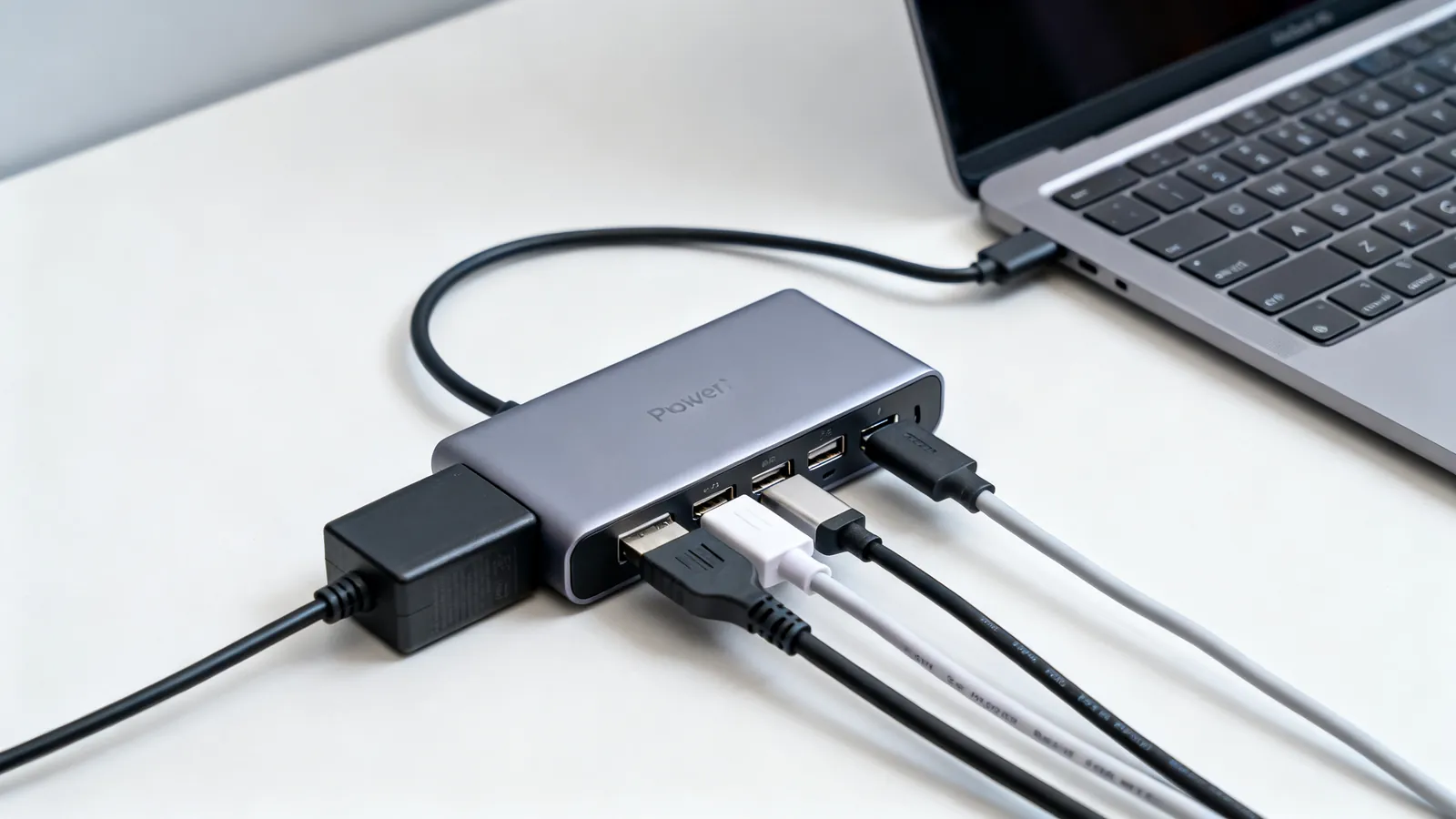
Un hub divide una porta USB in diverse; un dock fa lo stesso e aggiunge uscite video, Ethernet e ricarica attraverso un solo cavo. La differenza che decide se i tuoi dispositivi funzionano è la potenza: un hub non alimentato (bus-powered) prende tutto ciò che gli serve dalla porta host, mentre un hub alimentato ha il proprio adattatore e può alimentare correttamente ogni dispositivo. Un dock è normalmente un hub alimentato con funzioni extra integrate, di solito su USB-C o Thunderbolt.
Hub bus-powered e alimentati
Un hub bus-powered assorbe la corrente dalla porta host. Quella porta fornisce 500 mA a 5 V (2,5 W) su USB 2.0, o 900 mA (4,5 W) su USB 3.x. Ogni dispositivo sull’hub condivide quel budget, quindi una tastiera e un mouse vanno bene, mentre un disco portatile più un telefono in carica no. Quando il totale supera ciò che la porta può dare, l’hub o rifiuta il dispositivo o il dispositivo si disconnette a metà trasferimento.
Un hub alimentato ha il proprio adattatore e non assorbe la corrente di funzionamento dall’host. Ogni porta downstream può quindi fornire la corrente nominale, e l’hub continua a funzionare quando la porta host è vicina al suo limite. Questo è l’unico cambiamento che risolve la maggior parte dei casi di “hub USB non funzionante”: all’hub era stato chiesto di gestire dispositivi per cui non aveva alimentazione.
| Tipo di hub | Fonte di alimentazione | Uso tipico | Cosa va storto |
|---|---|---|---|
| Bus-powered | Porta host (500 mA a 5 V su USB 2.0; 900 mA su USB 3.x) | Tastiera, mouse, chiavetta USB | I dispositivi si disconnettono quando il consumo totale supera la porta |
| Alimentato | Adattatore proprio | Dischi, telefoni, più dispositivi | Condivide comunque la larghezza di banda di un solo collegamento host |
| Dock | Adattatore proprio, più video, Ethernet, ricarica | Laptop con un solo cavo | Video ed Ethernet dipendono dalle capacità della porta host |
Cosa aggiunge un dock rispetto a un hub
Un dock aggiunge uscite video, Ethernet e ricarica attraverso un solo cavo, di solito su USB-C o Thunderbolt. Il lato video non è una funzione dati USB nel senso ordinario: è DisplayPort Alt Mode trasportato sul connettore USB-C, o un collegamento Thunderbolt che trasporta DisplayPort insieme a PCIe e USB. Un semplice hub USB non può creare un’uscita video che l’host non fornisce già.
Thunderbolt 4 offre 40 Gbps, PCIe a 32 Gbps, due display 4K o un 8K, e ricarica del laptop fino a 100 W su almeno una porta. Thunderbolt 5 offre 80 Gbps in entrambe le direzioni, fino a 120 Gbps in una direzione per i display, PCIe a 64 Gbps e ricarica fino a 240 W. USB4 funziona a 20 Gbps o 40 Gbps, e USB4 Versione 2.0 a 80 Gbps, o 120 Gbps in una direzione. USB4 è costruito sul protocollo Thunderbolt 3, che Intel ha contribuito a USB-IF nel 2019, e i cavi Thunderbolt 4 e 5 funzionano anche come cavi USB-C per dati e ricarica. Le differenze tra le due famiglie sono illustrate in Thunderbolt 3, 4 e 5 vs USB4.
La ricarica è il punto in cui dock e hub vengono più spesso fraintesi. Ogni cavo USB-C a USB-C deve trasportare 3 A, quindi 60 W a 20 V. Correnti superiori a 3 A richiedono un cavo da 5 A con chip e-marker: cavi da 100 W e cavi Extended Power Range da 240 W. USB Power Delivery Standard Power Range arriva a 100 W (20 V a 5 A) con tensioni fisse di 5 V, 9 V, 15 V e 20 V; PD 3.1 (2021) Extended Power Range arriva a 240 W (48 V a 5 A), aggiungendo 28 V, 36 V e 48 V. Un dock che pubblicizza la ricarica del laptop necessita di un cavo e di una porta host che supportino quella potenza, non solo di un dock che la elenca.
Larghezza di banda condivisa su un collegamento host
Un hub condivide un solo collegamento upstream tra tutti i suoi dispositivi. La velocità del collegamento è determinata dalla porta host e dall’hub, non dal numero di porte sull’hub. USB 2.0 è 480 Mbps; USB 3.0, chiamato anche USB 3.1 Gen 1, USB 3.2 Gen 1 o USB 5Gbps, è 5 Gbps; USB 3.1 Gen 2, chiamato anche USB 3.2 Gen 2 o USB 10Gbps, è 10 Gbps; USB 3.2 Gen 2x2 è 20 Gbps ed è solo USB-C.
In pratica questo significa che un SSD veloce e un adattatore Ethernet gigabit sullo stesso hub competono per la stessa larghezza di banda upstream. Un singolo collegamento da 5 Gbps è ben al di sopra di ciò che serve a un adattatore gigabit, ma due dischi che copiano contemporaneamente otterranno ciascuno meno della velocità piena del collegamento. Un dock con il proprio collegamento Thunderbolt o USB4 ha molto più margine, ed è per questo che si usano dock anziché hub per video e archiviazione insieme.
Limiti di lunghezza dei cavi che si applicano a hub e dock
La specifica fissa le lunghezze dei cavi USB Type-C in base alla velocità: USB 2.0 fino a 4 m (13 ft); USB 5Gbps fino a 2 m (6.6 ft); USB 10Gbps fino a 1 m (3.3 ft); USB4 40Gbps passivo fino a 0.8 m (2.6 ft). I cavi USB 2.0 arrivano fino a 5 m (16 ft) per segmento, e con fino a 5 hub in catena, fino a 30 m (98 ft) in totale. I cavi USB 3.x passivi con connettori Type-A o Type-B sono comunemente venduti fino a 3 m (10 ft); i cavi di estensione attivi e ottici arrivano più lontano. L’insieme completo dei limiti è in lunghezza massima dei cavi USB.
Un hub aggiunge un segmento, non un’estensione gratuita. Concatenare hub per arrivare più lontano funziona entro i limiti di segmento e numero di hub, ma ogni salto aggiunge un punto in cui alimentazione e segnale possono venire meno. Per una lunga distanza verso un singolo dispositivo, un cavo di estensione attivo o ottico è la risposta più pulita rispetto a una catena di hub.
Perché un dispositivo si disconnette su un hub
Le cause usuali, nell’ordine in cui vale la pena controllarle:
- Alimentazione. Il dispositivo necessita di più corrente di quanta la porta o l’hub bus-powered possano fornire. Un hub alimentato o una porta sull’host risolve.
- Il cavo sbagliato. Un cavo USB-C può essere un cavo USB 2.0 (480 Mbps) o trasportare 10, 20, 40 o 80 Gbps. Un cavo solo-ricarica non ha alcuna coppia dati. Passare a un cavo classificato per la velocità e la potenza in uso è spesso tutta la soluzione.
- Un hub non alimentato quando il dispositivo si aspetta alimentazione. Gli hub bus-powered non possono caricare un telefono a piena velocità o avviare un disco in modo affidabile.
- Aspettative video. L’uscita video di un dock dipende dal supporto della porta host per DisplayPort Alt Mode o Thunderbolt. Una porta che non lo supporta necessita di un adattatore attivo, e un hub non può aggiungerlo.
- Comportamento di driver e firmware. Gli adattatori USB-seriale contengono un chip convertitore che necessita del driver giusto, e i chip contraffatti possono essere bloccati dai driver del produttore originale. Lo stesso vale per alcuni chip Ethernet dei dock.
Hub, dock e switch KVM insieme
Uno switch KVM condivide una tastiera, un monitor e un mouse tra computer, e l’emulazione EDID fa sì che ogni computer veda un monitor mentre è commutato altrove, così le finestre non si riorganizzano. Molti switch KVM ora supportano USB-C o Thunderbolt, il che significa che il dock può trovarsi sul lato dispositivo del KVM anziché direttamente sul computer. Il cablaggio e il comportamento EDID di quella configurazione sono trattati in Switch KVM: cavi, EDID e USB.
Scegliere tra un hub e un dock
Scegli un hub bus-powered quando i dispositivi sono a basso consumo: tastiera, mouse, chiavetta USB, una stampante che ha la propria alimentazione. È piccolo, non necessita di adattatore e va bene per la borsa del laptop.
Scegli un hub alimentato quando diversi dispositivi funzionano contemporaneamente, quando uno di essi è un disco o un telefono in carica, o quando la porta host è già vicina al suo limite. L’adattatore è il punto del prodotto.
Scegli un dock quando un solo cavo deve trasportare video, Ethernet, dispositivi USB e ricarica del laptop. Controlla tre cose prima di acquistare: le capacità della porta host (USB-C con DisplayPort Alt Mode, Thunderbolt 4, Thunderbolt 5 o USB4), la potenza di ricarica che il dock e il cavo possono trasferire, e la risoluzione e frequenza di aggiornamento del display supportate dall’host. Un dock non può superare ciò che fornisce la porta host.
Cosa non funzionerà
- Un hub bus-powered che gestisce un disco portatile e un telefono in carica contemporaneamente. Il budget di corrente della porta è condiviso e il totale lo supera.
- Un cavo USB-C solo-ricarica che trasporta dati, o un cavo USB 2.0 che trasporta un dispositivo da 10 Gbps a piena velocità.
- Un adattatore USB-C passivo che pilota HDMI da una porta senza DP++ o DisplayPort Alt Mode. Serve un adattatore attivo.
- Una ricarica da 100 W o 240 W su un cavo senza chip e-marker. Oltre 3 A il cavo deve essere classificato e marcato per questo.
- Un cavo USB4 40Gbps passivo più lungo di 0.8 m (2.6 ft) a piena velocità.
- L’Ethernet o il video di un dock funzionanti quando la porta host è una semplice porta dati USB senza modalità alternativa.
- Un adattatore USB-parallela che pilota un programmatore o un dongle. Questi adattatori funzionano con le stampanti, dove appaiono come una stampante USB, ma non con altri dispositivi con porta parallela.
- Un adattatore USB-TTL trattato come RS-232. Il seriale TTL/CMOS a 3.3 V o 5 V non è RS-232, e collegare i due direttamente può danneggiare il lato a bassa tensione.
Domande comuni
Qual è la differenza tra un hub USB e un dock?
Un hub trasforma una porta USB in diverse. Un dock fa lo stesso e aggiunge uscite video, Ethernet e ricarica del laptop attraverso un solo cavo, di solito su USB-C o Thunderbolt. Un dock è normalmente alimentato e ha molta più larghezza di banda upstream rispetto a un semplice hub.
Ho bisogno di un hub USB alimentato?
Se i dispositivi insieme assorbono più di quanto la porta host possa fornire, sì. Una porta USB 2.0 fornisce 500 mA a 5 V (2,5 W) e una porta USB 3.x 900 mA (4,5 W), condivisi tra tutto ciò che è su un hub bus-powered. Dischi, telefoni in carica e diversi dispositivi contemporaneamente richiedono un hub alimentato.
Perché il mio dispositivo continua a disconnettersi dall'hub?
Le cause più comuni sono l'alimentazione (il dispositivo necessita di più corrente di quanta l'hub possa fornire), un cavo solo-ricarica o USB 2.0 che non può trasportare la velocità o la corrente, e un hub bus-powered che cerca di gestire un disco. Un hub alimentato e un cavo classificato per la velocità e la potenza di solito risolvono.
Un hub USB può aggiungere un'uscita per monitor?
No. Il video su USB-C proviene da DisplayPort Alt Mode o da un collegamento Thunderbolt, che la porta host deve supportare. Un semplice hub non può creare un'uscita video. Un dock può far passare il video solo se la porta host lo fornisce.
Quanti hub USB posso concatenare?
USB 2.0 consente fino a 5 hub in catena, dando fino a 30 m (98 ft) in totale con segmenti da 5 m (16 ft), e un controller host indirizza fino a 127 dispositivi. Ogni salto aggiunge un punto in cui alimentazione e segnale possono venire meno, quindi un singolo cavo di estensione attivo o ottico è di solito meglio di una catena.
Fonti
Leggi dopo
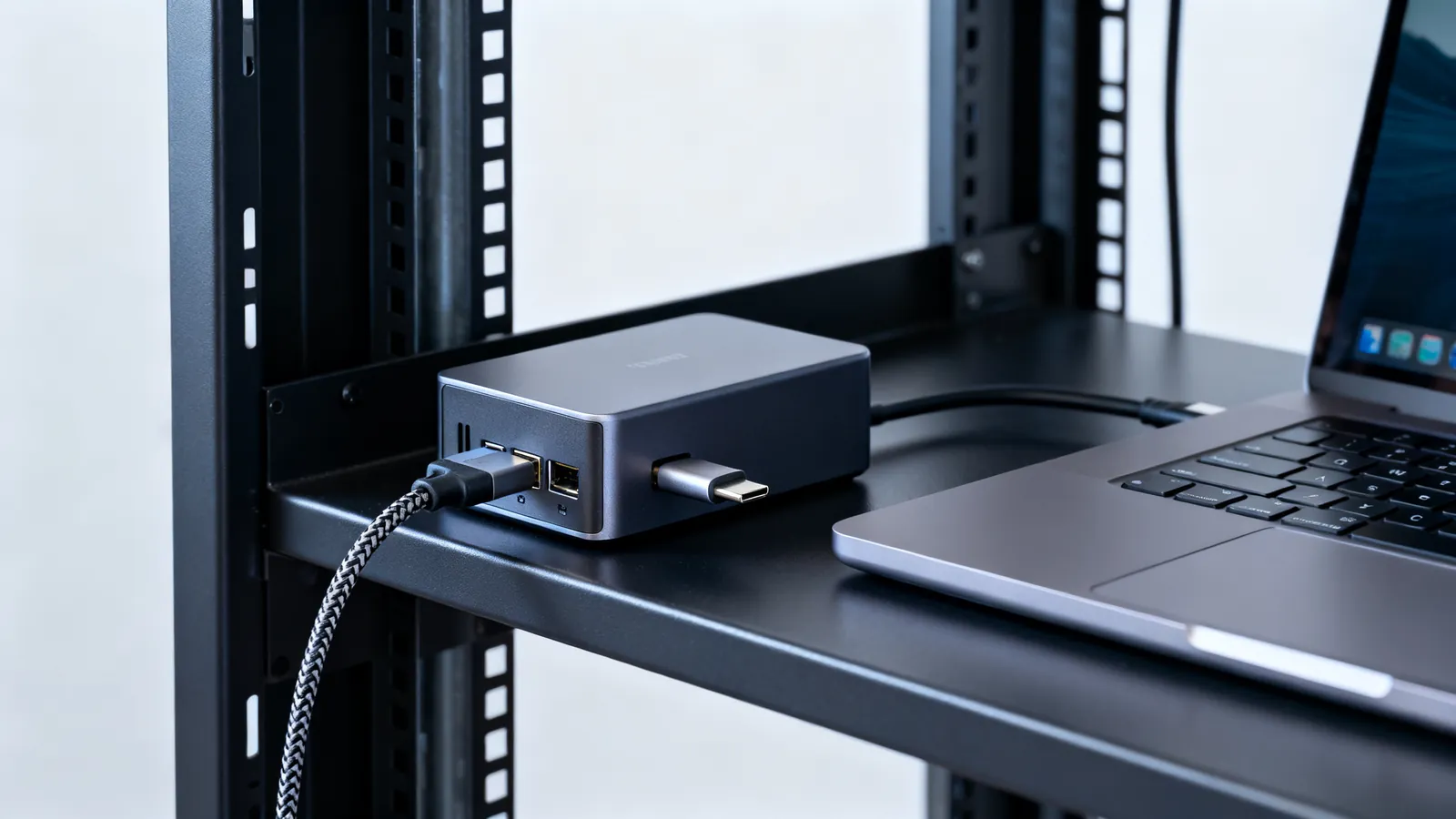
Thunderbolt 3, 4 e 5 vs USB4: velocità e cavi
Thunderbolt 4 vs USB4 spiegati: larghezza di banda, PCIe, display, ricarica e lunghezze dei cavi, più il confronto con Thunderbolt 3 e 5 e quale cavo acquistare.

Da Lightning a USB-C: cavi, adattatori e velocità
Lightning vs USB-C: perché iPhone è passato a USB-C, le date del caricatore comune UE e le velocità di trasferimento di iPhone 15.

Tipi di cavi USB-C: dati, alimentazione e video
Non tutti i cavi USB-C sono uguali. Scopri come distinguere un cavo di ricarica da uno per dati, cosa fa un e-marker e quale cavo serve al tuo monitor.

Cavi, EDID e USB per switch KVM: guida
Come funziona uno switch KVM: abbinare porte video e larghezza di banda al monitor, emulazione EDID, emulazione tastiera e mouse USB e i cavi necessari.

HDMI vs DisplayPort: quale cavo per quale schermo
HDMI e DisplayPort a confronto: larghezza di banda, frequenze di aggiornamento e adattatori. Scegli il cavo giusto per TV, monitor da gaming o laptop.