Hubs et docks USB : alimentés ou non
Différences entre hub USB bus-powered et alimenté, ce qu'apporte un dock USB-C ou Thunderbolt, et les limites de puissance et de débit.
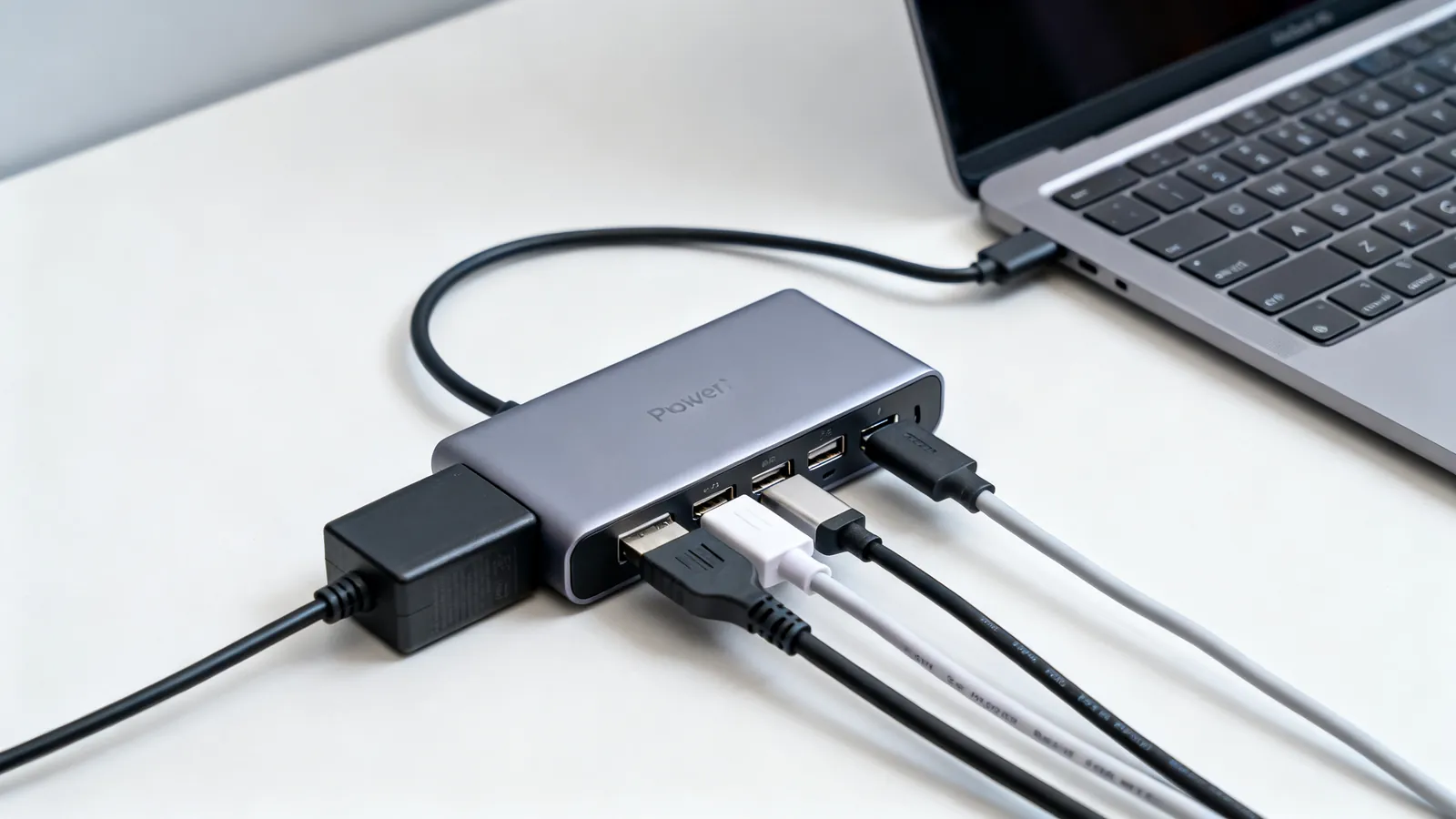
Un hub divise un port USB en plusieurs ; un dock fait la même chose et ajoute des sorties vidéo, de l’Ethernet et la charge via un seul câble. La différence qui détermine si vos périphériques fonctionnent, c’est l’alimentation : un hub non alimenté (bus-powered) tire tout ce dont il a besoin du port hôte, tandis qu’un hub alimenté possède son propre adaptateur et peut alimenter correctement chaque périphérique. Un dock est normalement un hub alimenté avec des fonctions supplémentaires intégrées, généralement en USB-C ou Thunderbolt.
Hubs bus-powered et alimentés
Un hub bus-powered tire son courant du port hôte. Ce port fournit 500 mA sous 5 V (2,5 W) en USB 2.0, ou 900 mA (4,5 W) en USB 3.x. Chaque périphérique branché sur le hub partage ce budget, donc un clavier et une souris passent, mais un disque portable plus un téléphone en charge, non. Quand le total dépasse ce que le port peut fournir, le hub refuse soit le périphérique, soit celui-ci décroche en pleine transmission.
Un hub alimenté possède son propre adaptateur et ne tire pas son courant de fonctionnement de l’hôte. Chaque port aval peut alors fournir son courant nominal, et le hub continue de fonctionner quand le port hôte est proche de sa limite. C’est le seul changement qui règle la plupart des cas de « hub USB qui ne fonctionne pas » : on demandait au hub de faire tourner des périphériques pour lesquels il n’avait pas de puissance.
| Type de hub | Source d’alimentation | Usage typique | Ce qui cloche |
|---|---|---|---|
| Bus-powered | Port hôte (500 mA sous 5 V en USB 2.0 ; 900 mA en USB 3.x) | Clavier, souris, clé USB | Les périphériques décrochent quand la consommation totale dépasse le port |
| Alimenté | Adaptateur propre | Disques, téléphones, plusieurs périphériques | Partage toujours la bande passante d’une seule liaison hôte |
| Dock | Adaptateur propre, plus vidéo, Ethernet, charge | Ordinateur portable avec un seul câble | Vidéo et Ethernet dépendent des capacités du port hôte |
Ce qu’un dock ajoute par rapport à un hub
Un dock ajoute des sorties vidéo, de l’Ethernet et la charge via un seul câble, généralement en USB-C ou Thunderbolt. Le volet vidéo n’est pas une fonction de données USB au sens ordinaire : c’est du DisplayPort Alt Mode transporté sur le connecteur USB-C, ou une liaison Thunderbolt transportant du DisplayPort aux côtés du PCIe et de l’USB. Un simple hub USB ne peut pas créer de sortie vidéo que l’hôte ne fournit pas déjà.
Thunderbolt 4 offre 40 Gbps, du PCIe à 32 Gbps, deux écrans 4K ou un 8K, et la charge d’un ordinateur portable jusqu’à 100 W sur au moins un port. Thunderbolt 5 offre 80 Gbps dans les deux sens, jusqu’à 120 Gbps dans un sens pour les écrans, du PCIe à 64 Gbps et la charge jusqu’à 240 W. L’USB4 fonctionne à 20 Gbps ou 40 Gbps, et l’USB4 Version 2.0 à 80 Gbps, ou 120 Gbps dans un sens. L’USB4 est bâti sur le protocole Thunderbolt 3, qu’Intel a cédé à l’USB-IF en 2019, et les câbles Thunderbolt 4 et 5 fonctionnent aussi comme câbles USB-C pour les données et la charge. Les différences entre les deux familles sont détaillées dans Thunderbolt 3, 4 et 5 vs USB4.
La charge est le point où docks et hubs sont le plus souvent mal interprétés. Tout câble USB-C vers USB-C doit transporter 3 A, soit 60 W sous 20 V. Les courants supérieurs à 3 A nécessitent un câble 5 A avec puce e-marker : câbles 100 W, et câbles 240 W Extended Power Range. L’USB Power Delivery Standard Power Range va jusqu’à 100 W (20 V à 5 A) avec des tensions fixes de 5 V, 9 V, 15 V et 20 V ; le PD 3.1 (2021) Extended Power Range va jusqu’à 240 W (48 V à 5 A), en ajoutant 28 V, 36 V et 48 V. Un dock qui annonce la charge d’un ordinateur portable a besoin d’un câble et d’un port hôte qui supportent cette puissance, pas seulement d’un dock qui la mentionne.
Bande passante partagée sur une seule liaison hôte
Un hub partage une seule liaison amont entre tous ses périphériques. Le débit de la liaison est fixé par le port hôte et le hub, pas par le nombre de ports du hub. L’USB 2.0 est à 480 Mbps ; l’USB 3.0, aussi appelé USB 3.1 Gen 1, USB 3.2 Gen 1 ou USB 5Gbps, est à 5 Gbps ; l’USB 3.1 Gen 2, aussi appelé USB 3.2 Gen 2 ou USB 10Gbps, est à 10 Gbps ; l’USB 3.2 Gen 2x2 est à 20 Gbps et est réservé à l’USB-C.
En pratique, cela signifie qu’un SSD rapide et un adaptateur Ethernet gigabit sur le même hub se disputent la même bande passante amont. Une seule liaison à 5 Gbps est bien au-dessus de ce dont un adaptateur gigabit a besoin, mais deux disques copiant en même temps obtiendront chacun moins que le débit maximal de la liaison. Un dock avec sa propre liaison Thunderbolt ou USB4 dispose de bien plus de marge, c’est pourquoi on utilise des docks plutôt que des hubs pour la vidéo et le stockage simultanés.
Limites de longueur de câble applicables aux hubs et docks
La spécification fixe les longueurs de câble USB Type-C selon le débit : USB 2.0 jusqu’à 4 m (13 ft) ; USB 5Gbps jusqu’à 2 m (6,6 ft) ; USB 10Gbps jusqu’à 1 m (3,3 ft) ; USB4 40Gbps passif jusqu’à 0,8 m (2,6 ft). Les câbles USB 2.0 vont jusqu’à 5 m (16 ft) par segment, et avec jusqu’à 5 hubs en chaîne, jusqu’à 30 m (98 ft) au total. Les câbles USB 3.x passifs avec fiches Type-A ou Type-B se vendent couramment jusqu’à 3 m (10 ft) ; les câbles de prolongation actifs et optiques vont plus loin. L’ensemble des limites est dans longueur maximale de câble USB.
Un hub ajoute un segment, pas une extension gratuite. Chaîner des hubs pour aller plus loin fonctionne dans les limites de segments et de nombre de hubs, mais chaque saut ajoute un point où l’alimentation et le signal peuvent faiblir. Pour une longue distance vers un seul périphérique, un câble de prolongation actif ou optique est la solution plus propre qu’une chaîne de hubs.
Pourquoi un périphérique décroche sur un hub
Les causes habituelles, dans l’ordre où il vaut la peine de vérifier :
- L’alimentation. Le périphérique a besoin de plus de courant que le port ou le hub bus-powered ne peut en fournir. Un hub alimenté ou un port sur l’hôte règle le problème.
- Le mauvais câble. Un câble USB-C peut être un câble USB 2.0 (480 Mbps) ou transporter 10, 20, 40 ou 80 Gbps. Un câble de charge seule n’a aucune paire de données. Passer à un câble adapté au débit et à la puissance utilisés suffit souvent.
- Un hub non alimenté alors que le périphérique attend de la puissance. Les hubs bus-powered ne peuvent pas charger un téléphone à plein débit ni faire démarrer un disque de façon fiable.
- Les attentes vidéo. La sortie vidéo d’un dock dépend du support du DisplayPort Alt Mode ou du Thunderbolt par le port hôte. Un port qui ne l’a pas nécessite un adaptateur actif, et un hub ne peut pas l’ajouter.
- Le comportement des pilotes et micrologiciels. Les adaptateurs USB-vers-série contiennent une puce de conversion qui a besoin du bon pilote, et les puces contrefaites peuvent être bloquées par les pilotes du fabricant d’origine. Il en va de même pour certaines puces Ethernet de dock.
Hubs, docks et commutateurs KVM ensemble
Un commutateur KVM partage un clavier, un écran et une souris entre plusieurs ordinateurs, et l’émulation EDID fait que chaque ordinateur voit toujours un écran lorsqu’il est déconnecté, évitant ainsi que les fenêtres se réorganisent. De nombreux commutateurs KVM transportent désormais l’USB-C ou le Thunderbolt, ce qui signifie que le dock peut se trouver du côté périphérique du KVM plutôt que directement sur l’ordinateur. Le câblage et le comportement EDID de cette configuration sont traités dans Commutateurs KVM : câbles, EDID et USB.
Choisir entre un hub et un dock
Choisissez un hub bus-powered quand les périphériques sont de faible puissance : clavier, souris, clé USB, une imprimante qui a sa propre alimentation. Il est petit, ne nécessite pas d’adaptateur et convient bien à un sac d’ordinateur portable.
Choisissez un hub alimenté quand plusieurs périphériques fonctionnent en même temps, quand l’un d’eux est un disque ou un téléphone en charge, ou quand le port hôte est déjà proche de sa limite. L’adaptateur est la raison d’être du produit.
Choisissez un dock quand un seul câble doit transporter la vidéo, l’Ethernet, les périphériques USB et la charge de l’ordinateur portable. Vérifiez trois choses avant d’acheter : les capacités du port hôte (USB-C avec DisplayPort Alt Mode, Thunderbolt 4, Thunderbolt 5 ou USB4), la puissance de charge que le dock et le câble peuvent transmettre, et la résolution et le taux de rafraîchissement que l’hôte prend en charge. Un dock ne peut pas dépasser ce que fournit le port hôte.
Ce qui ne fonctionnera pas
- Un hub bus-powered faisant tourner un disque portable et un téléphone en charge en même temps. Le budget de courant du port est partagé et le total le dépasse.
- Un câble USB-C de charge seule transportant des données, ou un câble USB 2.0 transportant un périphérique 10 Gbps à pleine vitesse.
- Un adaptateur USB-C passif pilotant du HDMI depuis un port sans DP++ ni DisplayPort Alt Mode. Cela nécessite un adaptateur actif.
- Une charge de 100 W ou 240 W sur un câble sans puce e-marker. Au-dessus de 3 A, le câble doit être certifié et marqué pour cela.
- Un câble USB4 40Gbps passif de plus de 0,8 m (2,6 ft) à pleine vitesse.
- L’Ethernet ou la vidéo d’un dock fonctionnant alors que le port hôte est un simple port de données USB sans mode alternatif.
- Un adaptateur USB-vers-parallèle pilotant un programmateur ou un dongle. Ces adaptateurs fonctionnent avec les imprimantes, où ils apparaissent comme une imprimante USB, mais pas avec d’autres périphériques à port parallèle.
- Un adaptateur USB-vers-TTL traité comme du RS-232. Le série TTL/CMOS à 3,3 V ou 5 V n’est pas du RS-232, et relier les deux directement peut endommager le côté basse tension.
Questions fréquentes
Quelle est la différence entre un hub USB et un dock ?
Un hub transforme un port USB en plusieurs. Un dock fait la même chose et ajoute des sorties vidéo, de l'Ethernet et la charge de l'ordinateur portable via un seul câble, généralement en USB-C ou Thunderbolt. Un dock est normalement alimenté et dispose de bien plus de bande passante amont qu'un simple hub.
Ai-je besoin d'un hub USB alimenté ?
Si les périphériques consomment ensemble plus que ce que le port hôte peut fournir, oui. Un port USB 2.0 fournit 500 mA sous 5 V (2,5 W) et un port USB 3.x 900 mA (4,5 W), partagés entre tout ce qui est branché sur un hub bus-powered. Disques, téléphones en charge et plusieurs périphériques simultanés nécessitent un hub alimenté.
Pourquoi mon périphérique se déconnecte-t-il sans cesse du hub ?
Les causes les plus courantes sont l'alimentation (le périphérique a besoin de plus de courant que le hub ne peut en donner), un câble de charge seule ou USB 2.0 incapable de transporter le débit ou le courant, et un hub bus-powered qui tente de faire tourner un disque. Un hub alimenté et un câble adapté au débit et à la puissance règlent généralement le problème.
Un hub USB peut-il ajouter une sortie écran ?
Non. La vidéo sur USB-C provient du DisplayPort Alt Mode ou d'une liaison Thunderbolt, que le port hôte doit prendre en charge. Un simple hub ne peut pas créer de sortie vidéo. Un dock ne peut transmettre la vidéo que si le port hôte la fournit.
Combien de hubs USB puis-je chaîner ?
L'USB 2.0 autorise jusqu'à 5 hubs en chaîne, soit jusqu'à 30 m (98 ft) au total avec des segments de 5 m (16 ft), et un contrôleur hôte adresse jusqu'à 127 périphériques. Chaque saut ajoute un point où l'alimentation et le signal peuvent faiblir, donc un seul câble de prolongation actif ou optique est généralement préférable à une chaîne.
Sources
Lire ensuite
Thunderbolt 3, 4 et 5 vs USB4 : débits et câbles
Thunderbolt 4 vs USB4 expliqué : bande passante, PCIe, écrans, charge et longueurs de câbles, plus comment Thunderbolt 3 et 5 se comparent et quel câble acheter.

Lightning vers USB-C : câbles, adaptateurs et débits
Lightning vs USB-C expliqué : pourquoi l'iPhone est passé à l'USB-C, les dates du chargeur unique de l'UE, les débits de l'iPhone 15 et les adaptateurs compatibles.

Types de câbles USB-C : données, alimentation et vidéo
Tous les câbles USB-C ne se valent pas. Apprenez à distinguer un câble de charge d'un câble de données, ce que fait un e-marker et quel câble votre écran nécessite.

Câbles, EDID et USB pour commutateurs KVM : référence
Fonctionnement d'un commutateur KVM : ports vidéo et bande passante adaptés à l'écran, émulation EDID, émulation clavier USB et câbles entre les appareils.

HDMI vs DisplayPort : quel câble pour quel écran
Comparatif HDMI et DisplayPort : bande passante, fréquences, chaînage et adaptateurs. Choisissez le bon câble pour téléviseur ou moniteur gaming.